
Un écran bleu qui nomme iaStorA.sys met en cause le pilote Intel Rapid Storage Technology, la couche RST qui gère les contrôleurs SATA et RAID sur les plateformes Intel. Dans la plupart des cas, le plantage vient d’une version de pilote mal adaptée à la machine ou d’un disque qui répond mal, pas d’un fichier corrompu à remplacer.
Points clés
- iaStorA.sys appartient au paquet Intel Rapid Storage Technology : il est fourni par le fabricant de la plateforme, jamais par Windows Update seul sur toutes les machines.
- Les codes d’arrêt associés sont surtout DRIVER_IRQL_NOT_LESS_OR_EQUAL (0x000000D1), SYSTEM_THREAD_EXCEPTION_NOT_HANDLED (0x0000007E), KERNEL_DATA_INPAGE_ERROR (0x0000007A) et DRIVER_POWER_STATE_FAILURE (0x0000009F).
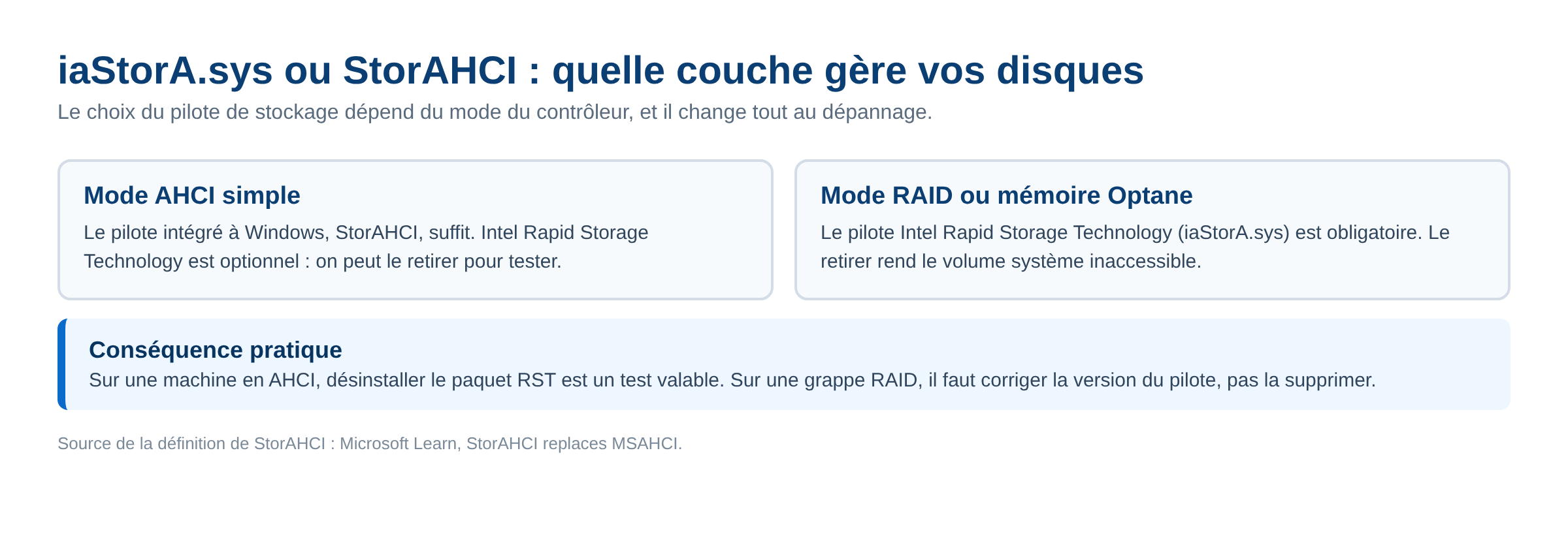
- Pour l’AHCI simple, Windows 11 n’a pas besoin de RST : le pilote intégré StorAHCI suffit et remplace l’ancien MSAHCI depuis Windows 8.
- La bonne version de RST dépend de la génération de la plateforme. Le paquet doit venir du site du constructeur de la machine ou de la page de téléchargement officielle du fabricant du chipset, pas d’un dépôt de fichiers .sys.
- Le retour au pilote précédent règle une grande partie des cas apparus juste après une mise à jour.
À quoi sert iaStorA.sys
iaStorA.sys est le pilote de stockage de la suite Intel Rapid Storage Technology. Il prend la place du pilote AHCI intégré à Windows pour gérer les contrôleurs SATA Intel, les volumes RAID et, sur certaines plateformes, la mémoire Optane associée. Tant que la machine reste en AHCI simple, ce pilote n’est pas indispensable : Microsoft indique que StorAHCI, miniport Storport, prend en charge tous les contrôleurs SATA AHCI depuis Windows 8 et remplace MSAHCI (Microsoft Learn).
La nuance compte pour le dépannage. Sur un poste en AHCI, retirer RST est une option réaliste. Sur un poste dont le volume système est un ensemble RAID ou un montage avec mémoire Optane, retirer le pilote empêche le démarrage. Il faut alors corriger la version, pas supprimer la couche.
Identifier le vrai déclencheur
Le nom de fichier ne donne que la couche concernée. Le code d’arrêt, lui, désigne la nature du défaut :
- 0x000000D1 : accès mémoire à un niveau d’interruption trop élevé, signature classique d’un pilote de stockage inadapté (bug check 0xD1).
- 0x0000007E : exception non gérée dans un thread noyau, fréquente après une mise à jour de pilote ou de firmware (bug check 0x7E).
- 0x0000007A : page impossible à lire depuis le disque, donc suspicion matérielle immédiate (bug check 0x7A).
- 0x0000009F : pilote bloqué pendant une transition d’alimentation, typiquement en veille ou à la reprise (bug check 0x9F).
Les quatre paramètres du code d’arrêt se lisent dans l’Observateur d’événements ou dans le fichier de vidage avec la commande !analyze (Microsoft Learn). Notez aussi la date du plantage : si elle suit de quelques heures une mise à jour, la cause est presque toujours là.
Les causes les plus fréquentes
Une version de RST qui ne correspond pas à la plateforme
Intel publie des paquets distincts selon les générations de plateformes, et le fabricant de l’ordinateur en valide un pour chaque modèle. Installer un paquet destiné à une autre génération est une source directe d’écran bleu. Aucune version précise n’est citée ici volontairement : seule la page de téléchargement du fabricant, consultée pour la machine concernée, fait foi.
Une mise à jour automatique qui remplace le pilote validé
Un pilote poussé par une mise à jour facultative peut écraser celui installé par le constructeur. Le retour à la version précédente est alors la manipulation la plus rapide.
Un disque ou un volume RAID dégradé
Un membre de grappe qui se déconnecte par intermittence, un SSD dont le firmware bugue, des secteurs illisibles : le code 0x7A est le meilleur indice.
Un conflit avec un autre pilote de stockage
Chiffrement de disque, sauvegarde bas niveau, outils de clonage : ces produits insèrent un filtre au-dessus du contrôleur et cohabitent parfois mal avec RST.
La gestion d’énergie du lien SATA
Sur portable, les plantages qui n’arrivent qu’à la sortie de veille pointent vers la gestion d’énergie du lien, décrite par Microsoft pour le pilote SATA intégré, et vers le firmware du disque.
Les solutions, dans l’ordre
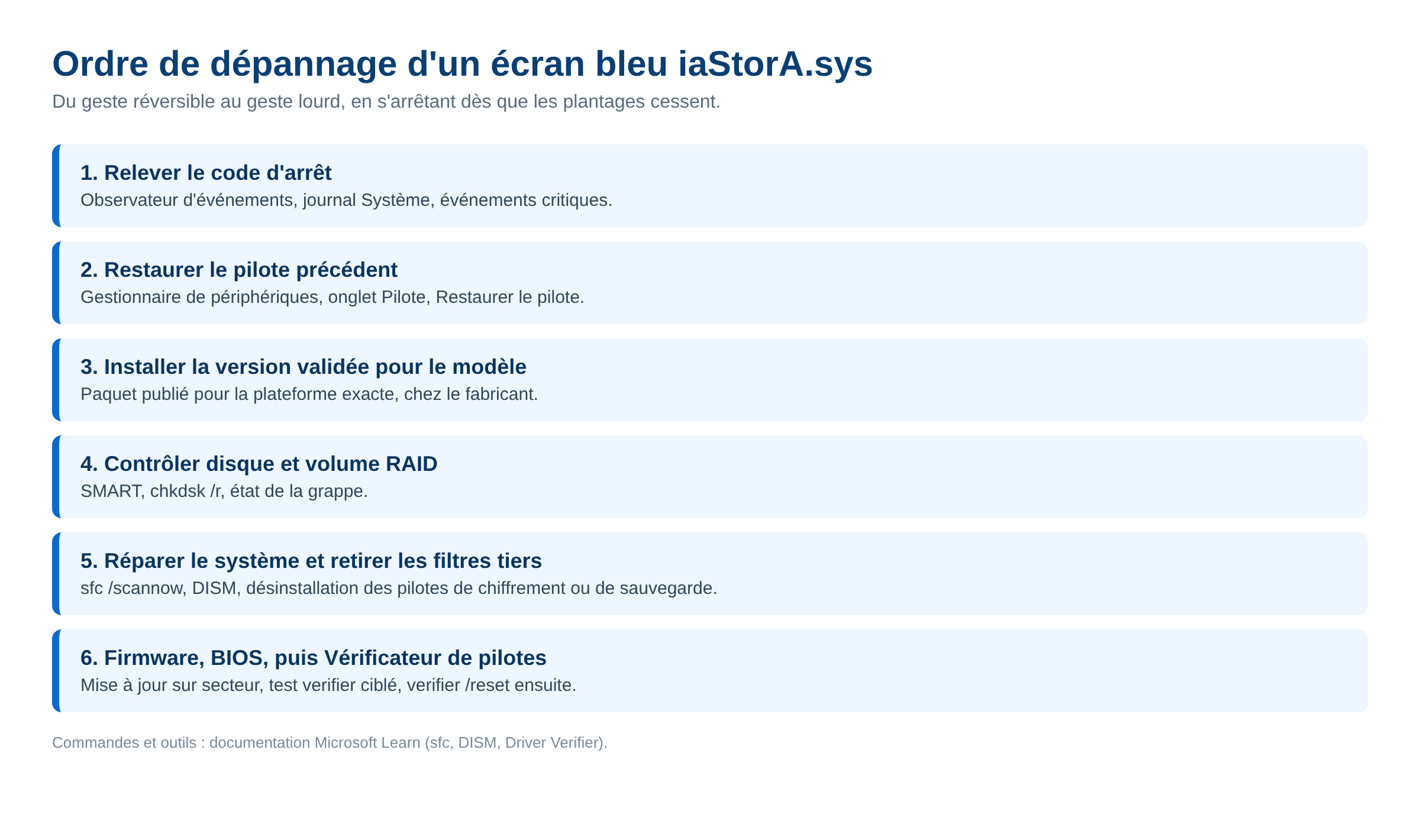
- Relever le code d’arrêt et l’heure. Journal Système de l’Observateur d’événements, événements critiques. Cette étape évite de changer un disque sain.
- Restaurer le pilote précédent. Gestionnaire de périphériques, contrôleur de stockage concerné, onglet Pilote, Restaurer le pilote. Microsoft détaille la manipulation et rappelle qu’elle demande des droits d’administrateur (support officiel).
- Installer la version validée pour le modèle exact. Prenez le paquet de stockage publié pour votre référence de machine sur le site de son fabricant. Le nom de la plateforme, pas le nom du fichier, est le critère de choix.
- Contrôler l’état du disque. SMART, puis
chkdsk /rsur le volume système. La méthode complète est dans notre article sur la façon de vérifier la santé d’un SSD ou d’un disque dur. - Vérifier l’état du volume RAID. Si la machine utilise une grappe, ouvrez l’interface de gestion du stockage et regardez si un membre est signalé en erreur ou en reconstruction avant toute autre action.
- Réparer les fichiers système.
sfc /scannowen administrateur (référence de la commande), puisDISM /Online /Cleanup-Image /RestoreHealthen cas d’échec (réparer une image Windows). - Retirer les pilotes de stockage tiers. Désinstallez les filtres de chiffrement ou de sauvegarde, redémarrez, observez si les plantages cessent.
- Mettre à jour le firmware du disque et le BIOS. Uniquement avec les outils du fabricant du disque et de la machine, sur secteur.
- Repasser en AHCI si la configuration le permet. Sur un poste sans RAID ni mémoire Optane, désinstaller RST laisse Windows charger StorAHCI. Cette bascule demande une préparation côté système : ne changez jamais le mode SATA du BIOS sur un système déjà installé sans avoir vérifié qu’il démarrera.
- Utiliser le Vérificateur de pilotes en dernier diagnostic. La commande
verifieren administrateur ouvre le gestionnaire dédié (documentation Microsoft). Ciblez les pilotes non fournis par Microsoft, gardez un accès à l’environnement de récupération, et désactivez l’outil avecverifier /resetune fois le test terminé.
Quand Windows ne démarre plus
Après trois démarrages interrompus, Windows bascule dans son environnement de récupération. Le mode sans échec y permet de désinstaller le pilote fautif, et l’invite de commandes donne accès aux outils de réparation hors ligne. Microsoft décrit ce parcours dans sa procédure de dépannage du démarrage. Si le volume système repose sur une grappe RAID, il faut charger le pilote de stockage adapté avant que l’outil ne voie le disque.
Quand ce n’est pas le stockage
Des plantages qui changent de nom de fichier à chaque fois signalent plutôt une mémoire vive ou une alimentation défaillante. Un test mémoire sur plusieurs passes tranche rapidement. Pour un fichier proche mais différent, le pilote AHCI intégré, voyez notre article sur l’écran bleu storahci.sys ; si la corruption touche le système de fichiers, c’est l’écran bleu NTFS_FILE_SYSTEM qui s’applique. La méthode générale, code par code, est regroupée dans notre guide des écrans bleus Windows.
FAQ
Faut-il supprimer iaStorA.sys ?
Non. Le fichier ne se supprime pas à la main : il appartient à un paquet de pilotes installé et référencé dans le magasin de pilotes de Windows. La seule action propre est la désinstallation du paquet ou le retour à la version précédente.
Peut-on se passer d’Intel Rapid Storage Technology ?
Sur une configuration en AHCI simple, oui : le pilote de stockage intégré à Windows prend le relais. Sur un volume RAID ou une configuration avec mémoire Optane, non : le retrait rend le disque système inaccessible.
Où récupérer la bonne version du pilote ?
Sur la page de support du modèle exact de la machine, chez son fabricant, ou sur la page de téléchargement officielle de la plateforme concernée chez Intel. Les sites qui proposent un fichier .sys isolé ne fournissent ni le paquet complet, ni la signature attendue.
Le plantage n’arrive qu’en veille, que vérifier en premier ?
Le code 0x9F. Il désigne une transition d’alimentation bloquée. Désactivez la gestion d’énergie agressive du lien SATA dans les options d’alimentation avancées et mettez le firmware du disque à jour avant de toucher au pilote.
Un écran bleu iaStorA.sys signifie-t-il que le disque est mort ?
Pas nécessairement. Seul le code 0x7A oriente franchement vers un défaut de lecture physique. Les autres codes pointent d’abord vers le pilote ou vers un conflit logiciel.
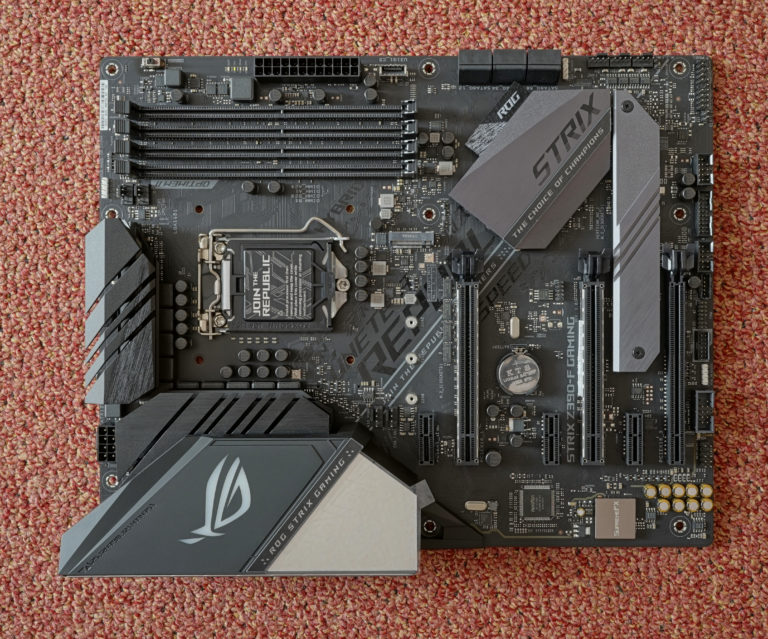
Photo d’en-tête : « Asus ROG Strix Z390-F Gaming Motherboard » par PantheraLeo1359531, licence CC BY 4.0, via Wikimedia Commons. Elle montre une carte mère à chipset Intel, pas le pilote en lui-même.
Sources : Microsoft Learn, StorAHCI replaces MSAHCI · Bug check 0xD1 · Bug check 0x9F · Analyser les données d’un code d’arrêt · Driver Verifier · Support Microsoft, pilotes et Gestionnaire de périphériques. Les pages de téléchargement du pilote Intel Rapid Storage Technology sur intel.fr sont citées en texte seulement : elles refusent nos requêtes automatisées. Consultées le 20 septembre 2026.

Michel, dirigeant d’une PME informatique et formateur, expert en logiciels professionnels tels que CRM et ERP. Sa connaissance approfondie des outils de gestion d’entreprise lui permettant de conseiller et former efficacement d’autres sociétés à leur utilisation.





