
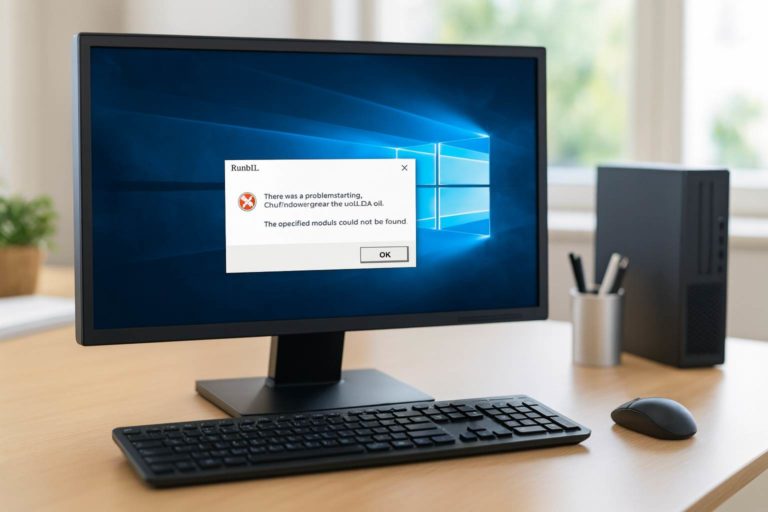
Le message « Un problème est survenu au démarrage de C:\WINDOWS\system32\LogiLDA.dll » vient presque toujours du Logitech Download Assistant, un petit utilitaire Logitech qui reste inscrit au démarrage de Windows après la désinstallation ou la mise à jour de SetPoint, Logitech Options ou Logi Options+. Le fichier a disparu, la ligne de lancement est restée : il suffit de retirer cette ligne, ou de réinstaller proprement le logiciel Logitech.
Points clés
- Ce n’est pas un fichier de Windows. LogiLDA.dll appartient au Logitech Download Assistant, pas au système : son absence ne casse rien dans Windows.
- Deux minutes suffisent dans la majorité des cas : désactiver l’entrée dans le Gestionnaire des tâches, onglet Démarrage.
- Ne téléchargez jamais LogiLDA.dll sur un site de DLL. C’est le vecteur d’infection le plus courant sur ce type d’erreur.
- Vous utilisez encore une souris ou un clavier Logitech ? Passez à Logi Options+, en version 1.99.834046 sur la fiche de téléchargement Logitech au 8 septembre 2026, et qui exige Windows 10 version 1903 ou plus récent.
Correction rapide de l’erreur logilda.dll au démarrage de Windows
Envie de supprimer l’alerte qui ruine vos matins devant l’écran ? On attaque !
Désactiver le programme fautif via le gestionnaire des tâches
C’est le réflexe anti-pop-up par excellence pour régler un problème lors du démarrage lié à logilda.dll :
- Faites un clic droit sur la barre des tâches puis choisissez Gestionnaire des tâches.
- Allez dans l’onglet Démarrage.
- Repérez la ligne mentionnant « download assistant » ou tout programme suspect lié à l’erreur logilda.dll.
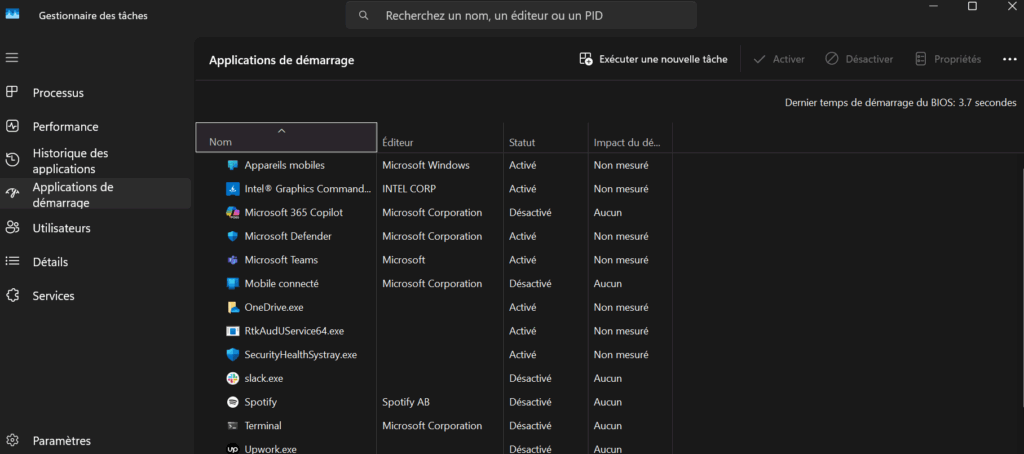
- Faites un clic droit dessus puis sélectionnez Désactiver.
Le tour est joué : ce script ne sera plus lancé au démarrage de Windows, et la fameuse alerte devrait disparaître dès le prochain redémarrage. C’est comme retirer un post-it collé sur la porte… Sauf qu’il ne revient plus tous les matins !
Petite astuce en cas de liste longue : triez par « éditeur » ou « impact au démarrage », repérez les programmes inconnus, mais évitez de tout désactiver aveuglément. Gardez ce qui semble essentiel à l’OS ou à vos outils indispensables.
Supprimer proprement les traces dans le registre
Pour ceux qui veulent aller au bout et éradiquer toute trace de la dll manquante : il vaut mieux totalement supprimer la référence à logilda.dll dans le registre Windows. Voici comment faire sans trembler :
- Appuyez sur Windows + R, tapez regedit et validez.
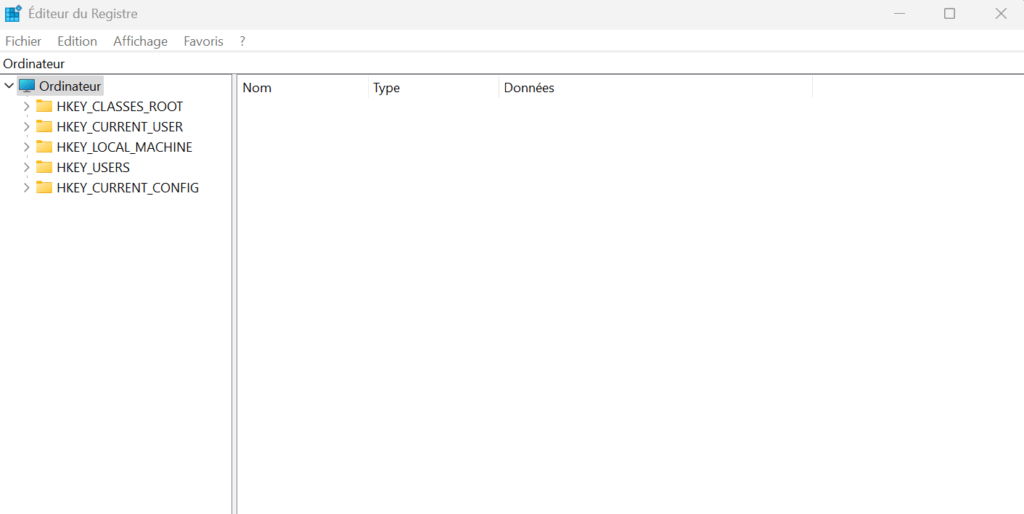
- Rendez-vous aux clés suivantes :
– HKEY_LOCAL_MACHINE\Software\Microsoft\Windows\CurrentVersion\Run
– HKEY_CURRENT_USER\Software\Microsoft\Windows\CurrentVersion\Run
– HKEY_LOCAL_MACHINE\SOFTWARE\WOW6432Node\Microsoft\Windows\CurrentVersion\Run (sur les systèmes Windows 64 bits) - Parcourez les valeurs listées à droite et cherchez une entrée mentionnant « logilda.dll » ou « download assistant ».
- Clic droit puis Supprimer si trouvé.
Sauvegardez votre registre avant toute manipulation (menu Fichier > Exporter), histoire de pouvoir revenir en arrière si besoin. La prudence, c’est l’armure du geek averti.
Solutions alternatives efficaces pour corriger l’erreur logilda.dll
Si malgré ces étapes, le message d’erreur logilda.dll persiste au démarrage de Windows, pas de panique. Il existe plusieurs stratégies supplémentaires pour remettre Windows 10 ou Windows 11 d’aplomb.
Réinstaller proprement le périphérique associé
Le message d’erreur provient rarement du pilote matériel lui-même : c’est généralement un ancien utilitaire Logitech (SetPoint, Options ou Logitech Download Assistant) qui tente d’appeler logiLDA.dll. La démarche recommandée est donc :
- Ouvrez Paramètres > Applications (ou Applications et fonctionnalités).
- Désinstallez les anciens logiciels Logitech (SetPoint, Options, Logitech Download Assistant) s’ils sont présents.
- Téléchargez la dernière version de Logi Options+ sur le support Logitech (version 1.99.834046 relevée le 8 septembre 2026). Elle remplace SetPoint et l’ancien Logitech Options, et n’installe plus de Download Assistant distinct.
- Installez-la puis redémarrez Windows.
La réinstallation propre du logiciel Logitech remplace les fichiers manquants et supprime la dépendance à logiLDA.dll.
Deux précisions utiles en 2026. Logi Options+ demande Windows 10 version 1903 ou supérieur : sur une machine restée en 1809 ou antérieure, Logitech renvoie vers la branche 1.44 de l’application. Et si vous n’avez plus aucun périphérique Logitech branché, ne réinstallez rien : désinstallez, puis supprimez l’entrée de démarrage décrite plus haut.
Lancer une mise à jour Windows pour restaurer les composants système
Un dernier remède classique consiste à lancer une mise à jour Windows. Pourquoi ça marche ? Parce que Windows 10/11 revalide alors tous ses composants critiques, y compris les dépendances de type dll, et corrige parfois les références cassées dans le processus.
- Ouvrez Paramètres > Mise à jour et sécurité > Windows Update.
- Cherchez et appliquez toutes les mises à jour disponibles.
- Redémarrez après installation obligatoire !
Ce n’est pas garanti à 100 % pour ce type d’erreur, mais cela a déjà sauvé pas mal d’heures de support technique… Testé et approuvé !
Quand utiliser les outils de réparation système intégrés ?
Si l’erreur logilda.dll persiste malgré la désactivation au démarrage et la réinstallation du logiciel Logitech, utilisez les utilitaires système suivants :
- Lancez l’invite de commandes en mode administrateur.
- Tapez
sfc /scannowpour vérifier et réparer les fichiers système corrompus. - Si nécessaire, exécutez ensuite :
DISM /Online /Cleanup-Image /RestoreHealth
Ces commandes restaurent les fichiers officiels de Windows, y compris les .dll, sans altérer vos données. N’envisagez une réinitialisation complète du PC qu’en dernier recours, après sauvegarde de vos documents importants.
À qui profite cette correction et quelles alternatives sûres choisir ?
Les méthodes expliquées ci-dessus fonctionnent dans 99 % des cas où logilda.dll n’a aucune raison de subsister (ancien accessoire, pilote fantôme, vestige d’une vieille installation…). Ceux utilisant activement des fonctionnalités évoluées sur leurs périphériques devraient préférer la voie de la réinstallation officielle via le site du fabricant ou le store de leur OS plutôt que la chasse artisanale à la dll disparue.
Pour les utilisateurs frileux ou allergiques à la modification du registre, privilégiez simplement la désactivation via le gestionnaire des tâches, voire la restauration à une date antérieure avec l’outil de sauvegarde intégré Windows.
Les passionnés du bricolage peuvent, eux, explorer sereinement les arcanes du registre, en pensant toujours à faire une copie de sauvegarde avant toute action critique.
Pourquoi voit-on l’erreur logilda.dll au démarrage ?
L’apparition de l’erreur logilda.dll ne tombe pas du ciel. Elle signale souvent qu’un programme tente de charger ce fichier précis, sauf que celui-ci a disparu ou a été mal supprimé.
Résultat : chaque fois que vous rallumez votre ordinateur sous Windows 10 ou Windows 11, le même pop-up agaçant revient hanter votre bureau.
Le souci le plus courant provient du Logitech Download Assistant, un utilitaire propre aux périphériques Logitech chargé de détecter les mises à jour de pilotes et de firmwares.
Quand vous désinstallez un logiciel ou effectuez une mise à jour Windows qui chamboule vos fichiers système, ce logilda.dll peut passer à la trappe… mais son raccourci de démarrage, lui, reste dans les parages.
Faut-il vraiment réparer/corriger l’erreur logilda.dll ?
On pourrait se dire « bof, je ferme la fenêtre et j’oublie ». Mauvaise idée !
Laisser traîner une erreur logilda.dll n’est jamais anodin : cela peut ralentir le démarrage de Windows, consommer des ressources et indiquer d’autres soucis cachés. En prime, une dll disparue bloque parfois certaines fonctions utiles pour vos accessoires (comme la personnalisation des boutons de souris).
Les sites de téléchargement de DLL : le piège à éviter
Une recherche sur « logilda.dll » renvoie une dizaine de sites qui proposent le fichier à télécharger, parfois avec un « réparateur de DLL » en prime. Aucun de ces fichiers n’est signé par Logitech, et rien ne garantit son contenu.
Copier une bibliothèque inconnue dans C:\Windows\System32 revient à exécuter du code non identifié avec les privilèges du système. L’ANSSI rappelle dans ses recommandations d’administration sécurisée que les composants système ne doivent provenir que de sources maîtrisées, et la documentation Sécurité Windows de Microsoft ne prévoit aucun cas où un fichier .dll se récupère ailleurs que chez l’éditeur du logiciel.
Sur cette erreur précise, la question ne se pose même pas : le but n’est pas de rendre le fichier à Windows, c’est d’arrêter de le réclamer.
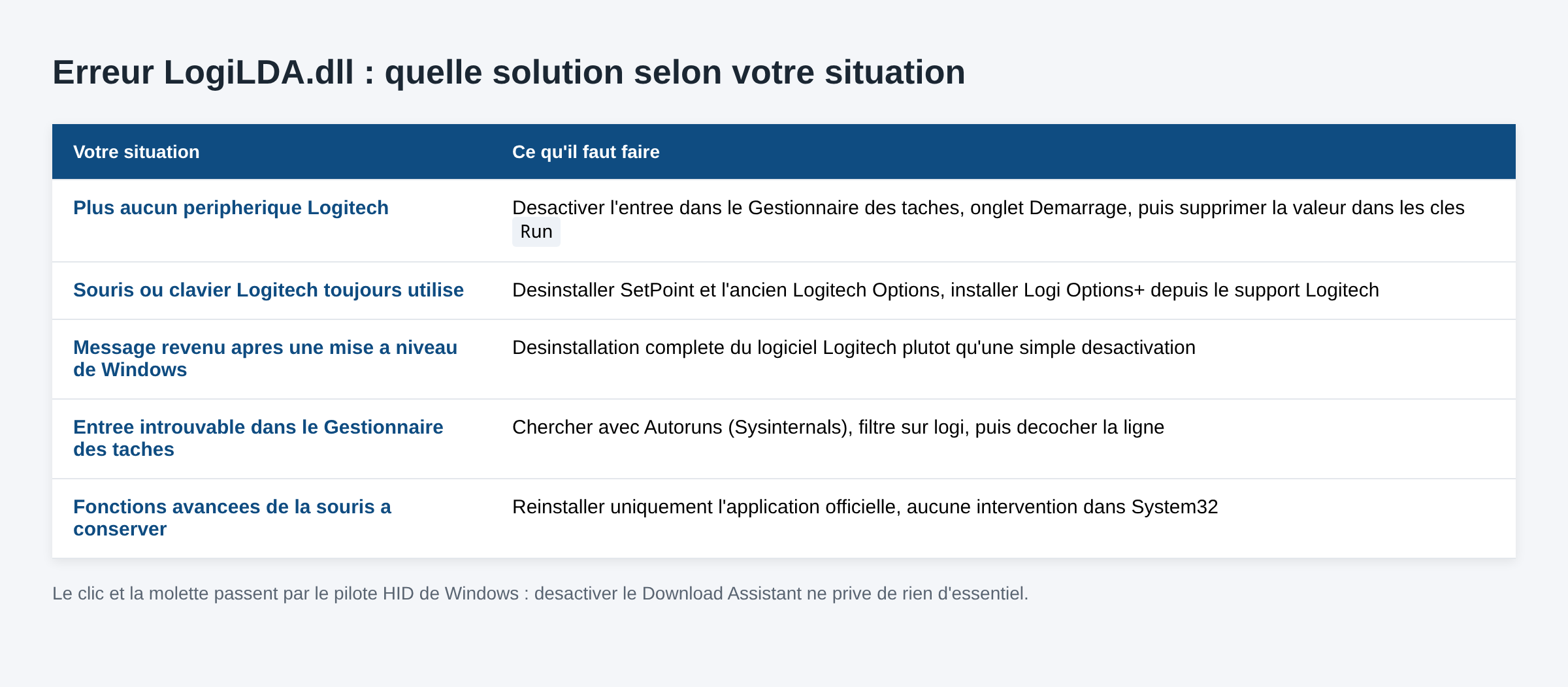
Vérifier qu’il ne reste vraiment rien au démarrage
Le Gestionnaire des tâches n’affiche pas tous les points de lancement. Une entrée peut aussi vivre dans le Planificateur de tâches ou dans une clé Run d’un autre profil utilisateur. Microsoft documente ces emplacements dans sa page sur les clés de registre Run et RunOnce.
Pour tout voir d’un coup, utilisez Autoruns, l’outil Sysinternals de Microsoft. Filtrez sur « logi », puis décochez la ligne concernée plutôt que de la supprimer : c’est réversible.
Questions fréquentes
Puis-je supprimer LogiLDA.dll s’il est encore présent ?
Oui, mais ce n’est pas nécessaire. Si le fichier existe encore, c’est que le logiciel Logitech est installé : passez par la désinstallation classique au lieu d’effacer un fichier dans System32.
L’erreur est-elle un virus ?
Le message en lui-même, non : il vient de rundll32.exe qui ne trouve plus une bibliothèque légitime. En revanche, un fichier LogiLDA.dll récupéré sur un site tiers peut, lui, être malveillant.
Ma souris Logitech va-t-elle continuer à fonctionner ?
Oui. Le clic, la molette et le défilement passent par le pilote HID de Windows, pas par le Download Assistant. Seules les fonctions avancées (profils, boutons personnalisés, Flow) dépendent de l’application Logitech.
Faut-il lancer sfc /scannow pour cette erreur ?
Sans intérêt ici : sfc /scannow ne répare que les fichiers appartenant à Windows, et LogiLDA.dll n’en fait pas partie. La commande ne le restaurera jamais.
Le message revient après chaque mise à jour de Windows, pourquoi ?
Une mise à niveau de version conserve les entrées de démarrage mais peut remplacer le contenu de System32. Si vous avez seulement désactivé l’entrée sans désinstaller le logiciel Logitech, elle peut être réactivée : c’est le cas où la désinstallation complète règle le sujet définitivement.
Une autre DLL manque à l’appel ?
L’erreur logilda.dll n’est qu’un cas parmi d’autres. La méthode générale, valable pour tous les fichiers de ce type, est réunie dans notre guide résoudre les problèmes de DLL manquantes au démarrage : identifier le fichier, savoir s’il vient de Windows, du Visual C++ Redistributable ou du logiciel lui-même, puis appliquer les solutions dans l’ordre.
Les cas voisins déjà traités sur le site : opengl32.dll manquant, api-ms-win-crt-runtime-l1-1-0.dll, mfc140u.dll introuvable et xinput1_3.dll. Contrairement à LogiLDA.dll, ces trois derniers se règlent en réinstallant un composant redistribuable, pas en nettoyant le démarrage.
Sources : Logitech, fiche de téléchargement Logi Options+ (version relevée le 8 septembre 2026) · Microsoft Learn, clés Run et RunOnce · Microsoft Sysinternals, Autoruns · Microsoft, désinstaller une application · ANSSI, administration sécurisée des SI. Mise à jour du 8 septembre 2026.

Michel, dirigeant d’une PME informatique et formateur, expert en logiciels professionnels tels que CRM et ERP. Sa connaissance approfondie des outils de gestion d’entreprise lui permettant de conseiller et former efficacement d’autres sociétés à leur utilisation.





