
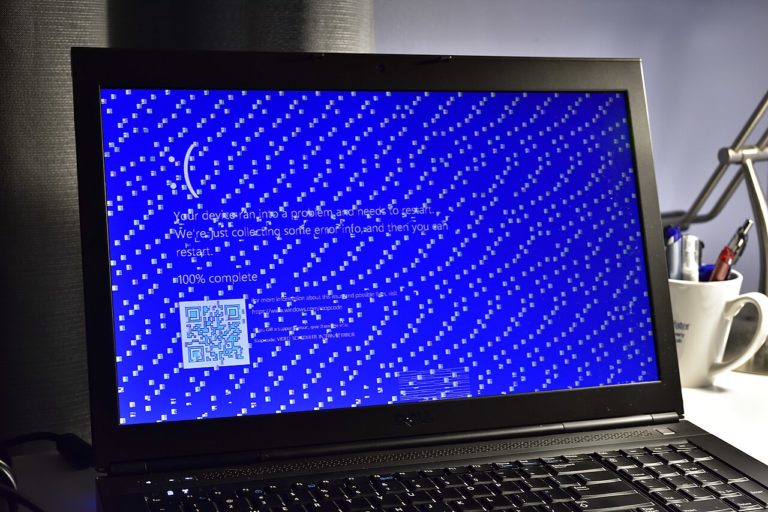
Un écran bleu qui tombe pendant le démarrage vient presque toujours d’un pilote de stockage, d’un fichier système abîmé ou d’une mise à jour installée la veille. Le diagnostic tient en une règle : noter le moment exact du plantage, puis le code d’arrêt, avant de toucher à quoi que ce soit.
Points clés
- Le moment du plantage (avant le logo, pendant le cercle qui tourne, après l’écran de connexion) réduit la liste des causes à trois ou quatre.
- Le code d’arrêt affiché sous le message est la seule information exploitable. Sans lui, tout le reste est de la devinette.
- Sur Windows 11 24H2 et 25H2, cet écran est noir et non plus bleu, mais il s’agit du même mécanisme d’arrêt.
- Trois outils suffisent dans 90 % des cas : le mode sans échec, le journal SrtTrail.txt et le fichier de vidage déposé dans C:\Windows\Minidump.
- La réinstallation vient en dernier, jamais en premier.
Étape 1 : situer le plantage dans la séquence de démarrage
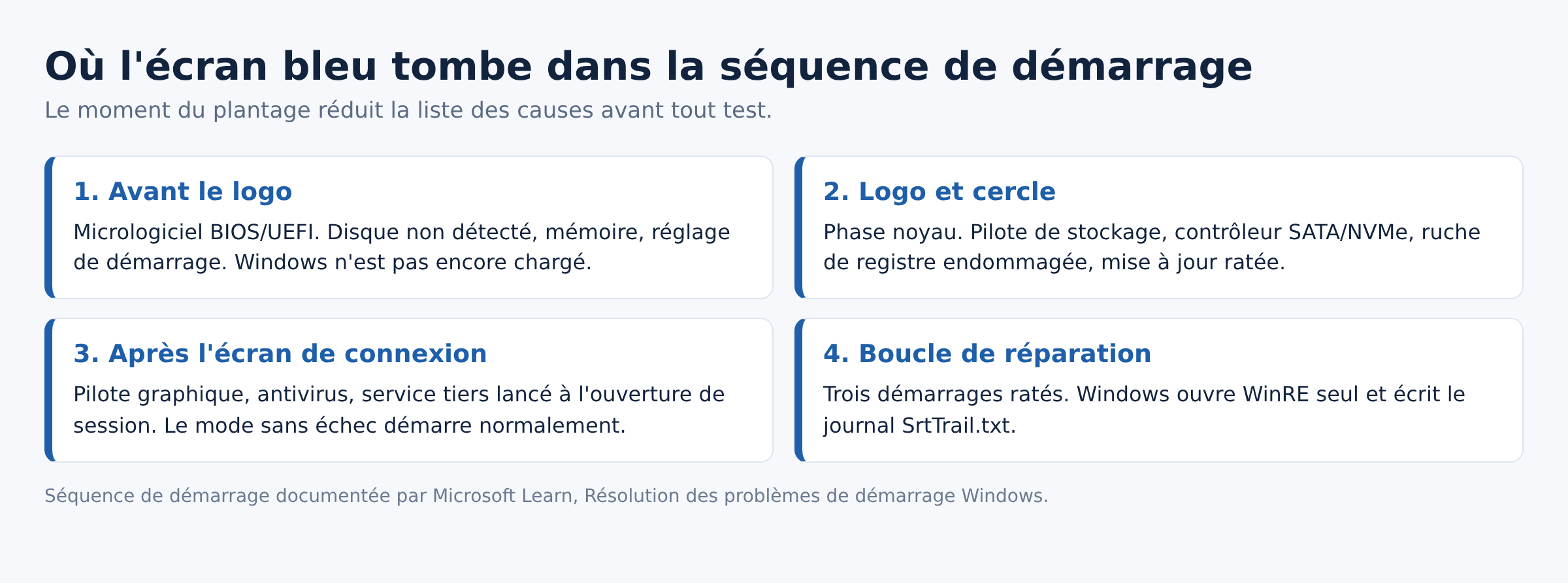
Un PC qui s’allume passe par quatre phases : le micrologiciel (BIOS ou UEFI), le chargeur de démarrage, le noyau et ses pilotes, puis la session utilisateur. Microsoft documente cette séquence et associe à chaque phase des symptômes différents dans son guide de résolution des problèmes de démarrage.
- Avant le logo du constructeur : ce n’est pas Windows. Cherchez du côté du disque, de la mémoire ou du réglage du micrologiciel.
- Logo affiché, cercle de points qui tourne, puis écran bleu : phase noyau. Pilote de stockage, contrôleur disque, ruche de registre endommagée.
- Écran de connexion atteint, plantage juste après : un pilote graphique, un antivirus ou un service tiers chargé au démarrage de session.
- Boucle « Réparation automatique » : Windows a déjà tenté trois démarrages ratés et bascule seul dans l’environnement de récupération.
Notez ce moment par écrit. C’est ce qui va décider de l’ordre des tests, pas l’intuition.
Étape 2 : relever le code d’arrêt sans le perdre
Le code apparaît en bas de l’écran, sous la forme d’un nom en majuscules (CRITICAL_PROCESS_DIED, INACCESSIBLE_BOOT_DEVICE) ou d’une valeur hexadécimale. Photographiez-le avec un téléphone : sur beaucoup de machines, l’écran disparaît en quelques secondes avant le redémarrage.
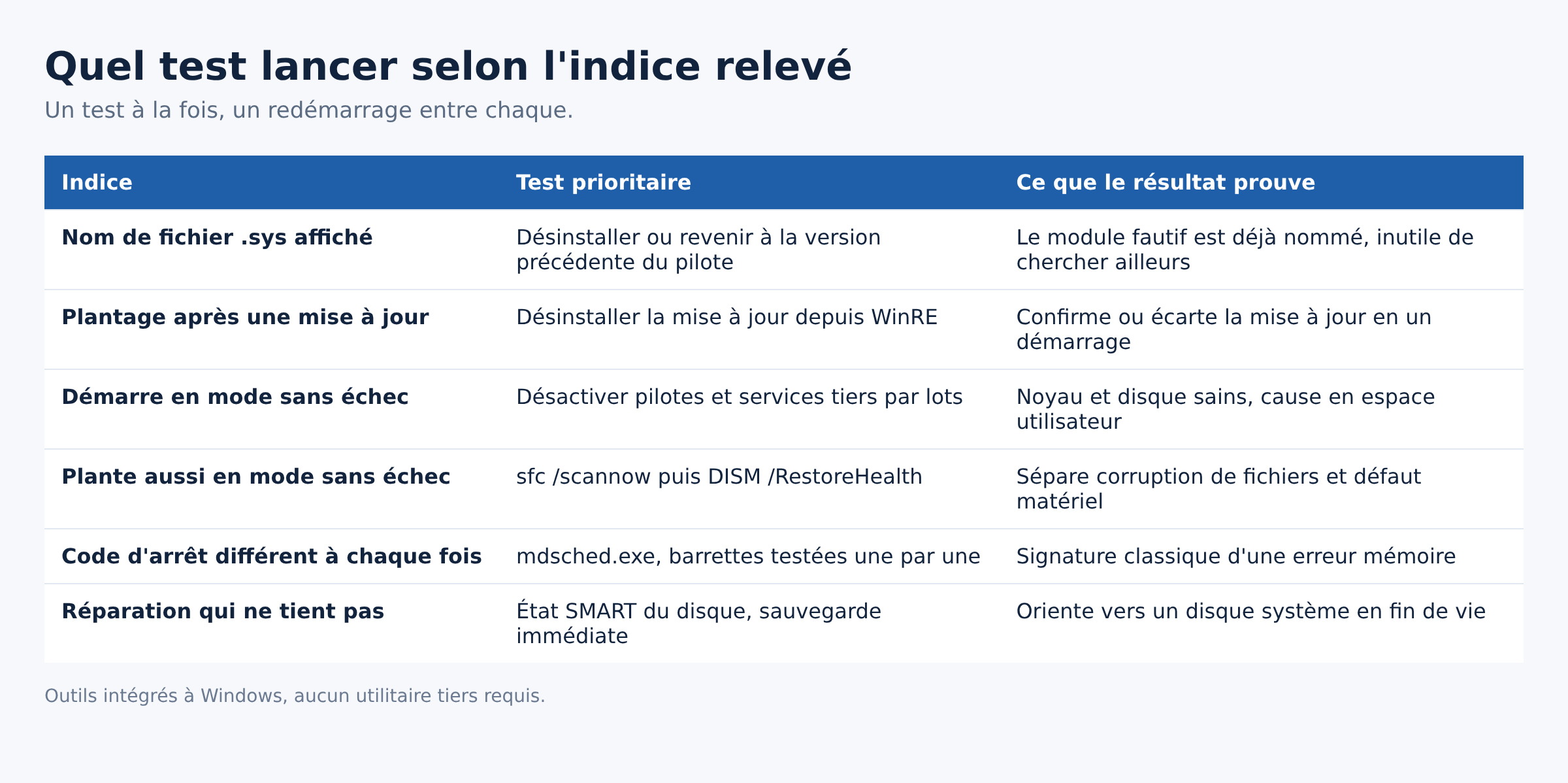
Certains codes désignent aussi le fichier fautif, par exemple « Ce qui a échoué : nvlddmkm.sys ». Cette ligne vaut de l’or : elle nomme le pilote responsable. Notre guide des écrans bleus par code d’arrêt reprend les codes les plus fréquents et renvoie vers la procédure propre à chacun.
Si la machine redémarre trop vite pour lire quoi que ce soit, désactivez le redémarrage automatique : dans l’environnement de récupération, Dépannage puis Options avancées puis Paramètres, l’option 9 empêche le redémarrage en cas d’échec système.
Étape 3 : dater le déclencheur
Un écran bleu au démarrage n’arrive presque jamais sans raison la veille. Trois questions suffisent.
- Une mise à jour Windows a-t-elle été installée avant le dernier arrêt correct ?
- Un pilote a-t-il été mis à jour, notamment carte graphique, chipset ou contrôleur SATA/NVMe ?
- Un composant a-t-il été ajouté ou déplacé, barrette mémoire, SSD, carte d’extension ?
Si la réponse est oui à la première question, la piste prioritaire est la désinstallation de la mise à jour depuis l’environnement de récupération. Si c’est la troisième, remettez le matériel dans son état initial avant tout test logiciel.
Étape 4 : entrer dans l’environnement de récupération et le mode sans échec
Après trois échecs de démarrage consécutifs, Windows ouvre lui-même l’environnement de récupération (WinRE). Vous pouvez aussi le forcer en coupant l’alimentation pendant le logo, trois fois de suite, ou en démarrant sur une clé d’installation Windows puis en choisissant « Réparer l’ordinateur ».
Une fois dans WinRE, l’ordre utile est le suivant : Paramètres de démarrage puis mode sans échec avec mise en réseau. Si la machine démarre en mode sans échec, le noyau et le disque sont sains : le coupable est un pilote ou un service tiers. Si elle plante même en mode sans échec, le problème est plus bas, côté stockage, mémoire ou fichiers système. La procédure complète du mode sans échec détaille les cinq portes d’entrée, y compris quand plus rien ne démarre.
Étape 5 : lire ce que la réparation automatique a déjà trouvé
Quand l’outil de redémarrage système échoue, il écrit son journal dans C:\Windows\System32\LogFiles\Srt\SrtTrail.txt. Ouvrez-le depuis l’invite de commandes de WinRE avec la commande notepad X:\Windows\System32\LogFiles\Srt\SrtTrail.txt, en remplaçant la lettre par celle du volume Windows.
Le fichier indique la cause détectée : secteur de démarrage endommagé, volume corrompu, test échoué sur un pilote. C’est souvent plus précis que l’écran d’erreur lui-même, et cela évite d’enchaîner des réparations au hasard.
Étape 6 : exploiter le fichier de vidage
À chaque arrêt sur erreur, Windows enregistre un vidage mémoire. Le petit vidage se trouve dans C:\Windows\Minidump, le vidage complet dans C:\Windows\MEMORY.DMP. Microsoft décrit les types de vidage et leur configuration dans sa documentation dédiée.
Ces fichiers s’ouvrent avec WinDbg, et la commande !analyze -v affiche le module fautif. La lecture est technique, mais une seule ligne compte en général : le nom du pilote cité dans « MODULE_NAME » ou « IMAGE_NAME ». Copiez ce nom dans un moteur de recherche avec la marque de la machine, la correspondance est souvent immédiate.
Point pratique : si le dossier Minidump est vide, c’est que le PC plante avant l’écriture du fichier, ou que la mémoire virtuelle est désactivée. Dans ce cas, restez sur les indices de l’étape 1.
Étape 7 : trancher entre pilote, disque et mémoire
Trois tests séparent les trois familles de causes. Ils se lancent depuis le mode sans échec ou depuis l’invite de commandes de WinRE.
- Intégrité des fichiers système :
sfc /scannow, puisDISM /Online /Cleanup-Image /RestoreHealthsi sfc signale des fichiers non réparables. Le détail des cas d’échec est dans notre article sur sfc /scannow et celui sur DISM /RestoreHealth. - Santé du volume :
chkdsk C: /f. Notre page chkdsk explique les options et les situations où la commande aggrave l’état d’un disque déjà mourant. - Mémoire vive :
mdsched.exe, l’outil de diagnostic intégré, ou un test plus long si les barrettes sont suspectes. Une erreur mémoire produit des codes différents à chaque plantage, c’est sa signature.
Pour isoler un pilote précis, le Vérificateur de pilotes (verifier.exe) force les plantages sur le module fautif. Outil puissant mais brutal : il peut rendre la machine non démarrable, donc à réserver aux cas où le vidage ne dit rien, et à désactiver ensuite avec verifier /reset.
Étape 8 : revenir en arrière proprement
Quand la cause est datée, la réparation est simple. Depuis WinRE, la désinstallation des mises à jour retire séparément la dernière mise à jour qualité et la dernière mise à jour de fonctionnalité. Un point de restauration ramène pilotes et registre à un état antérieur sans toucher aux documents : la marche à suivre est décrite dans notre article sur le point de restauration Windows 11.
Si le code pointait vers le stockage, par exemple INACCESSIBLE_BOOT_DEVICE, la réparation passe par le contrôleur disque et le mode de fonctionnement réglé dans le micrologiciel. Le cas est traité pas à pas dans INACCESSIBLE_BOOT_DEVICE.
Quand ce n’est pas Windows
Certains signes disqualifient d’emblée la piste logicielle : plantages avant le logo, redémarrages aussi sous Linux depuis une clé USB, codes d’arrêt qui changent à chaque fois, écran bleu qui ne survient qu’après plusieurs minutes de chauffe. On regarde alors l’alimentation, la température, les barrettes mémoire une par une, et l’état SMART du disque.
Un disque système en fin de vie donne exactement les mêmes symptômes qu’une corruption de fichiers, à ceci près que les réparations tiennent quelques heures puis échouent à nouveau. Une réparation qui ne dure pas est un indice matériel.
Ce qu’il ne faut pas faire
Trois réflexes coûtent du temps et parfois des données. Installer un utilitaire de réparation automatique téléchargé au hasard : il ne lit pas le vidage mémoire et ne connaît pas le code d’arrêt. Réinstaller Windows avant d’avoir noté le code : si la cause est matérielle, l’écran bleu revient sur l’installation neuve. Enchaîner cinq manipulations à la suite : plus aucune ne peut être attribuée au résultat obtenu, il faut tester une chose à la fois et redémarrer entre chaque.
Questions fréquentes
L’écran est noir et non bleu, est-ce le même problème ?
Oui. Depuis Windows 11 24H2, Microsoft affiche l’écran d’arrêt sur fond noir avec une mise en page simplifiée. Le code d’arrêt est toujours présent, la méthode de diagnostic est identique.
Windows redémarre avant que je puisse lire le code, comment faire ?
Filmez l’écran avec un téléphone, ou désactivez le redémarrage automatique via l’option 9 des Paramètres de démarrage dans WinRE. Le message reste alors affiché jusqu’à extinction manuelle.
Le PC démarre en mode sans échec, que faut-il en conclure ?
Que le matériel de base et le noyau fonctionnent. Le coupable se trouve parmi les pilotes et services chargés en mode normal : désactivez-les par lots dans la configuration système, en commençant par le pilote graphique et les logiciels de sécurité tiers.
Faut-il lancer chkdsk avant sfc ?
Non, sauf si le journal SrtTrail.txt ou le code d’arrêt désignent explicitement le volume. Sur un disque déjà instable, chkdsk peut allonger la panne. Commencez par sfc, qui ne réécrit rien sur les secteurs douteux.
Combien de temps garder un PC qui replante après réparation ?
Une réparation qui ne tient pas plus de quelques démarrages désigne un défaut matériel. Sauvegardez les données depuis une clé Windows ou une distribution live, puis testez le disque et la mémoire avant d’investir davantage de temps.
Un démarrage qui s’arrête avant tout écran Windows, sans code d’arrêt, relève plutôt de le message no bootable device : le firmware n’a rien trouvé à charger.
Photo d’en-tête : « Windows 10 BSOD » par Saud, licence CC BY-SA 4.0, via Wikimedia Commons. L’affichage déformé de la photo provient d’une carte graphique endommagée sur cette machine précise, ce n’est pas le rendu normal d’un écran d’arrêt.
Sources : Microsoft Learn, Résolution des problèmes de démarrage Windows · Microsoft Learn, Analyser les données de code d’arrêt · Microsoft Learn, Générer un vidage sur incident · Microsoft Learn, Vérificateur de pilotes · Microsoft Support, Options de récupération dans Windows

Michel, dirigeant d’une PME informatique et formateur, expert en logiciels professionnels tels que CRM et ERP. Sa connaissance approfondie des outils de gestion d’entreprise lui permettant de conseiller et former efficacement d’autres sociétés à leur utilisation.






