
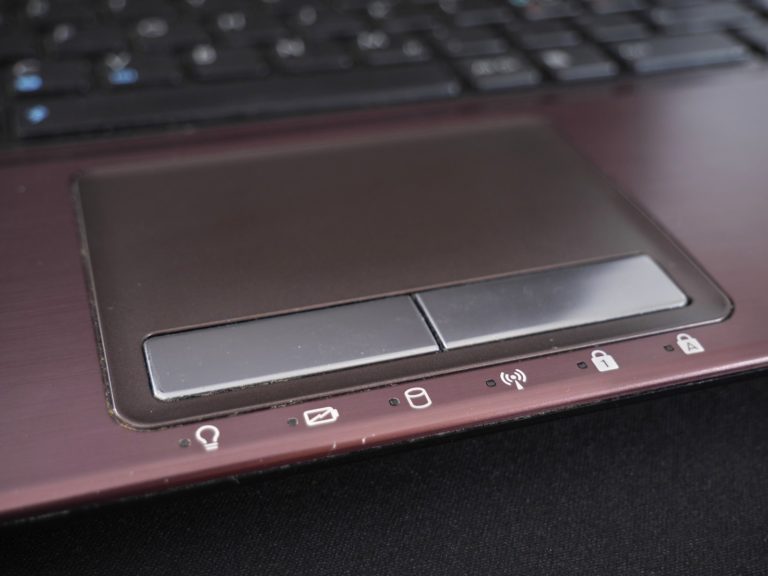
Le curseur ne bouge plus, et la souris externe, elle, fonctionne. Dans la majorité des cas le pavé tactile n’est pas cassé : il a été désactivé, par une touche du clavier ou par un réglage laissé actif après le branchement d’une souris.
Points clés
- Windows autorise officiellement la désactivation du pavé tactile par un bouton matériel ou une combinaison de touches. C’est la première chose à vérifier.
- Deux réglages coupent le pointeur sans prévenir : l’interrupteur du pavé tactile dans Paramètres, et l’option qui le désactive quand une souris est connectée.
- Un pavé tactile de précision se pilote depuis Windows. Un modèle plus ancien dépend du pilote du constructeur, ce qui change la marche à suivre.
- Le Gestionnaire de périphériques affiche un code de problème quand le pilote refuse de démarrer, code 10 ou code 28 le plus souvent.
- Les gestes qui ne répondent plus alors que le curseur bouge sont un problème de pilote, pas de matériel.
Vérifier d’abord si le pavé tactile est simplement coupé
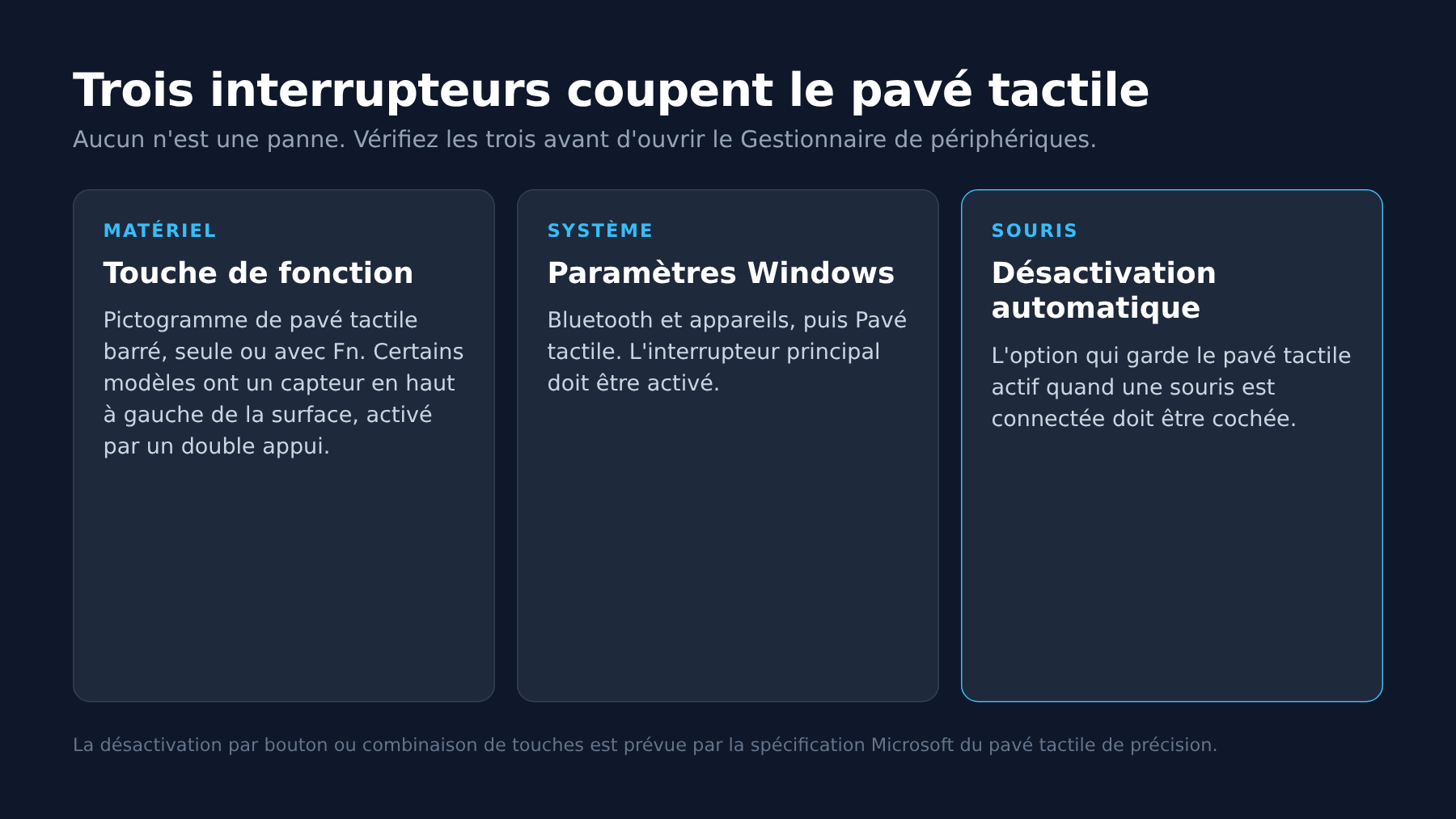
Sur la plupart des portables, une touche de fonction porte un pictogramme de pavé tactile barré. Elle s’utilise seule ou avec la touche Fn. Certains modèles placent un petit capteur en haut à gauche de la surface, qu’un double appui active ou désactive, avec un voyant. Cette possibilité est prévue par la spécification Microsoft des pavés tactiles de précision, elle n’a rien d’un défaut.
Regardez ensuite du côté du système. Ouvrez Paramètres, Bluetooth et appareils, Pavé tactile. Le premier interrupteur doit être activé. Dépliez la section du même écran : l’option qui laisse le pavé tactile actif lorsqu’une souris est connectée doit être cochée si vous utilisez les deux.
Réactiver le pavé tactile en cinq étapes
Cette séquence couvre les réglages qui coupent le touchpad sans toucher au matériel. Suivez-la dans l’ordre, elle va du plus simple au plus technique.
- Étape 1 : appuyez sur la touche de fonction marquée d’un pavé tactile barré. Sur les portables Asus elle se trouve souvent sur F9 ou F6, sur les Lenovo sur F6 ou F8, mais le pictogramme reste le repère fiable d’un constructeur à l’autre.
- Étape 2 : ouvrez Paramètres avec les touches Windows et I, recherchez « Pavé tactile », puis sélectionnez le résultat et vérifiez l’interrupteur principal.
- Étape 3 : dans ce même écran, cliquez sur la flèche de la section supérieure pour dérouler les options avancées et activer le pavé tactile en présence d’une souris.
- Étape 4 : lancez l’outil de dépannage du matériel depuis Système puis Résolution des problèmes, et installez ce que propose Windows Update, mises à jour de pilotes comprises.
- Étape 5 : si le problème persiste, passez au Gestionnaire de périphériques, décrit dans la section suivante. Ne cherchez pas à désactiver puis réactiver l’appareil au hasard, lisez d’abord le code affiché.
Précision ou hérité, la distinction qui change tout
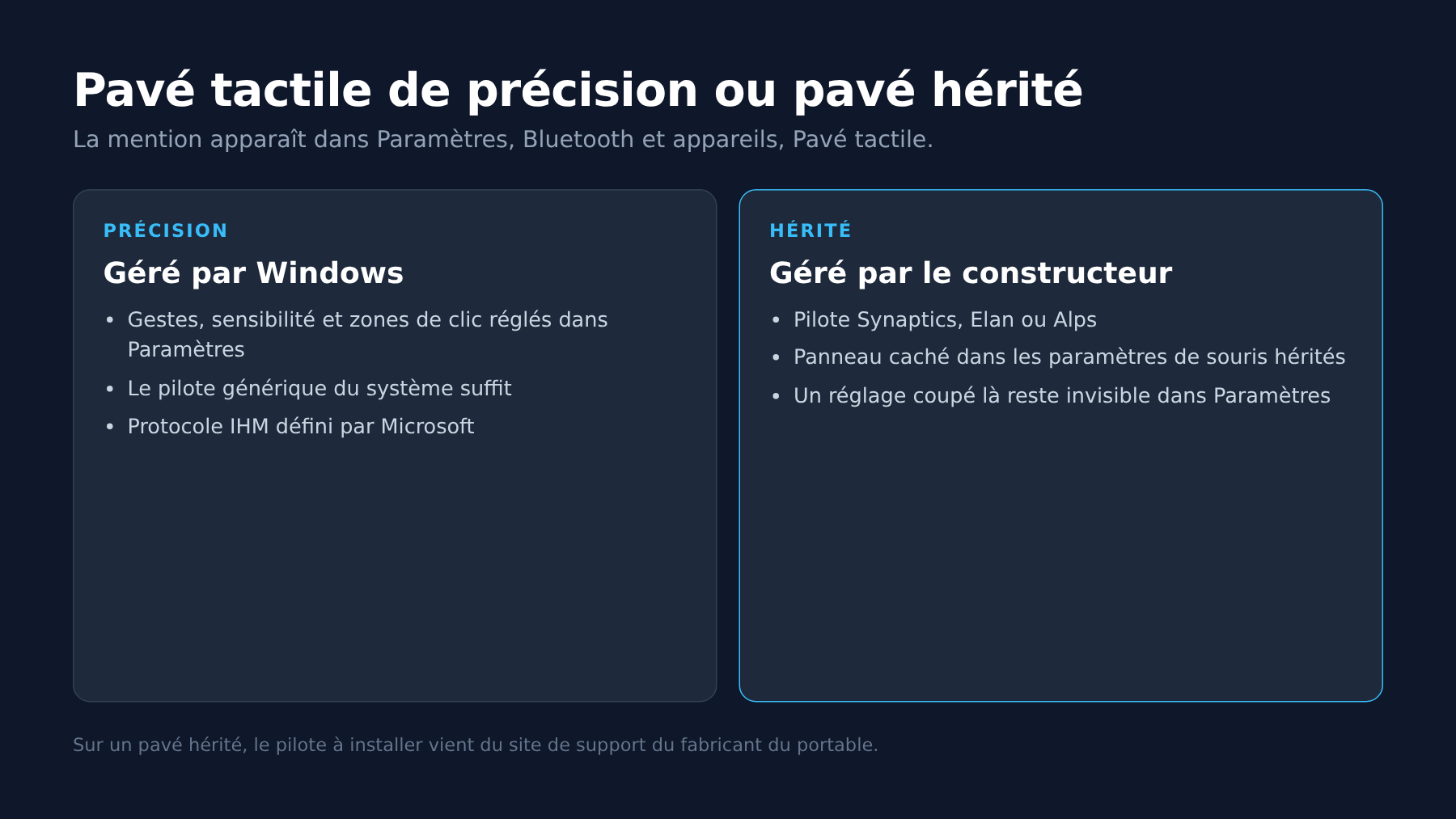
Sur l’écran Paramètres du pavé tactile, une ligne indique si votre ordinateur dispose d’un pavé tactile de précision. Si oui, Windows gère lui-même les gestes, les seuils de sensibilité et les zones de clic, et le pilote générique du système suffit dans presque tous les cas.
Si cette mention est absente, la surface dépend d’un pilote tiers, Synaptics, Elan ou Alps selon les machines. Ce pilote apporte son propre panneau de configuration, souvent caché dans les paramètres de souris hérités, onglet supplémentaire. Un réglage désactivé là ne se voit pas dans Paramètres, ce qui explique bien des situations où tout paraît correct côté Windows.
Solution 1 : redémarrer proprement
Le pointeur peut se figer après une sortie de veille ratée. Un arrêt complet suivi d’un démarrage à froid remet le contrôleur à zéro, ce que ne fait pas toujours le redémarrage rapide de Windows. Éteignez la machine, attendez une dizaine de secondes, rallumez. Si la surface répond à nouveau et que le problème revient après chaque veille, le pilote est en cause et la suite s’applique.
Solution 2 : réinstaller le pilote du pavé tactile
Branchez une souris externe avant de commencer, vous en aurez besoin.
- Ouvrez le Gestionnaire de périphériques par un clic droit sur le bouton Démarrer.
- Dépliez « Souris et autres périphériques de pointage » ainsi que « Périphériques d’interface utilisateur ».
- Repérez l’entrée correspondant au pavé tactile, ouvrez ses propriétés et lisez l’état du périphérique. Un code y apparaît si le pilote a échoué.
- Clic droit, « Désinstaller l’appareil », puis redémarrez. Windows réinstalle un pilote au démarrage.
Si l’état affiche un code d’erreur, la logique est la même que pour tout autre appareil bloqué, détaillée dans notre article sur le périphérique en erreur code 10.
Solution 3 : prendre le pilote chez le constructeur
Le pilote réinstallé automatiquement est parfois un pilote générique de souris, qui fait bouger le curseur mais supprime les gestes à plusieurs doigts. Rendez-vous sur la page de support du fabricant du portable, entrez le numéro de série, et téléchargez le pilote de pointage correspondant à votre version de Windows. C’est la seule source fiable pour un pavé tactile hérité.
Lancez ensuite une recherche de mises à jour Windows, qui distribue aussi des pilotes matériels validés par Microsoft, et redémarrez avant de juger du résultat.
Solution 4 : annuler ce qui a changé récemment
Si la panne date d’une mise à jour, ouvrez les propriétés du pilote dans le Gestionnaire de périphériques, onglet Pilote, et utilisez « Restaurer le pilote » si le bouton est actif. Cette action remet la version précédente sans toucher au reste du système.
Quand la restauration n’est pas disponible, la restauration du système ramène l’ordinateur à un point antérieur, à condition qu’un point ait été créé. Vos documents ne sont pas touchés, les logiciels installés depuis ce point le sont.
Solution 5 : regarder du côté du BIOS
Certains portables professionnels exposent une entrée dédiée au périphérique de pointage interne dans le BIOS ou l’UEFI, parfois nommée Internal Pointing Device ou Touchpad. Un réglage remis à zéro après un changement de batterie ou une mise à jour du firmware peut l’avoir désactivée. Redémarrez en appuyant sur la touche indiquée à l’allumage, cherchez la section des périphériques intégrés, et vérifiez que l’entrée est bien activée.
Solution 6 : éliminer les causes bêtes
Avant de conclure à une panne, trois vérifications coûtent une minute chacune.
- Nettoyez la surface avec un chiffon sec. Un film de gras ou une trace humide fausse la détection capacitive, et le curseur devient erratique plutôt que muet.
- Retirez la paume de la zone. Les pavés tactiles de précision embarquent un rejet de la paume qui peut ignorer un doigt posé trop près du bord.
- Créez un compte Windows local de test et ouvrez une session avec. Si le pointeur fonctionne là, le problème vient du profil utilisateur ou d’un logiciel lancé au démarrage, pas du matériel ni du pilote.
Ce dernier test est le plus utile des trois. Les utilitaires de personnalisation de souris, les outils de prise en main à distance et certains logiciels de jeu installent des filtres qui interceptent les événements de pointage et les bloquent après une mise à jour.
Quand ça ne vient pas de là
Un pavé tactile qui répond par intermittence, avec des sauts de curseur, évoque une nappe interne mal enfichée, fréquent après un remplacement de batterie ou de clavier. Un pavé qui ne réagit plus du tout, ni dans le BIOS ni sur une session Linux démarrée depuis une clé, est un problème matériel : la surface ou son connecteur.
Si la panne s’accompagne de gels complets ou de plantages, elle n’est probablement pas isolée. Notre guide des écrans bleus Windows couvre ce cas, et la même méthode de diagnostic par le Gestionnaire de périphériques s’applique aux appareils externes, comme expliqué dans notre article sur le périphérique USB non reconnu.
Questions fréquentes
Quelle touche active le pavé tactile ?
Cela dépend du constructeur. Cherchez le pictogramme de pavé tactile barré sur la rangée des touches de fonction, et essayez la touche seule puis combinée à Fn.
Le curseur bouge mais les gestes ne fonctionnent plus, pourquoi ?
Windows a chargé un pilote générique de souris. Les gestes à plusieurs doigts reviennent avec le pilote du constructeur ou le pilote de pavé tactile de précision.
Faut-il désinstaller le pilote au risque de perdre le pointeur ?
Le risque est réel si vous n’avez pas de souris externe. Branchez-en une avant, ou apprenez à naviguer au clavier avec la touche Tabulation et les flèches.
Réinitialiser Windows peut-il régler le problème ?
Oui dans le cas d’un système abîmé, mais c’est la solution la plus lourde et elle n’a aucun effet sur une panne matérielle. Elle vient après toutes les autres.
Comment vérifier que le pavé tactile fonctionne à nouveau vraiment ?
Testez les trois usages séparément : déplacement du curseur à l’écran, clic par appui sur le bouton intégré, puis défilement à deux doigts. Sur les ordinateurs portables récents, ajoutez le zoom par pincement. Si un seul de ces gestes manque, la configuration du pilote est incomplète et l’option correspondante se règle dans l’écran Paramètres de l’appareil.
Le problème revient après chaque mise en veille, que faire ?
Ouvrez les propriétés du pavé tactile dans le Gestionnaire de périphériques, onglet Gestion de l’alimentation, et décochez l’autorisation d’éteindre l’appareil pour économiser l’énergie. Ce réglage cause une bonne part des problèmes intermittents sur les portables anciens.
Photo d’en-tête : pavé tactile d’un ordinateur portable, par Santeri Viinamäki, Wikimedia Commons, CC BY-SA 4.0.
Sources : Microsoft Learn, Guide d’implémentation du pavé tactile de précision · Microsoft Learn, Collection du pavé tactile de précision Windows · Microsoft Support, Codes d’erreur dans le Gestionnaire de périphériques · Microsoft Support, Mettre à jour les pilotes dans Windows · Microsoft Support, Options de récupération dans Windows

Michel, dirigeant d’une PME informatique et formateur, expert en logiciels professionnels tels que CRM et ERP. Sa connaissance approfondie des outils de gestion d’entreprise lui permettant de conseiller et former efficacement d’autres sociétés à leur utilisation.





