
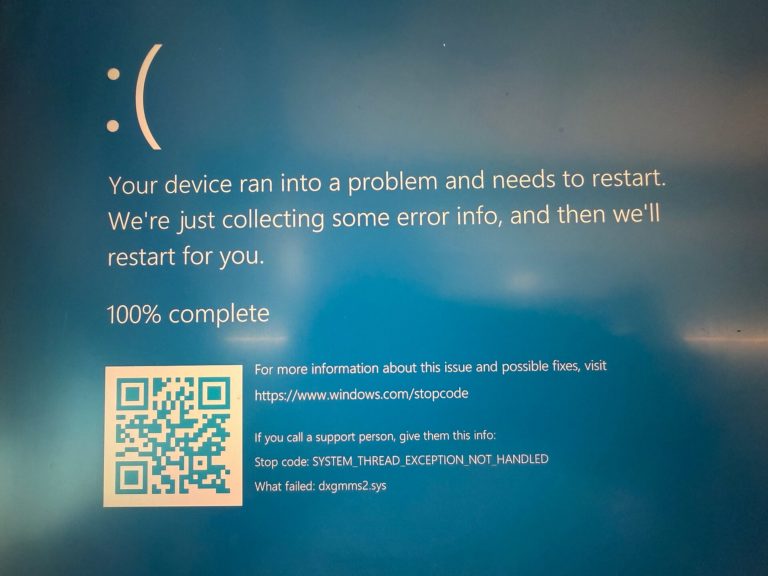
Le code d’arrêt SYSTEM_SERVICE_EXCEPTION signale une exception levée pendant l’exécution d’un service système du noyau, et dans la grande majorité des cas c’est un pilote tiers qui la provoque. Le nom du fichier .sys affiché sur l’écran bleu, ou lu dans le fichier de vidage, désigne le coupable presque à coup sûr.
Points clés
- Valeur du bug check : 0x0000003B. Une exception s’est produite dans une routine qui fait passer le code du mode non privilégié au mode privilégié.
- Le premier paramètre porte le code d’exception. La valeur la plus courante est 0xC0000005, une violation d’accès mémoire.
- Causes documentées par Microsoft : déréférencement d’un pointeur nul, adresse mémoire incorrecte, mémoire libérée trop tôt, structure de données corrompue.
- Les pilotes graphiques, les antivirus tiers et les clients VPN concentrent la majorité des cas observés sur les postes de bureau.
- Windows conserve le nom du pilote fautif en mémoire à l’emplacement KiBugCheckDriver, ce qui rend l’analyse du minidump très rapide.
Ce que le code 0x0000003B veut dire
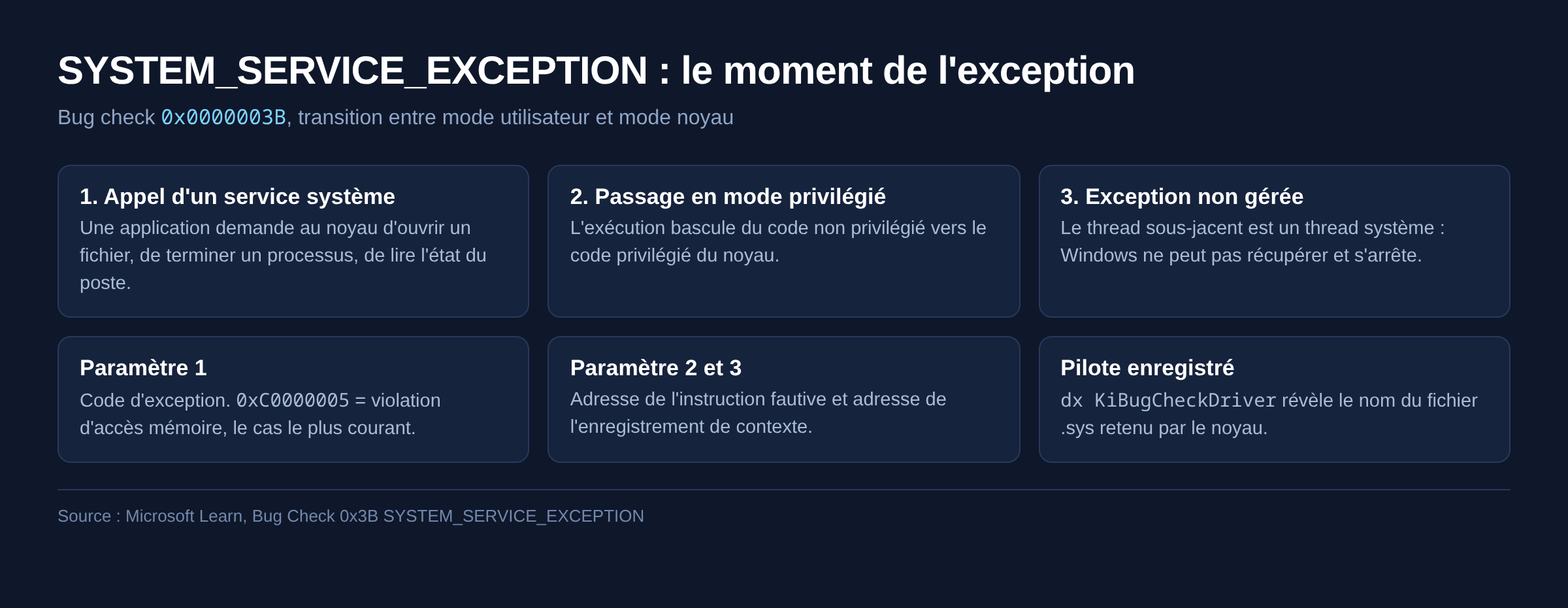
Un service système est une fonction du noyau exposée aux applications de manière contrôlée : ouvrir un fichier, terminer un processus, interroger l’état de la machine. Quand un programme demande l’un de ces services, l’exécution bascule du mode utilisateur vers le mode noyau. C’est exactement pendant cette transition que l’exception survient.
Le système ne peut pas traiter l’erreur, parce que le thread situé en dessous est un thread système. Il arrête donc tout et affiche l’écran bleu. La documentation Windows liste quatre paramètres pour ce bug check : le code d’exception, l’adresse de l’instruction responsable, l’adresse de l’enregistrement de contexte, et un quatrième toujours nul.
Deux valeurs du premier paramètre reviennent en boucle. La valeur 0xC0000005 correspond à une violation d’accès, c’est le cas courant. La valeur 0x80000003 correspond à un point d’arrêt rencontré sans débogueur attaché, situation rare hors machine de développement.
Les causes réelles derrière l’exception
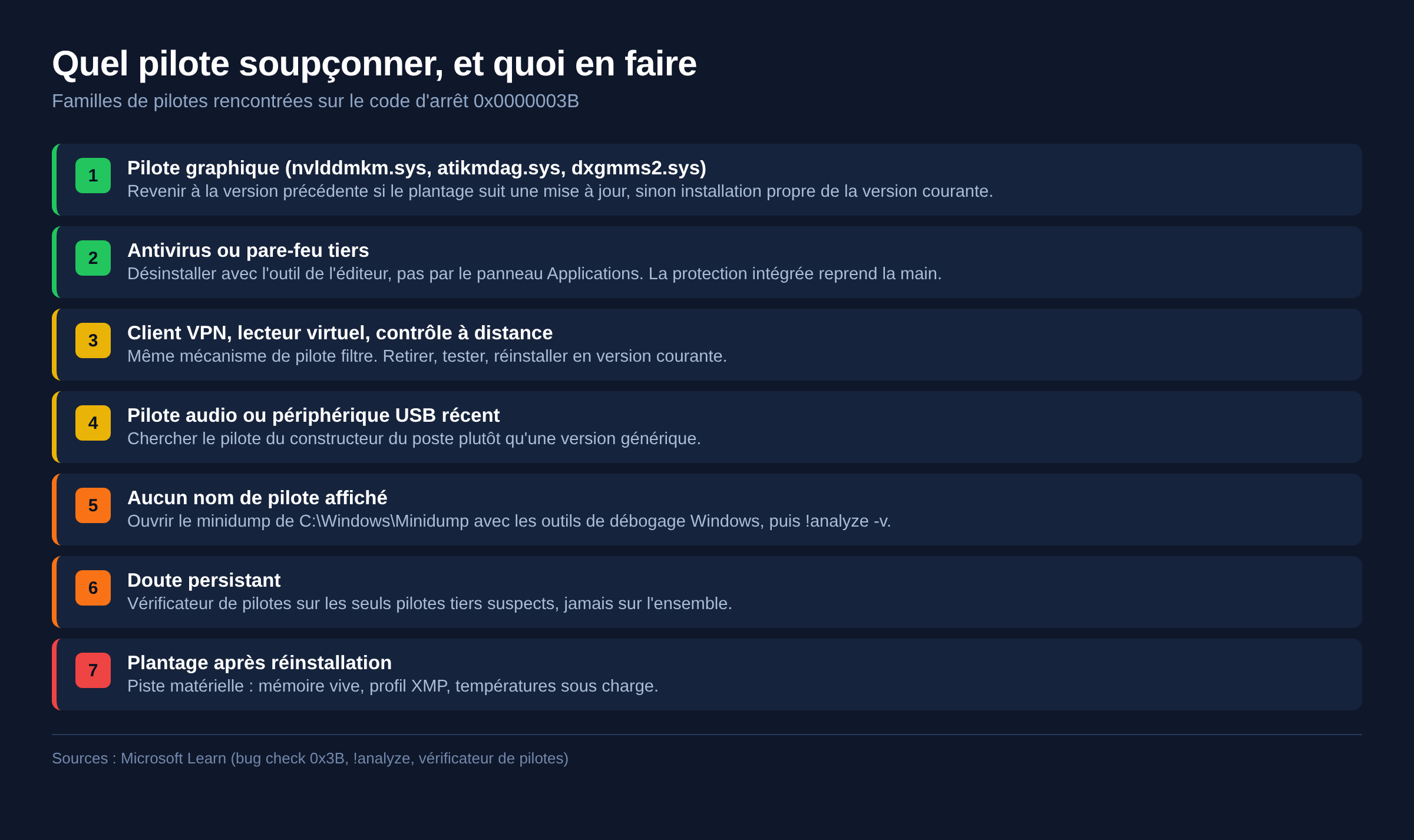
- Pilote graphique instable : les fichiers nvlddmkm.sys du côté Nvidia, atikmdag.sys du côté AMD, ou dxgmms2.sys qui appartient au sous-système graphique de Windows, apparaissent très souvent sur cet écran bleu. Les plantages suivent typiquement une mise à jour de pilote ou un jeu lancé en plein écran.
- Antivirus ou pare-feu tiers : ces produits installent des pilotes filtres qui s’intercalent dans les appels système. Un filtre mal synchronisé produit exactement le type de violation d’accès décrit par Microsoft.
- Client VPN ou pilote réseau virtuel : même mécanisme, la couche réseau ajoutée s’insère dans le chemin du noyau.
- Pilote audio ou périphérique USB : Microsoft a publié un correctif historique pour un problème identique sous Windows 7 causé par la pile de pilotes IEEE 1394, dont le tampon n’était pas initialisé correctement. Le schéma se répète avec du matériel récent mal pris en charge.
- Mémoire vive défaillante ou surcadencée : une barrette instable produit des adresses corrompues, donc des exceptions imprévisibles dans le noyau.
- Fichiers système endommagés après une mise à jour interrompue ou un arrêt brutal.
Solution 1 : lire le nom du pilote responsable
Cette étape n’est pas facultative, elle décide de toutes les solutions qui suivent. L’écran bleu affiche souvent une ligne du type « Échec : nom_du_pilote.sys » sous le code d’arrêt. Notez-la, en photo si le poste redémarre trop vite : ce nom raccourcit les étapes de réparation de plusieurs heures.
Si rien n’est affiché, le fichier de vidage prend le relais. Windows écrit un minidump dans C:\Windows\Minidump à chaque plantage. Les outils de débogage Windows, téléchargeables gratuitement chez Microsoft, l’ouvrent et la commande !analyze -v affiche le bug check, ses paramètres et le module suspect. La commande dx KiBugCheckDriver donne directement le nom du pilote enregistré par le noyau.
Un nom de fichier .sys en main, la suite est mécanique : mettre à jour ce pilote, revenir à la version précédente, ou désinstaller le logiciel qui l’installe.
Solution 2 : mettre à jour ou rétrograder le pilote graphique
Ouvrez le Gestionnaire de périphériques, dépliez Cartes graphiques, cliquez avec le bouton droit de la souris sur la carte, puis Propriétés et l’onglet Pilote.
- Si le plantage a commencé après une mise à jour, sélectionnez Revenir à la version précédente. C’est l’action la plus efficace sur ce code d’arrêt.
- Si le pilote date de plusieurs années, faites l’inverse et installez la version courante depuis le site du fabricant de la carte, pas depuis un utilitaire de recherche automatique de pilotes.
- Sur un ordinateur portable à carte hybride, prenez le pilote publié par le constructeur du portable : il intègre les réglages d’alimentation propres au modèle.
Une installation propre, option proposée par les programmes Nvidia et AMD, supprime les restes de l’ancienne version. Ces résidus expliquent une bonne partie des plantages qui survivent à une simple mise à jour.
Solution 3 : désinstaller l’antivirus tiers et les couches réseau
Retirez temporairement l’antivirus tiers avec l’outil de désinstallation fourni par son éditeur, le passage par le panneau Applications laisse souvent les pilotes filtres en place. Windows réactive sa protection intégrée automatiquement, le poste n’est pas exposé pendant le test.
Même logique pour un client VPN, un logiciel de contrôle à distance ou un utilitaire de montage de lecteur virtuel. Le but n’est pas de bannir ces outils, mais d’isoler la couche qui déclenche l’exception. Si les écrans bleus s’arrêtent, réinstallez la version la plus récente du produit et surveillez.
Solution 4 : réparer les fichiers système
Lancez l’invite de commandes en tant qu’administrateur, puis dans l’ordre :
sfc /scannow
DISM /Online /Cleanup-Image /RestoreHealth
Le vérificateur de fichiers système remplace les composants Windows endommagés par des copies saines, DISM répare l’image qui lui sert de référence. Comptez une quinzaine de minutes pour exécuter les deux commandes, un peu plus sur un disque mécanique. Redémarrez ensuite, même si aucune erreur n’est signalée.
Solution 5 : tester la mémoire vive
Le diagnostic de mémoire intégré se lance avec mdsched.exe, puis au redémarrage suivant. Une seule erreur signalée suffit à condamner la barrette concernée. Sur un poste à plusieurs modules, testez-les un par un pour identifier le module fautif.
Si la mémoire est configurée en profil XMP ou EXPO dans le firmware, remettez-la aux fréquences par défaut le temps du test. Un profil mémoire instable produit des exceptions noyau parfaitement aléatoires, y compris ce code d’arrêt.
Solution 6 : faire parler le pilote avec le vérificateur de pilotes
Le vérificateur de pilotes de Windows soumet les pilotes à des contrôles stricts et force un arrêt détaillé dès qu’un pilote enfreint les règles. Il s’ouvre par la commande verifier dans une invite administrateur.
Deux précautions avant de l’activer. Sélectionnez uniquement les pilotes tiers suspects, jamais l’ensemble des pilotes installés : la surcharge est lourde et provoque des plantages supplémentaires. Créez ensuite un point de restauration, parce qu’un poste sous vérificateur peut refuser de démarrer. Dans ce cas, le mode sans échec permet de le désactiver avec verifier /reset.
Solution 7 : restauration système, puis réinitialisation
Un point de restauration antérieur aux plantages annule les installations de pilotes et de logiciels faites depuis cette date, sans toucher aux documents. C’est l’option la plus rapide quand la cause exacte reste introuvable.
La réinitialisation de Windows arrive en dernier. Elle réinstalle le système en conservant les fichiers personnels, mais supprime toutes les applications. Sauvegardez avant, et gardez en tête qu’un écran bleu d’origine matérielle réapparaîtra sur un système neuf : une réinitialisation qui ne règle rien est en elle-même un résultat de diagnostic.
Quand Windows ne démarre plus du tout
Si le poste boucle sur cet écran bleu sans jamais atteindre le bureau, aucune des méthodes précédentes n’est applicable en session normale. Il faut passer par l’environnement de récupération Windows, le Windows Recovery Environment. Coupez l’alimentation trois fois de suite pendant l’affichage du logo de démarrage : Windows ouvre alors de lui-même les options de récupération.
Les étapes utiles depuis cet écran, dans cet ordre :
- Paramètres de démarrage puis touche 4, pour exécuter le système en mode sans échec avec le strict minimum de pilotes chargés. Si le poste tient dans ce mode, la cause est bien logicielle.
- Réparation du démarrage, qui corrige les erreurs d’amorçage et les fichiers de démarrage endommagés.
- Restauration du système, pour revenir à un point antérieur à l’installation du pilote suspect.
- Invite de commandes, pour lancer les commandes de réparation hors ligne sur le disque système.
Si l’environnement de récupération lui-même ne s’ouvre pas, une clé USB d’installation Windows créée depuis un autre ordinateur donne accès aux mêmes outils. C’est aussi la seule voie quand la partition de récupération a été supprimée.
Sauvegarder avant les méthodes lourdes
Un poste qui plante sur un service système garde un disque intact, mais l’enchaînement des redémarrages forcés finit par abîmer le système de fichiers. Faites une sauvegarde avant les étapes 6 et 7.
Le plus simple consiste à copier les dossiers utilisateur sur un disque externe depuis une session en mode sans échec. Si aucune session ne s’ouvre, démarrez sur la clé USB, ouvrez l’invite de commandes, repérez le bon lecteur avec diskpart, puis copiez les données. Sauvegarder à ce moment évite d’avoir à chercher un logiciel de récupération de données après une réinitialisation.
Quand le problème ne vient pas d’un pilote
Trois signaux orientent vers le matériel plutôt que vers le logiciel, et aucune des méthodes logicielles ne tiendra dans ce cas. Les plantages arrivent uniquement sous charge, jeu ou export vidéo. Les codes d’arrêt et les écrans bleus varient d’un plantage à l’autre au lieu de rester sur ce BSOD précis. Un poste fraîchement réinstallé plante encore.
Dans ces trois cas, vérifiez la température du processeur et de la carte graphique, la stabilité de l’alimentation, et l’état de santé du disque. Le guide des écrans bleus Windows 10 et 11 regroupe les codes par famille et permet de voir si vos plantages dessinent un motif matériel. Le cas voisin SYSTEM_THREAD_EXCEPTION_NOT_HANDLED répond à la même logique de diagnostic, avec une exception levée dans un thread noyau plutôt que dans un service système.
Questions fréquentes
SYSTEM_SERVICE_EXCEPTION vient-il toujours d’un pilote ?
Non, mais c’est la piste principale. Microsoft cite aussi la mémoire libérée prématurément et la corruption de structures de données, qui viennent presque toujours d’un composant logiciel en mode noyau, donc d’un pilote au sens large.
Que faire si aucun nom de fichier n’apparaît sur l’écran bleu ?
Ouvrez le minidump du dossier C:\Windows\Minidump avec les outils de débogage Windows et lancez !analyze -v. Si le dossier est vide, vérifiez que l’écriture des informations de débogage est activée dans les paramètres système avancés.
Le plantage arrive seulement pendant les jeux, est-ce grave ?
C’est le profil typique d’un problème de pilote graphique ou de mémoire vidéo. Commencez par une installation propre du pilote, puis testez sans profil mémoire XMP. Si le plantage persiste, surveillez les températures sous charge.
Faut-il désactiver l’antivirus pour de bon ?
Non. La désinstallation sert de test, pas de solution définitive. La protection intégrée à Windows prend le relais pendant cette phase, et l’antivirus tiers peut être réinstallé ensuite dans sa version courante.
Ce code d’arrêt existe-t-il aussi sur Windows 11 ?
Oui, avec la même valeur et la même signification. Les pilotes changent, la méthode de diagnostic ne bouge pas. Pour accéder au mode sans échec sur un poste qui ne démarre plus, voyez la procédure détaillée dans notre article sur le mode sans échec de Windows 11.
Photo d’en-tête : écran bleu Windows photographié par Oleg Yunakov, licence CC BY-SA 4.0, via Wikimedia Commons. Le code d’arrêt visible sur cette photo n’est pas exactement celui traité ici, le pilote graphique en cause est le même type de composant.
Sources : Microsoft Learn, Bug Check 0x3B SYSTEM_SERVICE_EXCEPTION · Microsoft Learn, extension de débogage !analyze · Microsoft Learn, outils de débogage Windows · Microsoft Learn, vérificateur de pilotes · Microsoft, correctif 0x0000003B et pilotes IEEE 1394 · Microsoft, vérificateur de fichiers système · Microsoft, mettre à jour les pilotes dans Windows

Michel, dirigeant d’une PME informatique et formateur, expert en logiciels professionnels tels que CRM et ERP. Sa connaissance approfondie des outils de gestion d’entreprise lui permettant de conseiller et former efficacement d’autres sociétés à leur utilisation.






_with_dxgmms2.sys_Error_Code.jpg)