
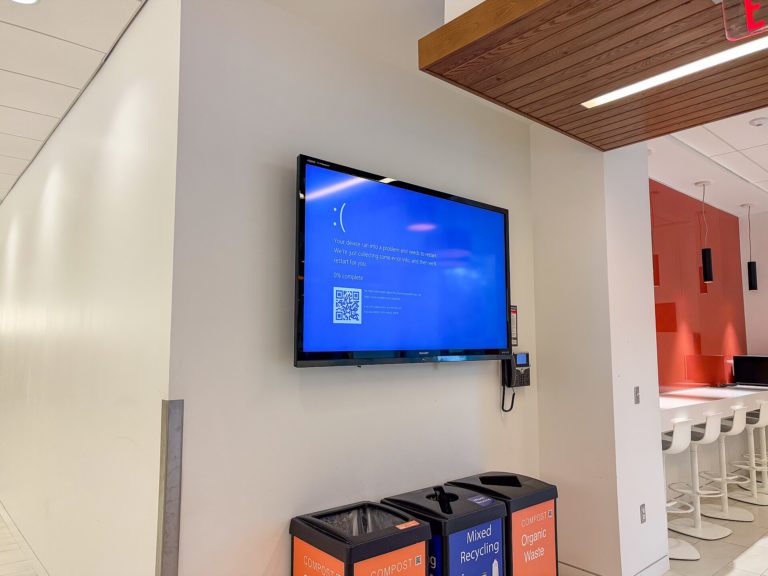
Le PC affiche un écran bleu UNMOUNTABLE_BOOT_VOLUME et refuse d’aller plus loin. Dans la grande majorité des cas, le système de fichiers du volume qui porte Windows est endommagé, ou le disque qui l’héberge commence à lâcher.
Ce code d’arrêt vaut 0x000000ED et signifie une seule chose selon Microsoft : le sous-système d’entrée/sortie a tenté de monter le volume de démarrage et a échoué. Il n’y a donc rien à réparer dans Windows lui-même, puisque Windows n’a jamais démarré.
Points clés
- Valeur du code d’arrêt : 0x000000ED, documenté par Microsoft comme un échec de montage du volume de démarrage.
- Le second paramètre affiché sur l’écran bleu est le code de statut du système de fichiers : c’est lui qui dit pourquoi le montage a échoué.
- Microsoft classe ce code comme typiquement lié à une défaillance du périphérique de stockage de démarrage, pas à un pilote graphique ou à un logiciel.
- La réparation se fait depuis l’environnement de récupération Windows (WinRE), au clavier, souvent avec un support amorçable.
- Avant toute manipulation du démarrage, avoir sous la main la clé de récupération BitLocker si le disque est chiffré.
Ce que le code 0x000000ED veut dire exactement
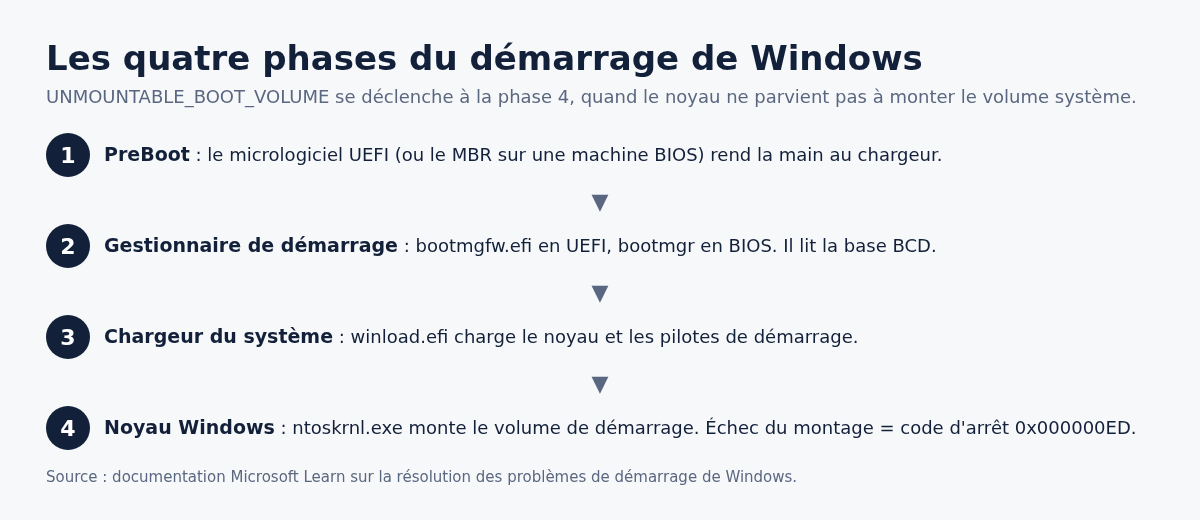
Windows démarre en quatre phases. Le micrologiciel UEFI passe la main au gestionnaire de démarrage, qui lit la base de données de configuration de démarrage, puis charge winload.efi, qui charge le noyau. Le noyau doit alors monter le volume qui contient le dossier Windows.
UNMOUNTABLE_BOOT_VOLUME survient à cette dernière étape. Le disque est vu, la partition est trouvée, mais le pilote du système de fichiers refuse de la monter. Deux familles de causes expliquent ce refus : la structure NTFS est incohérente, ou le stockage renvoie des erreurs de lecture au niveau matériel.
La fiche technique du code d’arrêt liste quatre paramètres. Le premier désigne l’objet périphérique du volume de démarrage, le deuxième porte le code de statut du système de fichiers, les deux derniers sont réservés. Un statut 0xc0000185 par exemple pointe vers une erreur d’entrée/sortie, donc plutôt vers le câble, le contrôleur ou le disque que vers NTFS.
Les causes les plus fréquentes
- Arrêt brutal pendant une écriture : coupure de courant, batterie retirée, bouton d’alimentation maintenu. Les métadonnées NTFS restent dans un état incohérent.
- Secteurs illisibles sur un disque mécanique vieillissant, ou cellules usées sur un SSD arrivé en fin de vie.
- Changement de mode du contrôleur de stockage dans le micrologiciel (passage de RAID ou Intel RST vers AHCI, ou l’inverse) après une mise à jour du BIOS.
- Câble SATA ou connecteur M.2 mal enfiché, souvent après une intervention dans la machine ou un transport.
- Base de configuration de démarrage abîmée, qui envoie le noyau vers une partition qui n’est plus la bonne.
- Clonage de disque incomplet, où la copie s’est arrêtée avant la fin de la partition.
Solution 1 : couper franchement et redémarrer à froid
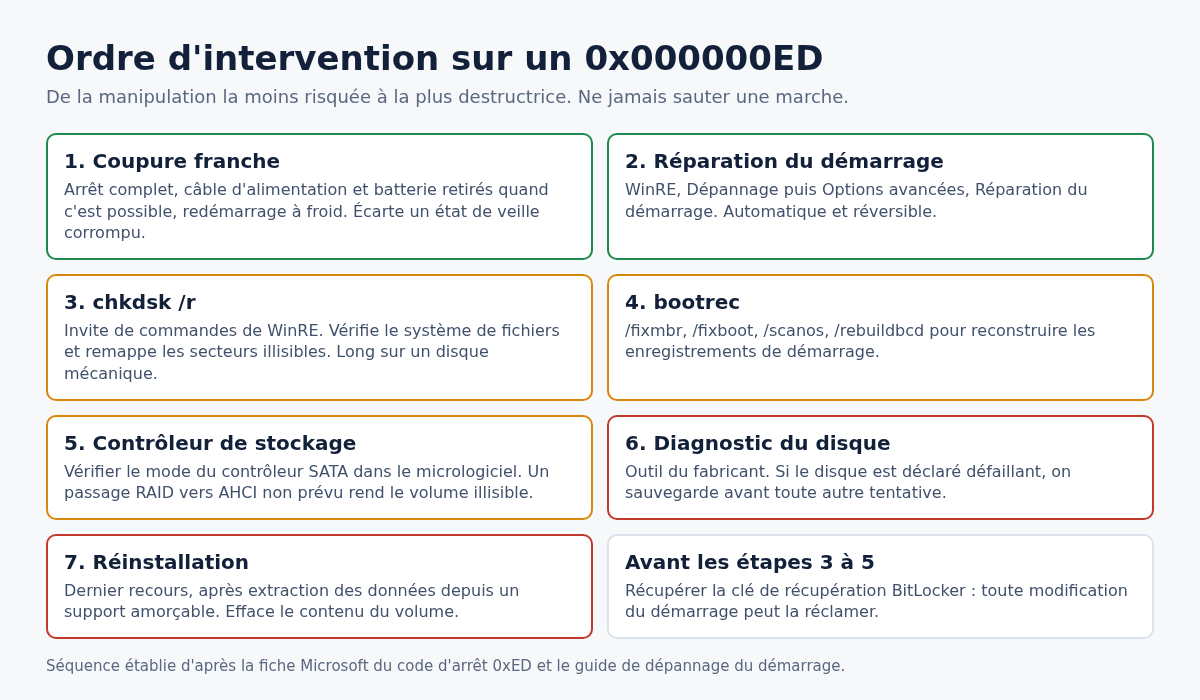
Avant tout outil, éliminer l’état transitoire. Maintenir le bouton d’alimentation dix secondes pour forcer l’arrêt complet, débrancher l’alimentation, retirer la batterie sur les portables qui le permettent, attendre une trentaine de secondes puis rallumer.
Cette étape ne répare rien mais elle vide la mémoire et remet le contrôleur de stockage à zéro. Sur un volume qui n’avait qu’un verrou logiciel, le démarrage repasse parfois du premier coup.
Solution 2 : lancer la réparation du démarrage depuis WinRE
Microsoft recommande la réparation automatique en première intention sur ce code. Pour atteindre l’environnement de récupération quand Windows ne démarre plus, interrompre le démarrage deux fois de suite : allumer la machine, attendre le logo, forcer l’arrêt par le bouton d’alimentation, répéter, puis laisser démarrer la troisième fois. L’écran de réparation automatique apparaît.
De là, choisir Options avancées, puis Dépannage, puis Options avancées, puis Réparation du démarrage. L’outil vérifie les fichiers de démarrage, la base de configuration et l’intégrité de la partition système, et écrit un journal dans SrtTrail.txt.
Si la machine n’atteint jamais cet écran, il faut un support amorçable : une clé USB d’installation de Windows créée sur un autre poste, démarrée en pressant la touche de menu de démarrage du fabricant, puis Réparer l’ordinateur en bas à gauche.
Solution 3 : vérifier le système de fichiers avec chkdsk
C’est la manipulation qui résout le plus souvent un 0x000000ED d’origine logicielle. Dans WinRE, ouvrir Invite de commandes, puis identifier la lettre du volume Windows, qui n’est presque jamais C: dans cet environnement.
diskpart
list volume
exit
chkdsk D: /r
Le commutateur /r localise les secteurs défectueux et récupère l’information lisible, ce qui implique un balayage complet de la surface. Comptez plusieurs heures sur un disque mécanique de grande capacité, et ne coupez pas la machine en cours de route. La documentation Microsoft cite explicitement CHKDSK /r comme étape de récupération sur ce code d’arrêt.
Le détail des options, des cas où la commande bloque et de ceux où elle aggrave la situation est traité dans notre article dédié à la commande chkdsk.
Solution 4 : reconstruire les enregistrements de démarrage
Si chkdsk termine sans erreur mais que l’écran bleu revient, la piste suivante est la configuration de démarrage. Toujours depuis l’invite de commandes de WinRE :
bootrec /fixmbr
bootrec /fixboot
bootrec /scanos
bootrec /rebuildbcd
Le guide de dépannage du démarrage de Microsoft ajoute une sauvegarde préalable de la base BCD avant de la reconstruire, ce qui évite de perdre une configuration à plusieurs systèmes :
bcdedit /export C:\bcdbackup
attrib C:\boot\bcd -r -s -h
ren C:\boot\bcd bcd.old
bootrec /rebuildbcd
Sur une machine UEFI en GPT, bootrec /fixboot renvoie fréquemment « accès refusé » ou « le périphérique n’est pas prêt ». Ce n’est pas un signe de panne : la partition système EFI n’a simplement pas de lettre. Il faut alors passer par bcdboot, procédure détaillée dans notre article sur le message No bootable device.
Solution 5 : contrôler le mode du contrôleur de stockage
Un 0x000000ED apparu juste après une mise à jour du micrologiciel, une remise à zéro du BIOS ou un changement de carte mère mérite un détour par les réglages de stockage. Chercher l’entrée SATA Mode, Storage Configuration ou VMD selon le fabricant, et rétablir le mode qui était en place lors de l’installation de Windows.
Windows charge au démarrage le pilote correspondant au contrôleur qu’il connaît. Changer ce mode revient à lui présenter un matériel inconnu au moment précis où il doit monter le volume. Le symptôme est identique à celui d’un disque mort, alors que rien n’est cassé.
Solution 6 : tester le disque lui-même
Microsoft le dit sans détour : si les étapes de réparation échouent, le disque a probablement rendu l’âme, et les fabricants fournissent des outils de diagnostic pour le confirmer. Ces utilitaires démarrent depuis une clé USB et lisent les compteurs internes du disque.
Un compteur de secteurs réalloués qui grimpe, un test de lecture qui échoue, un SSD dont l’indicateur d’usure est au bout : le remplacement est la seule sortie. Dans ce cas, l’ordre des opérations compte. On sauvegarde d’abord ce qui est lisible, en branchant le disque sur un autre poste ou en démarrant sur un support externe, et seulement ensuite on tente d’autres réparations. Chaque tentative sur un disque en fin de vie consomme des lectures qui manqueront à la récupération.
Solution 7 : réinstaller, en dernier recours
La réinstallation propre règle le problème quand la structure du volume est trop abîmée pour être réparée, mais elle efface le contenu de la partition. Elle ne se justifie qu’après extraction des données et après avoir écarté la panne matérielle, sinon le même écran bleu revient sur le système neuf en quelques jours.
Une étape intermédiaire existe si la machine redémarre par intermittence : créer un point de contrôle avant intervention et travailler depuis le mode sans échec. Voir nos guides sur le point de restauration et sur le mode sans échec.
Quand ça ne vient pas de là
Deux confusions reviennent souvent. La première : prendre un 0x000000ED pour un problème de pilote. Sur ce code, aucun pilote tiers n’est encore chargé, donc désinstaller la carte graphique ou l’antivirus ne change rien. Si l’écran bleu mentionne un fichier .sys, c’est un autre code d’arrêt, à traiter depuis le guide des écrans bleus par code.
La seconde : confondre ce code avec INACCESSIBLE_BOOT_DEVICE (0x7B). Les deux bloquent le démarrage, mais le 0x7B veut dire que Windows n’accède pas au périphérique, alors que le 0xED veut dire qu’il y accède mais ne peut pas monter le volume. Les remèdes diffèrent, notamment sur la partie pilote de stockage. Le détail est dans notre article INACCESSIBLE_BOOT_DEVICE.
Autre cas de figure : le disque a été effacé ou déconnecté. Dans ce cas, Windows n’affiche généralement pas d’écran bleu du tout mais un message du micrologiciel, traité dans BAD_SYSTEM_CONFIG_INFO pour la partie configuration de démarrage.
Questions fréquentes
UNMOUNTABLE_BOOT_VOLUME veut-il forcément dire que le disque est mort ?
Non. Microsoft indique que ce code est typiquement lié à une défaillance du stockage, mais un système de fichiers incohérent après une coupure brutale produit exactement le même écran. La vérification par chkdsk et le diagnostic du fabricant permettent de trancher.
Peut-on récupérer les données après ce code d’arrêt ?
Le plus souvent oui, tant que le disque répond. Le volume n’est pas monté par Windows, mais il reste lisible depuis un autre système : brancher le disque sur un second poste ou démarrer sur un support externe, puis copier les dossiers avant toute réparation.
Faut-il exécuter chkdsk avec /f ou avec /r ?
/f corrige les erreurs logiques du système de fichiers, /r fait la même chose et balaie en plus la surface pour récupérer les secteurs illisibles. Sur ce code d’arrêt, la documentation Microsoft renvoie vers /r, plus long mais plus pertinent quand le matériel est suspect.
Pourquoi BitLocker réclame une clé après ces manipulations ?
BitLocker surveille les données de la base de configuration de démarrage. Quand une application de démarrage change, le chiffrement passe en mode récupération et demande le mot de passe à 48 chiffres. Récupérer la clé avant d’intervenir évite de se retrouver bloqué à l’étape suivante.
La réparation du démarrage échoue à chaque tentative, que faire ?
Consulter le journal SrtTrail.txt dans le dossier des journaux de WinRE pour voir quelle étape a échoué, puis passer aux commandes manuelles. Si l’outil ne trouve aucune installation de Windows, le problème est en amont du système de fichiers, donc côté partition ou côté disque.
Photo d’en-tête : écran bleu Windows photographié en conditions réelles, par Tony Webster, licence CC BY 2.0, via Wikimedia Commons. Le code d’arrêt visible sur la photo n’est pas celui traité ici.
Sources : Microsoft Learn, Bug Check 0xED UNMOUNTABLE_BOOT_VOLUME · Microsoft Learn, résolution des problèmes de démarrage de Windows · Microsoft Support, environnement de récupération Windows · Microsoft Learn, écran de récupération BitLocker au préamorçage

Michel, dirigeant d’une PME informatique et formateur, expert en logiciels professionnels tels que CRM et ERP. Sa connaissance approfondie des outils de gestion d’entreprise lui permettant de conseiller et former efficacement d’autres sociétés à leur utilisation.






