
Le code 19 ne parle pas de matériel défectueux : il dit que la fiche d’identité du périphérique dans le Registre est incomplète ou abîmée. Microsoft nomme ce problème CM_PROB_REGISTRY et recommande de désinstaller puis réinstaller le pilote, ou de revenir à une configuration du Registre antérieure.
Points clés
- Message affiché : « Windows ne peut pas démarrer ce périphérique matériel, car ses informations de configuration (dans le Registre) sont incomplètes ou endommagées. (Code 19) ».
- Nom interne : CM_PROB_REGISTRY, code de problème 19.
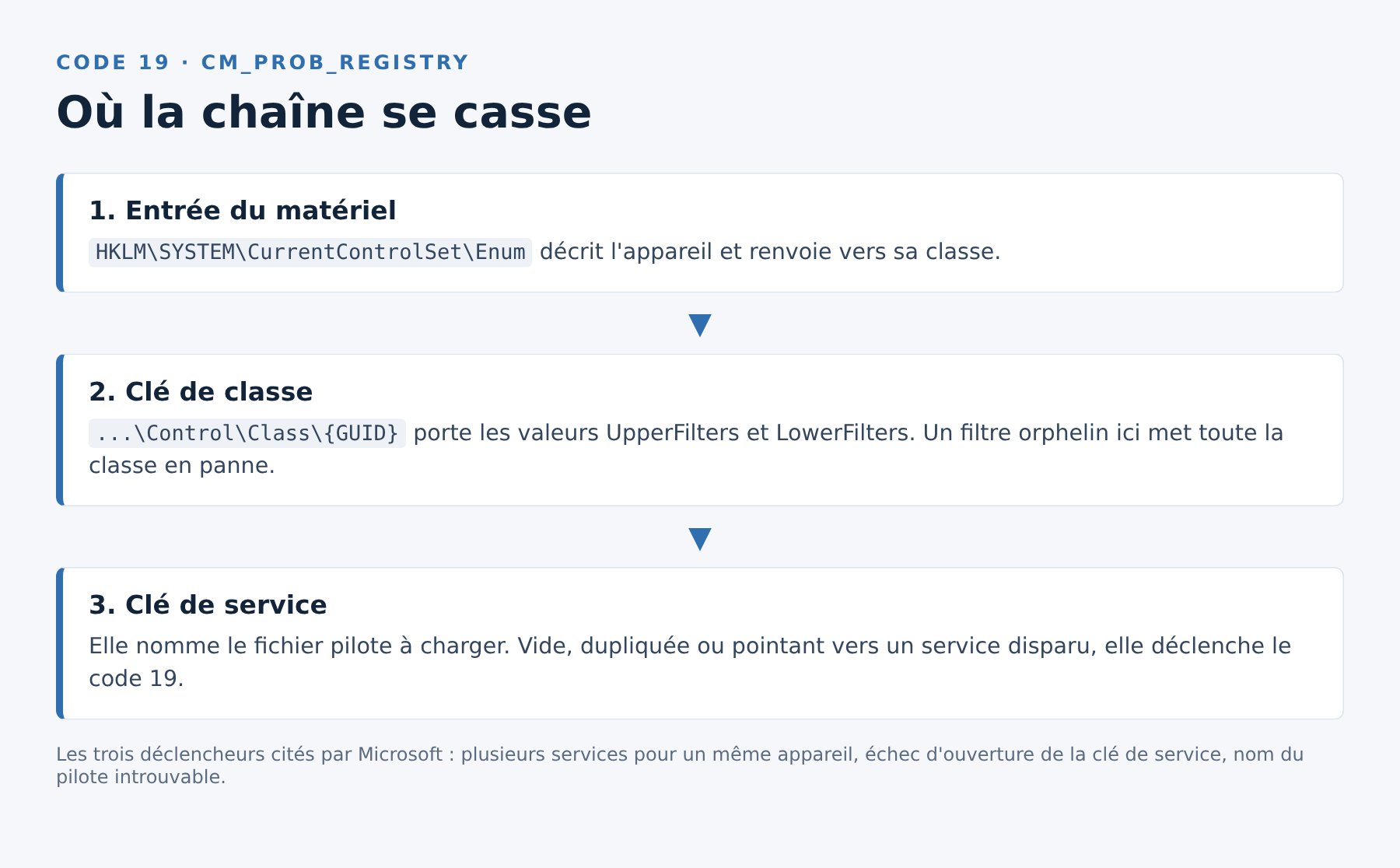
- Microsoft cite trois déclencheurs : plusieurs services définis pour un même appareil, échec d’ouverture de la clé de service, nom du pilote introuvable dans cette clé.
- La résolution officielle tient en deux voies : désinstaller et réinstaller le pilote, ou restaurer le système vers la dernière configuration du Registre valide.
- Les valeurs UpperFilters et LowerFilters de la classe du périphérique sont la cause la plus courante sur les lecteurs optiques et les périphériques de stockage.
Où la chaîne se casse
Chaque périphérique installé possède une entrée sous HKLM\SYSTEM\CurrentControlSet\Enum. Cette entrée pointe vers une classe, la classe pointe vers un ou plusieurs services, et le service désigne le fichier pilote à charger. Il suffit qu’un maillon soit vide, dupliqué ou pointe vers un fichier disparu pour que le gestionnaire de configuration abandonne le démarrage du matériel et publie le code 19.
Le scénario typique : un logiciel de gravure, un émulateur de lecteur virtuel ou une suite de sécurité installe un pilote filtre. Ce filtre s’inscrit dans UpperFilters ou LowerFilters au niveau de la classe entière. Le logiciel est ensuite désinstallé, mal, et la valeur reste en pointant vers un service qui n’existe plus. Tous les périphériques de la classe tombent alors en code 19 d’un coup, ce qui explique qu’un lecteur DVD et un graveur disparaissent en même temps.
Un deuxième scénario, plus brutal : un arrêt sec pendant une écriture de ruche. La ruche SYSTEM est reconstruite au démarrage, mais une sous-clé peut rester tronquée.
Les solutions, de la moins risquée à la plus lourde
1. Redémarrer, une seule fois
Le code 19 apparaît parfois après une mise à jour de pilote qui n’a pas terminé son cycle. Un redémarrage complet, pas une mise en veille prolongée, laisse Windows rejouer l’installation. Si le code revient à l’identique, passez à la suite : insister ne sert à rien.
2. Désinstaller puis réinstaller le pilote
C’est la procédure décrite par Microsoft, dans cet ordre précis.
- Ouvrez le Gestionnaire de périphériques.
- Clic droit sur le périphérique en défaut, Désinstaller l’appareil.
- Menu Action, Rechercher les modifications matérielles.
- Laissez Windows réinstaller, puis redémarrez.
Cochez « Supprimer le pilote de cet appareil » seulement si vous disposez du paquet d’origine. Sur un portable, ce paquet vient du site du constructeur, pas d’un site tiers.
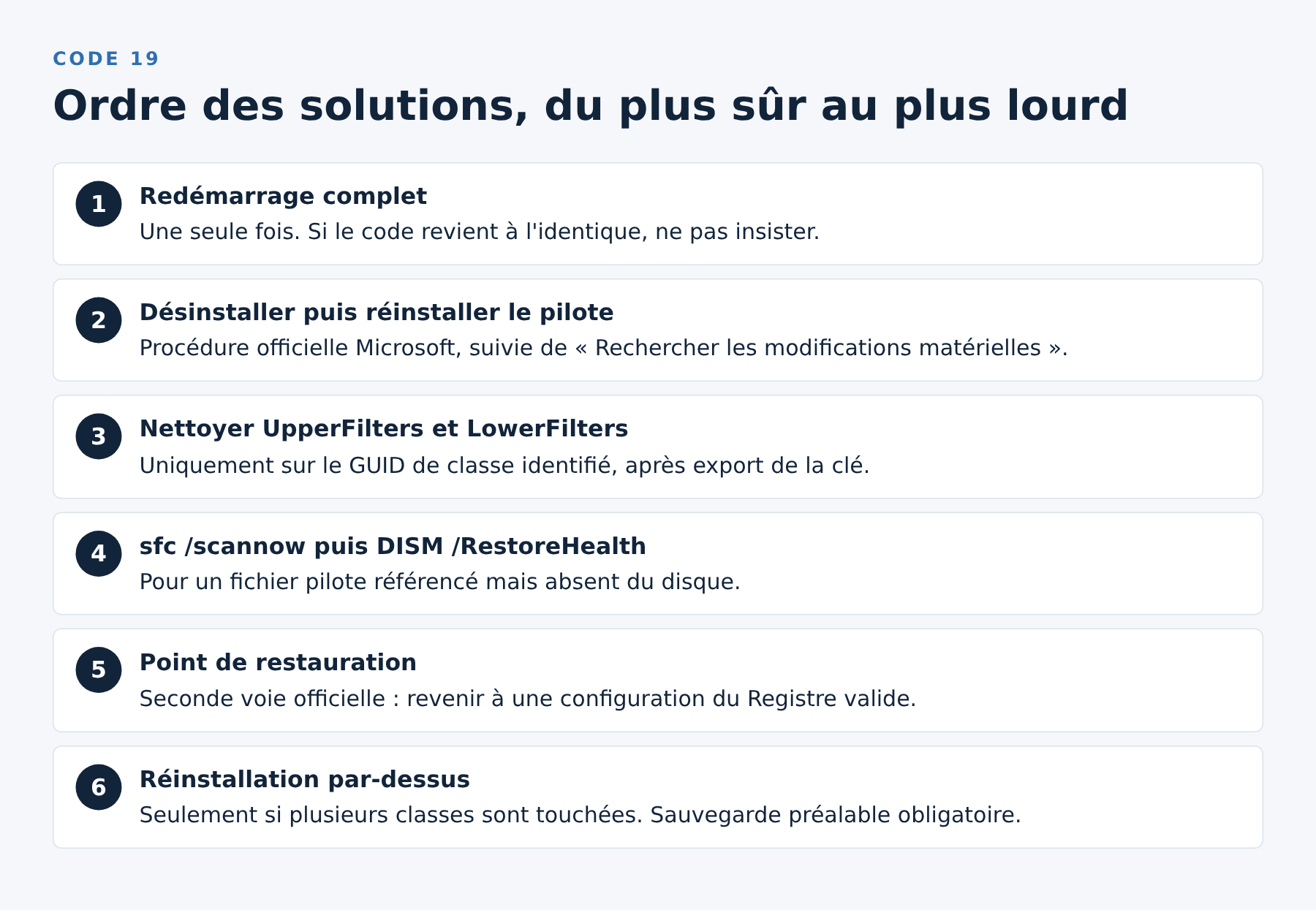
3. Nettoyer les filtres de la classe
Cette étape touche au Registre : exportez la clé avant toute modification, et n’y allez que si les deux premières étapes ont échoué.
- Ouvrez l’Éditeur du Registre (
regedit) en administrateur. - Rendez-vous dans
HKEY_LOCAL_MACHINE\SYSTEM\CurrentControlSet\Control\Class. - Repérez le GUID de classe du périphérique concerné. Il se lit dans les propriétés du matériel, onglet Détails, propriété GUID de classe.
- Dans cette sous-clé, supprimez les valeurs
UpperFiltersetLowerFilterssi elles sont présentes. - Redémarrez.
Ne supprimez pas la clé de classe elle-même, uniquement ces deux valeurs. Windows recrée les filtres légitimes au démarrage suivant si un pilote en a réellement besoin.
4. Vérifier l’intégrité des fichiers système
Un pilote référencé mais absent du disque produit le même symptôme qu’une clé de service vide. Les commandes sfc /scannow puis DISM /Online /Cleanup-Image /RestoreHealth replacent les fichiers manquants du composant. Le détail de ce que ces outils réparent vraiment est dans nos articles sur sfc /scannow et sur DISM /RestoreHealth.
5. Revenir à un point de restauration
C’est la seconde voie officielle. Un point de restauration remet la ruche SYSTEM et les clés de pilotes dans l’état où elles étaient avant l’installation fautive, sans toucher aux documents. Encore faut-il qu’un point existe : la protection du système est désactivée par défaut sur beaucoup de machines. La marche à suivre est détaillée dans notre article sur le point de restauration Windows 11.
6. Réinstaller par-dessus
Dernière option, et seulement si le code 19 touche plusieurs classes de périphériques en même temps. Une réinstallation qui conserve fichiers et applications reconstruit les ruches système. Microsoft regroupe ces scénarios dans ses options de récupération dans Windows. Sauvegardez avant, sans exception.
Les périphériques le plus souvent touchés
Le code 19 frappe par classe, pas au hasard. Les lecteurs et graveurs optiques arrivent en tête, à cause des filtres laissés par les logiciels de gravure et les lecteurs virtuels. Viennent ensuite les périphériques de stockage USB, les cartes son et les claviers, quand un utilitaire de macros ou une couche de chiffrement a posé son propre filtre.
Si le symptôme porte plutôt sur un port qui ne détecte plus rien, l’entrée du problème est différente : voir périphérique USB non reconnu sous Windows. Et si c’est le clavier intégré qui est concerné, notre article sur le clavier qui ne fonctionne plus sous Windows 11 couvre les alternatives d’accès à la machine.
Quand ça ne vient pas de là
Le Gestionnaire de périphériques utilise plus de quarante codes de problème distincts. Se tromper de code fait perdre une heure.
- Code 10 : le pilote est là, le démarrage du périphérique échoue. Notre article sur le code d’erreur 10 détaille le tri.
- Code 28 : les pilotes ne sont pas installés. Microsoft renvoie au site du fabricant.
- Code 45 : le matériel n’est pas connecté à l’ordinateur, entrée fantôme. Notre article sur le code 45 et le périphérique actuellement non connecté explique pourquoi il n’y a en général rien à réparer.
- Code 39 et code 41 : le fichier pilote est absent ou corrompu, ce qui se soigne par réinstallation du paquet, pas par nettoyage de filtres.
Si l’apparition du code 19 s’accompagne d’écrans bleus, le pilote fautif est probablement chargé quand même à un moment du démarrage. Notre guide des écrans bleus par code d’arrêt permet d’identifier le module en cause.
Questions fréquentes
Le code 19 signifie-t-il que tout le Registre est corrompu ?
Non. Il concerne les informations de configuration de ce périphérique précis, ou de sa classe. Le reste du Registre peut être parfaitement sain, et c’est le cas général.
Peut-on supprimer UpperFilters sans risque ?
Le risque est faible si vous exportez la clé avant et si vous ne touchez qu’à la classe concernée. Le risque devient réel si vous supprimez la sous-clé entière ou si vous appliquez la manipulation à toutes les classes par précaution. Restez sur le GUID identifié.
Un nettoyeur de Registre peut-il régler le problème ?
Ces utilitaires suppriment des clés qu’ils jugent orphelines et n’ont aucune connaissance de la logique d’énumération Plug and Play. Ils créent plus de codes 19 qu’ils n’en résolvent. La procédure Microsoft, ciblée, reste plus sûre.
Pourquoi deux périphériques tombent-ils en panne en même temps ?
Parce que les filtres s’appliquent à la classe entière, pas à un appareil. Un lecteur DVD et un graveur partagent la même classe : une valeur cassée les met tous les deux hors service au même redémarrage.
Faut-il désactiver la signature des pilotes pour réinstaller ?
Non, et c’est déconseillé. Un pilote non signé relève d’un autre code de problème, le code 52. Désactiver la vérification pour contourner un code 19 revient à ouvrir une porte sans rapport avec le symptôme.
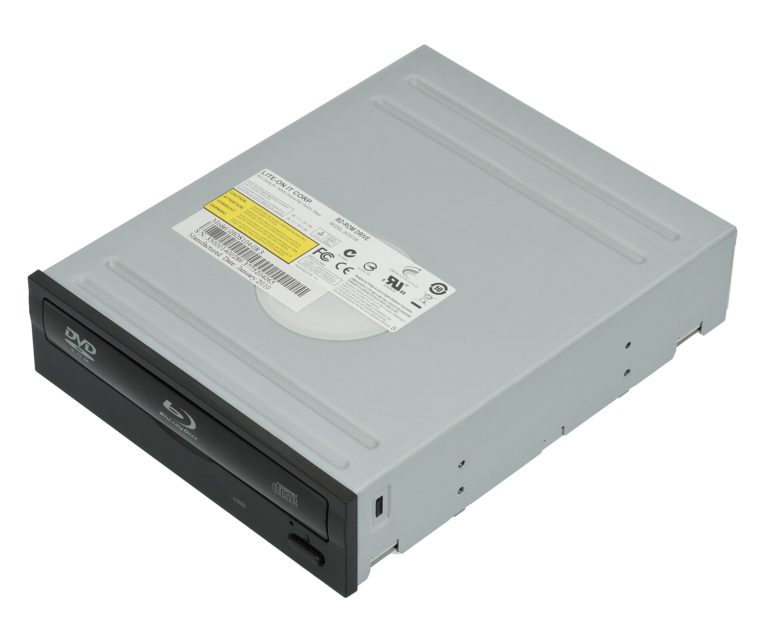
Photo d’en-tête : lecteur optique interne Lite-On iHOS104-08, par Evan-Amos, domaine public, via Wikimedia Commons. Le lecteur optique est la classe de périphériques la plus souvent touchée par ce code, mais la photo n’illustre pas le message d’erreur.
Sources : Microsoft Learn, Code 19 – CM_PROB_REGISTRY · Microsoft Learn, messages d’erreur du Gestionnaire de périphériques · Microsoft Learn, Code 28 – CM_PROB_FAILED_INSTALL · Microsoft Learn, Code 45 – CM_PROB_PHANTOM · Microsoft, options de récupération dans Windows · Microsoft Learn, journaux SetupAPI

Michel, dirigeant d’une PME informatique et formateur, expert en logiciels professionnels tels que CRM et ERP. Sa connaissance approfondie des outils de gestion d’entreprise lui permettant de conseiller et former efficacement d’autres sociétés à leur utilisation.






