

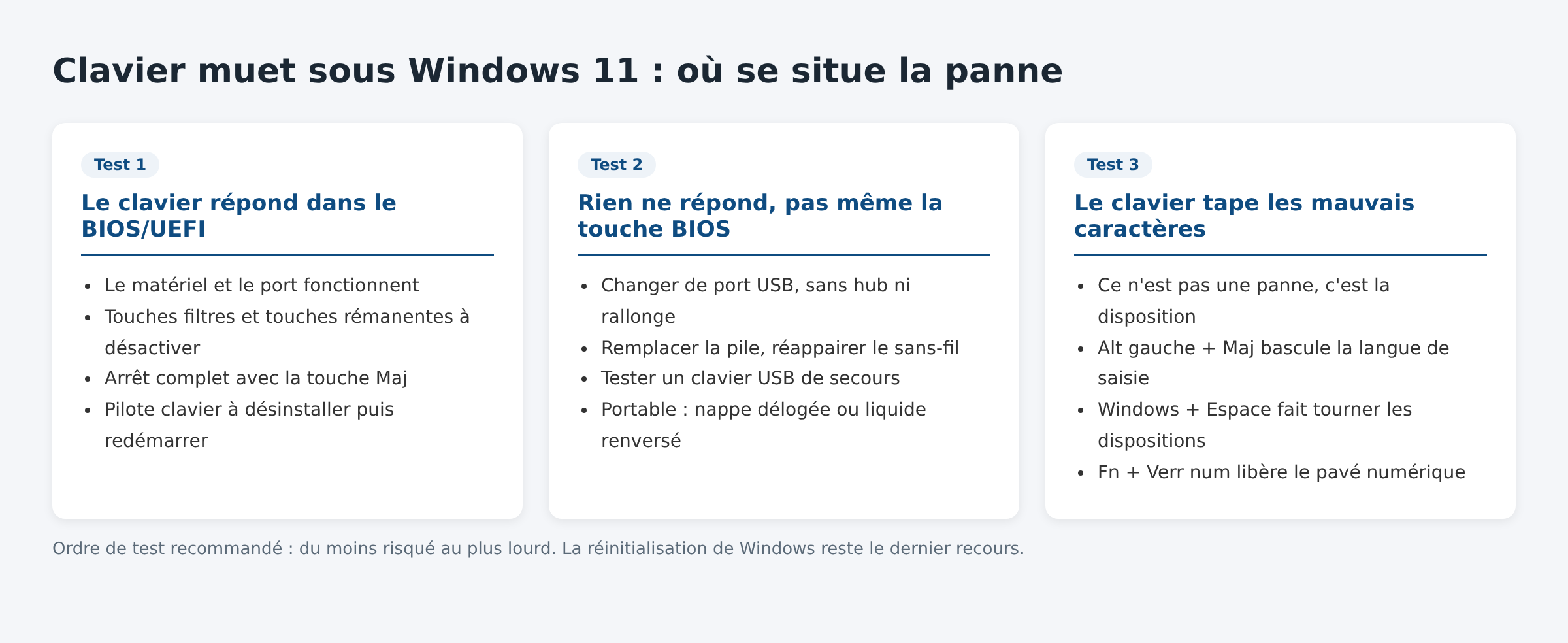
Neuf fois sur dix, un clavier muet sous Windows 11 n’est pas cassé : la connexion, une option d’accessibilité ou le pilote bloquent la saisie. Le premier réflexe utile n’est pas de réinstaller quoi que ce soit, mais de savoir si le clavier répond avant même que Windows démarre.
Points clés
- Si le clavier fonctionne dans le BIOS/UEFI mais pas dans Windows, le matériel est bon : le problème est logiciel.
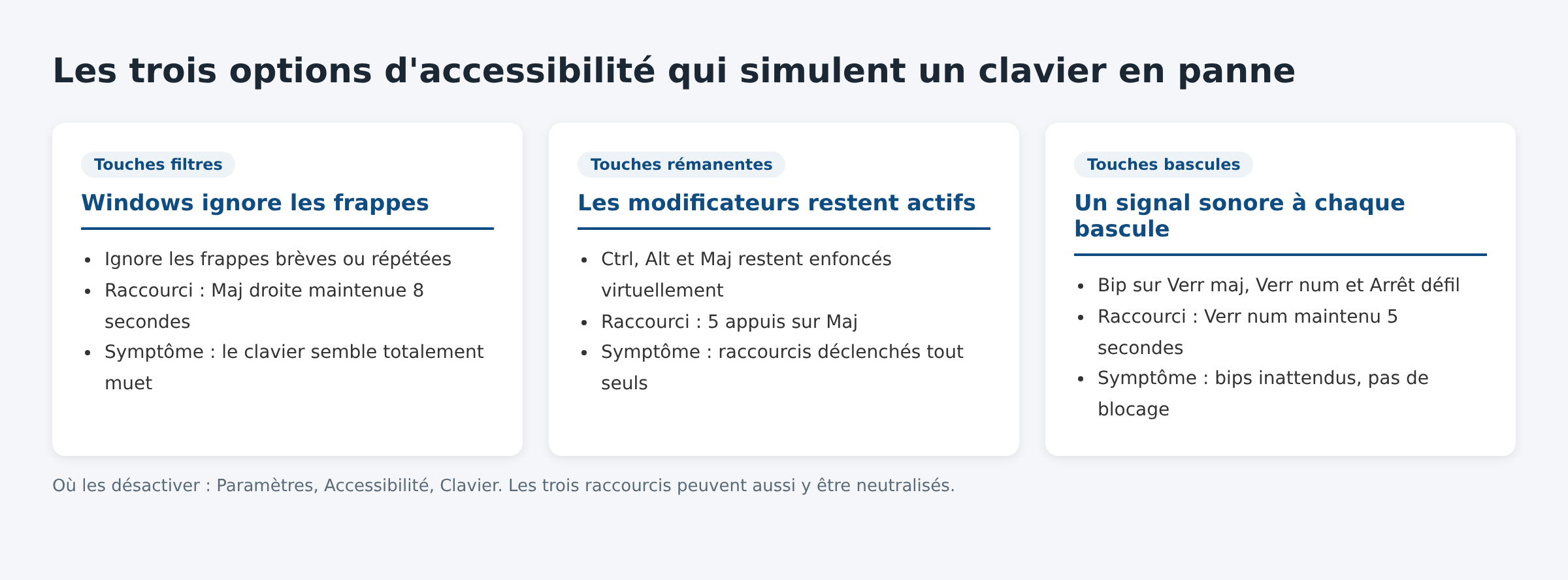
- Les touches filtres ignorent les frappes brèves ou répétées et donnent l’impression d’un clavier mort. Elles s’activent par accident avec la touche Maj maintenue 8 secondes.
- Le clavier visuel (commande osk) permet de continuer à travailler et de taper les commandes de dépannage.
- Sur un portable, le démarrage rapide conserve l’état des pilotes d’un arrêt à l’autre : un arrêt complet règle une partie des cas.
- Un clavier qui écrit les mauvais caractères n’est pas en panne : c’est la disposition qui a changé.
Vérifier d’abord si le clavier répond hors de Windows
Redémarrez la machine et entrez dans le BIOS/UEFI (touche Suppr, F2, F10 ou F12 selon le constructeur). Si vous arrivez à naviguer dans ces menus avec le clavier, le matériel et le port fonctionnent. Tout ce qui suit se joue alors dans Windows.
Si rien ne répond, même pas la touche d’accès au BIOS, la piste est matérielle : câble, port, nappe interne, ou clavier réellement hors service. Un clavier USB de dépannage branché sur un autre port tranche la question en trente secondes.
Rebrancher, réalimenter, retester
Sur un clavier filaire, changez de port USB et évitez les hubs et les rallonges. Un port USB 3 en façade de boîtier est souvent moins fiable qu’un port directement soudé à la carte mère.
Sur un modèle sans fil, remplacez la pile avant tout autre test, puis retirez et rebranchez le dongle 2,4 GHz. Pour un clavier Bluetooth, supprimez l’appairage dans Paramètres puis refaites-le : c’est le même mécanisme que celui décrit dans notre article sur le Bluetooth qui ne fonctionne plus sous Windows 11. Si le récepteur n’apparaît nulle part, le problème est peut-être en amont du clavier : voir périphérique USB non reconnu sous Windows.
Désactiver les touches filtres et les touches rémanentes
Ce sont les deux options d’accessibilité qui produisent le plus de fausses pannes. Les touches filtres demandent à Windows d’ignorer les frappes trop courtes ou trop rapprochées : le clavier semble ne rien envoyer, alors qu’il envoie et que le système jette. Le raccourci qui les active est la touche Maj droite maintenue huit secondes, ce qui arrive facilement pendant un jeu ou un nettoyage de clavier.
Ouvrez Paramètres, puis Accessibilité, puis Clavier, et basculez sur Désactivé les entrées Touches rémanentes, Touches filtres et Touches bascules. Microsoft documente ces raccourcis dans sa page sur les raccourcis clavier d’accessibilité.
Utiliser le clavier visuel pour continuer
Appuyez sur Windows + R avec la souris via le menu Démarrer, ou ouvrez Paramètres, Accessibilité, Clavier, et activez Clavier visuel. La commande osk lance le même outil. Attention à ne pas le confondre avec le clavier tactile, qui est un composant différent, prévu pour les tablettes.
Le clavier visuel sert à deux choses : garder la main sur la machine, et taper les commandes de réparation des sections suivantes sans matériel de secours.
Réinstaller le pilote du clavier
Faites un clic droit sur le bouton Démarrer, ouvrez le Gestionnaire de périphériques, dépliez Claviers. Un point d’exclamation jaune signale un pilote en échec. Clic droit sur le périphérique, Désinstaller l’appareil, puis redémarrez : Windows réinstalle automatiquement le pilote générique au démarrage suivant.
Regardez aussi la section Périphériques d’interface utilisateur (HID). Un clavier de portable y apparaît souvent en double, et un des deux peut être désactivé. Si le pavé tactile est tombé en même temps que le clavier, le pilote de la puce de saisie est en cause : la démarche est détaillée dans le pavé tactile ne fonctionne plus.
Vérifier du côté des pilotes et des mises à jour
Ouvrez Paramètres, Windows Update, Options avancées, Mises à jour facultatives. Windows y propose parfois un pilote de contrôleur de saisie ou de chipset publié par le constructeur (ASUS, Dell, HP, Lenovo) qui n’a pas été installé automatiquement. Sur un portable, ce paquet est souvent celui qui fait revenir les claviers et le rétroéclairage après une grosse mise à jour de fonctionnalités.
À l’inverse, si la panne est apparue le lendemain d’une mise à jour, désinstallez la dernière mise à jour depuis Windows Update, Historique des mises à jour, Désinstaller des mises à jour. Vous pouvez ensuite la réinstaller une fois le pilote constructeur en place.
Faire un vrai arrêt complet
Le démarrage rapide de Windows 11 ne ferme pas complètement la session noyau : les pilotes de périphériques repartent dans l’état où ils étaient, panne comprise. Un redémarrage classique, lui, purge tout.
Deux méthodes : cliquez sur Redémarrer plutôt que sur Arrêter, ou maintenez la touche Maj pendant que vous cliquez sur Arrêter. Sur un portable dont le clavier est mort depuis une mise en veille prolongée, cette manipulation seule suffit régulièrement.
Quand le clavier tape les mauvais caractères
Des chiffres à la place des lettres viennent du verrouillage du pavé numérique intégré, sur les portables compacts : la combinaison Fn + Verr num le libère. Des lettres inversées, un A qui devient Q, un point-virgule mal placé : la disposition est passée en QWERTY. Le raccourci Alt gauche + Maj bascule d’une langue de saisie à l’autre, et Windows + Espace fait tourner les dispositions installées.
Pour supprimer définitivement la disposition en trop, allez dans Paramètres, Heure et langue, Langue et région, puis retirez la langue de saisie inutile.
Réparer les fichiers système
Si le clavier fonctionne au démarrage puis lâche dans la session, ou s’il ne répond que dans certaines applications, la couche d’entrée de Windows peut être abîmée. Ouvrez le Terminal en tant qu’administrateur et lancez sfc /scannow. En cas d’échec, enchaînez avec DISM /Online /Cleanup-Image /RestoreHealth, dont l’usage est expliqué dans notre guide DISM /RestoreHealth.
Autre symptôme voisin à ne pas confondre : si c’est l’interface qui gèle et pas la saisie, regardez plutôt du côté de l’explorateur et du menu Démarrer.
Les cas matériels qu’on ne répare pas au logiciel
Un liquide renversé, même essuyé, laisse des résidus conducteurs qui provoquent des touches fantômes ou un clavier entier bloqué. Sur un portable, la nappe qui relie le clavier à la carte mère se déloge après un démontage ou une chute.
Dans les deux cas, aucune manipulation logicielle ne changera quoi que ce soit. Un clavier USB externe permet de continuer à utiliser la machine pendant la réparation, et sur un portable ancien, le coût d’un clavier externe est sans commune mesure avec celui d’un remplacement de nappe.
Solutions à garder pour la fin
La restauration du système ramène l’état des pilotes à une date antérieure : utile si la panne date d’une mise à jour ou de l’installation d’un utilitaire constructeur. Passez par Paramètres, Système, Récupération.
La réinitialisation de Windows, en conservant vos fichiers, est le dernier recours logiciel. Elle réinstalle le système et efface les applications : ne la lancez qu’après une sauvegarde, et seulement si le clavier fonctionne dans le BIOS mais dans aucun mode de Windows, mode sans échec compris.
Questions fréquentes
Mon clavier fonctionne dans le BIOS mais pas dans Windows, que faire ?
Le matériel est hors de cause. Prenez la voie logicielle : touches filtres désactivées, arrêt complet avec la touche Maj, puis désinstallation du pilote clavier dans le Gestionnaire de périphériques.
Comment taper mon mot de passe si le clavier ne répond pas à l’écran de connexion ?
L’écran de connexion propose une icône d’accessibilité en bas à droite, qui donne accès au clavier visuel. Vous pouvez saisir le mot de passe à la souris, puis dépanner une fois la session ouverte.
Le mode sans échec sert-il à quelque chose ici ?
Oui, comme test. Si le clavier fonctionne en mode sans échec, un pilote tiers ou un logiciel lancé au démarrage bloque la saisie en session normale. Un démarrage propre, services tiers désactivés, permet d’isoler le coupable.
Faut-il installer le pilote clavier du constructeur ?
Rarement pour la saisie elle-même, que le pilote générique de Windows gère très bien. Le pilote constructeur sert surtout aux touches spéciales, au rétroéclairage et aux raccourcis multimédias.
Un clavier sans fil qui saute des lettres est-il défectueux ?
Pas forcément. Une pile faible et les interférences 2,4 GHz produisent exactement ce symptôme. Changez la pile, éloignez le dongle des ports USB 3 et des hubs, ou rapprochez-le avec une rallonge courte.
Photo d’en-tête : clavier rétroéclairé d’ordinateur portable, Markus Petritz, CC0, via Wikimedia Commons. Illustration générique : le modèle photographié n’est pas lié aux pannes décrites ici.
Sources : Microsoft Support, raccourcis clavier Windows pour l’accessibilité ; Microsoft Support, activer et désactiver le clavier tactile dans Windows ; Microsoft Support, vérificateur des fichiers système.

Michel, dirigeant d’une PME informatique et formateur, expert en logiciels professionnels tels que CRM et ERP. Sa connaissance approfondie des outils de gestion d’entreprise lui permettant de conseiller et former efficacement d’autres sociétés à leur utilisation.






.jpg)