
Windows Update refuse de chercher des mises à jour et renvoie 0x80070422. Le message est littéral : le service qui télécharge les mises à jour, wuauserv, est arrêté ou son démarrage a été désactivé, et rien ne peut aboutir avant sa remise en route.
Points clés
- 0x80070422 correspond à ERROR_SERVICE_DISABLED : un service nécessaire est désactivé, pas cassé.
- Le service concerné s’appelle wuauserv, affiché sous le nom « Windows Update » dans
services.msc. - Son type de démarrage normal est Manuel (déclenchement par événement), jamais Désactivé.
- Le même code apparaît sur le pare-feu Windows Defender (
mpssvc) et sur le service de transfert intelligent en arrière-plan (BITS). - Si le service se remet en Désactivé après chaque redémarrage, chercher une stratégie de groupe ou un utilitaire de désactivation des mises à jour.
Ce que le code signifie exactement
Microsoft Learn range 0x80070422 parmi les erreurs courantes de Windows Update, sous l’intitulé ERROR_SERVICE_DISABLED, avec une description sans ambiguïté : le problème survient quand le service Windows Update cesse de fonctionner ou n’est pas en cours d’exécution. La contre-mesure indiquée est aussi simple que le diagnostic, vérifier que le service tourne.
Cela change beaucoup de choses par rapport aux autres codes de la famille 0x8007. Ici, aucun fichier n’est corrompu, aucun serveur n’est injoignable. Un réglage a été modifié, par un utilitaire, par une stratégie d’entreprise, ou lors d’un nettoyage un peu enthousiaste. Le travail consiste à retrouver qui l’a mis dans cet état.
Remettre le service Windows Update en marche
Le passage par la console des services est la voie la plus lisible, parce qu’elle montre l’état et le type de démarrage sur le même écran.
- Ouvrir la console. Touche Windows + R, taper
services.msc, valider. - Trouver la ligne Windows Update, en bas de la liste alphabétique. La colonne Type de démarrage indique probablement Désactivé.
- Ouvrir les propriétés par un double clic, choisir le type de démarrage Manuel, appliquer.
- Cliquer sur Démarrer, puis fermer. Le bouton reste grisé tant que le type de démarrage est resté sur Désactivé, d’où l’ordre des deux opérations.
- Relancer la recherche de mises à jour dans les paramètres Windows.
En ligne de commande, dans une invite ouverte en administrateur, les deux mêmes opérations tiennent en deux lignes :
sc config wuauserv start= demandnet start wuauserv
L’espace après start= n’est pas une coquille : sc l’exige. Le type demand correspond au démarrage Manuel, qui est bien la valeur attendue sur une installation saine.
Les deux autres services derrière le même code
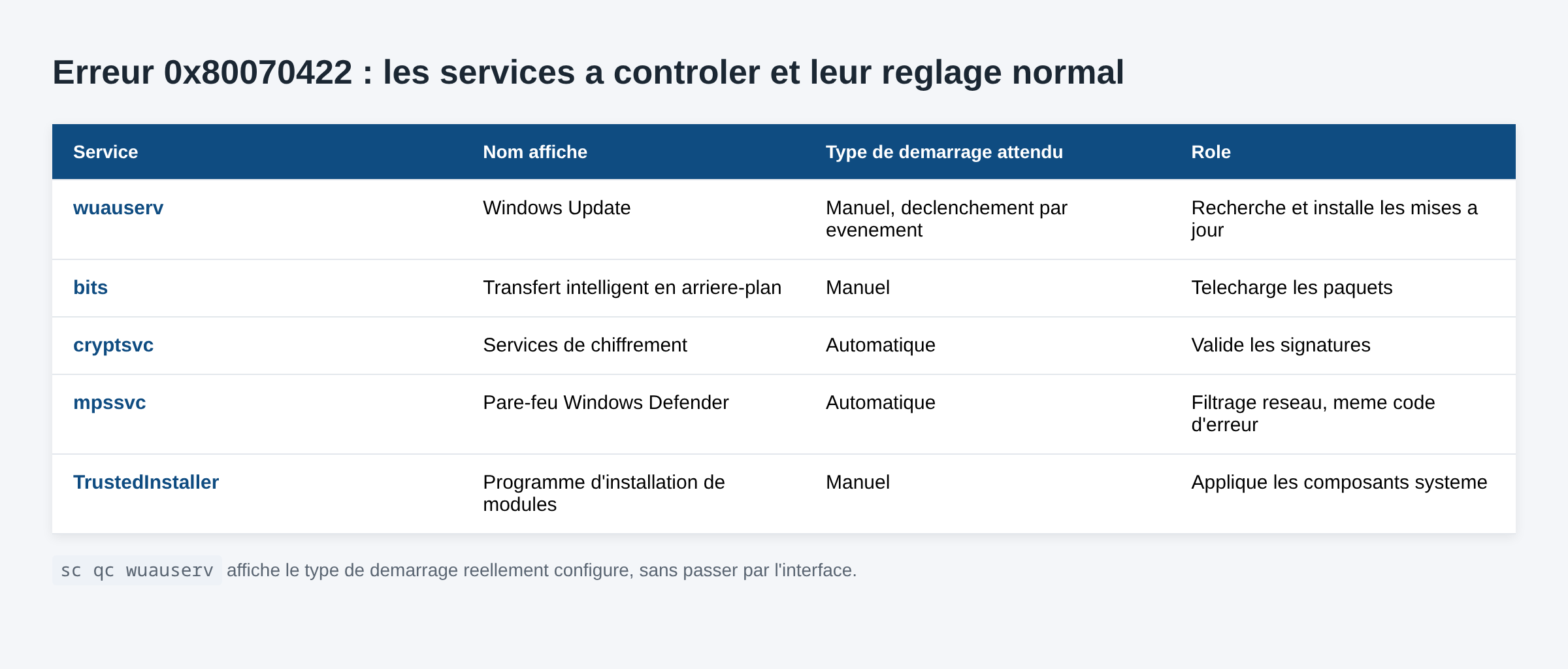
0x80070422 ne sort pas seulement de Windows Update. Le code apparaît aussi quand le Pare-feu Windows Defender ne peut pas s’activer, et quand un téléchargement de mise à jour échoue faute de service de transfert en arrière-plan. Les trois se traitent de la même manière, seul le nom du service change.
- wuauserv, Windows Update, démarrage Manuel.
- bits, Service de transfert intelligent en arrière-plan, démarrage Manuel : c’est lui qui télécharge réellement les paquets.
- mpssvc, Pare-feu Windows Defender, démarrage Automatique.
- cryptsvc, Services de chiffrement, démarrage Automatique : il valide les signatures des paquets.
Un service qui refuse de démarrer en signalant une dépendance manquante se traite en remontant la chaîne : les propriétés du service, onglet Dépendances, donnent la liste à vérifier avant d’insister.
Quand le réglage revient tout seul à Désactivé
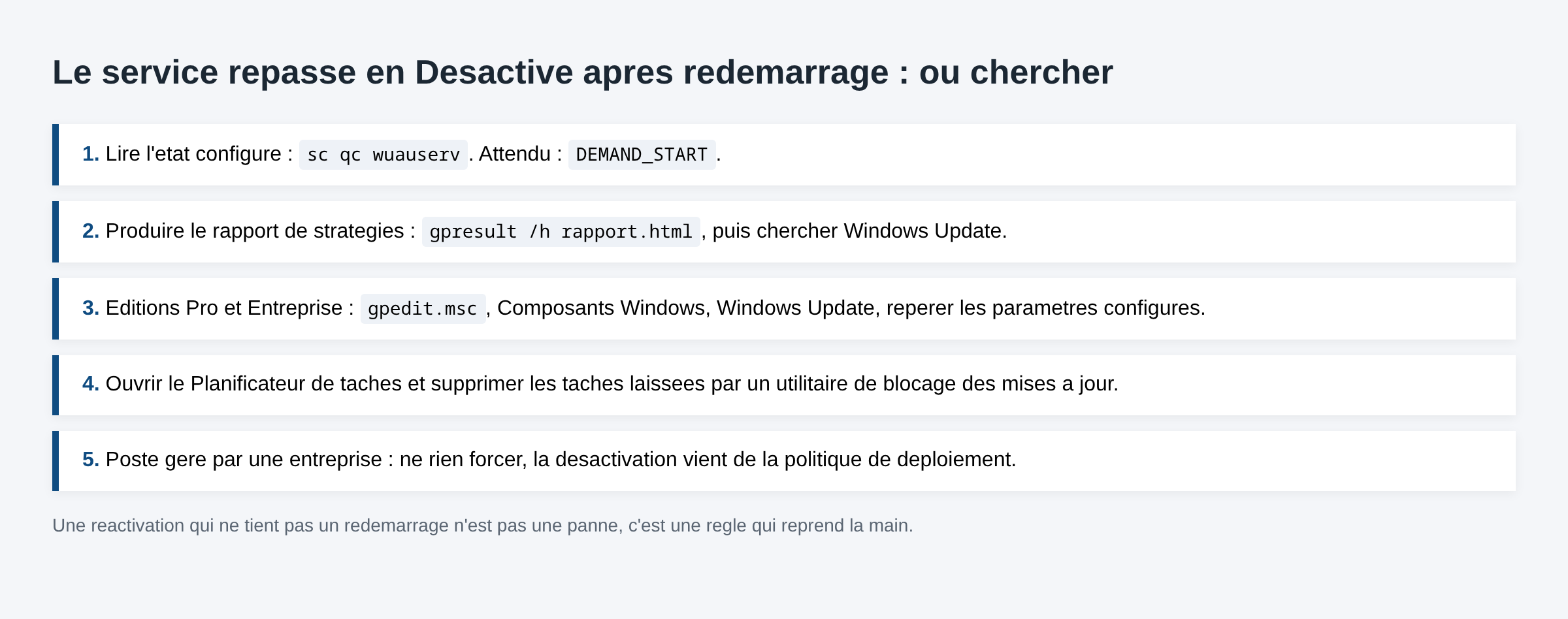
C’est le cas qui fait perdre le plus de temps. Le service est réactivé, les mises à jour repartent, et au redémarrage suivant le code revient. Trois causes possibles, à traiter dans cet ordre.
- Une stratégie de groupe. Sur les éditions Pro et Entreprise,
gpedit.mscpuis Configuration ordinateur, Modèles d’administration, Composants Windows, Windows Update. Un paramètre configuré, notamment autour du service de mise à jour, reprend la main à chaque ouverture de session. Sur un poste géré par une entreprise, la modification passe par l’administrateur, pas par le poste. - Un utilitaire de désactivation des mises à jour. Ces outils écrivent des clés de stratégie et créent parfois une tâche planifiée qui remet le service en Désactivé. La désinstallation ne retire pas toujours la tâche : le Planificateur de tâches mérite un coup d’œil.
- Un profil de sécurité ou de bureau à distance appliqué par un logiciel de gestion de parc, qui réapplique sa configuration à intervalle régulier.
Pour lire l’état réel sans se fier à l’interface, sc qc wuauserv affiche le type de démarrage configuré, et gpresult /h rapport.html produit un rapport des stratégies appliquées à la machine.
Vérifier que la remise en route a tenu
Un service démarré n’est pas encore un Windows Update fonctionnel. Trois contrôles suffisent à conclure.
- L’état du service après un redémarrage complet, pas seulement après une fermeture de session.
- Une recherche de mises à jour qui aboutit à une liste, même vide, plutôt qu’à un code.
- L’historique des mises à jour, qui doit enregistrer la nouvelle tentative.
Si la recherche repart mais échoue avec un autre code, le problème a simplement changé de nature : voir l’erreur 0x8024402c quand les serveurs ne répondent pas, et l’erreur 0x800705b4 quand l’opération expire en cours de route.
Quand ça ne vient pas de là
Il arrive que le service soit bien en Manuel, démarré, et que le code persiste. Le cache de Windows Update est alors le suspect suivant. La procédure consiste à arrêter les services, renommer les dossiers SoftwareDistribution et catroot2, puis relancer les services pour que Windows les recrée. La séquence complète, commande par commande, est décrite dans notre guide sur la réinitialisation des composants Windows Update.
Autres pistes utiles, dans l’ordre de coût croissant. Vérifier que la date et l’heure du système sont correctes, une horloge décalée fait échouer la validation des signatures. Lancer sfc /scannow puis DISM /Online /Cleanup-Image /RestoreHealth si des composants système sont abîmés. Enfin, contrôler que le paramètre de connexion limitée n’est pas actif sur le réseau utilisé, il suspend les téléchargements sans le dire clairement.
Le pas à pas complet, de la console au contrôle final
Pour un poste isolé, la séquence qui suit couvre le cas standard sans passer par la ligne de commande. Elle vaut pour toute version récente du système, Windows 10 comme Windows 11.
- Appuyez sur Windows + R, tapez
services.msc, validez. - Cliquez sur la colonne Nom pour trier la liste, puis descendez jusqu’à Windows Update.
- Ouvrez les propriétés, choisissez le type de démarrage Manuel, appliquez, puis démarrez le service.
- Répétez l’opération pour le Service de transfert intelligent en arrière-plan si son état est aussi à l’arrêt.
- Redémarrez l’ordinateur, puis essayez une nouvelle recherche de mises à jour.
- Vérifiez la connexion réseau : le mode Connexion limitée suspend les téléchargements sans afficher d’erreur.
Le Gestionnaire des tâches, onglet Services, donne le même état en lecture rapide et permet de démarrer un service d’un clic droit. Il ne montre pas le type de démarrage configuré, ce qui explique pourquoi un service relancé depuis là retombe parfois à l’arrêt au redémarrage suivant.
Si l’échec persiste sur une machine où tout paraît correct, l’outil de résolution des problèmes intégré aux paramètres Windows applique automatiquement les correctifs de service les plus courants. Il ne remplace pas le contrôle manuel, mais il documente ce qu’il a modifié dans son rapport final.
Questions fréquentes
Faut-il mettre Windows Update en Automatique ?
Non. Le type de démarrage attendu est Manuel, avec déclenchement par événement. Windows lance le service quand il en a besoin et l’arrête ensuite, ce qui est le comportement normal.
Le service disparaît de la liste, que faire ?
Un service absent de services.msc signale une entrée de registre supprimée, souvent par un utilitaire de nettoyage. La réparation passe par la remise en état des composants système, avant d’envisager une réinstallation en conservant les fichiers.
Le code apparaît sur le pare-feu, la démarche change-t-elle ?
Le principe reste le même, avec le service mpssvc et un type de démarrage Automatique. Sur un poste où un pare-feu tiers est installé, vérifier que celui-ci n’a pas volontairement désactivé le service.
Peut-on installer une mise à jour sans réparer le service ?
Oui, ponctuellement, en téléchargeant le paquet depuis le catalogue Microsoft Update et en l’installant à la main. C’est un contournement, pas une solution : les mises à jour suivantes échoueront de la même façon.
Le service est désactivé par mon entreprise, faut-il le réactiver ?
Non. Une désactivation par stratégie fait partie d’une politique de déploiement, souvent adossée à un serveur de mises à jour interne. Le contournement local casse le suivi du parc.
Photo d’en-tête : poste de travail de bureau en cours d’utilisation, par Kskhh, CC BY-SA 4.0, via Wikimedia Commons. La photo illustre le contexte d’usage, pas l’écran d’erreur lui-même.
Sources : Microsoft Learn, erreurs courantes de Windows Update ; Microsoft Learn, ressources supplémentaires pour Windows Update ; Microsoft Learn, sc config ; Microsoft Learn, gpresult ; Microsoft Support, questions fréquentes sur Windows Update.

Michel, dirigeant d’une PME informatique et formateur, expert en logiciels professionnels tels que CRM et ERP. Sa connaissance approfondie des outils de gestion d’entreprise lui permettant de conseiller et former efficacement d’autres sociétés à leur utilisation.





