
Ce message ne vient pas de votre PC : il vient d’une stratégie de protection des applications Microsoft Intune (App Protection Policy) appliquée à votre compte professionnel, qui interdit le copier-coller entre une application gérée et une application non gérée. Seul un administrateur peut lever la restriction, en changeant la valeur du paramètre Restrict cut, copy, and paste between other apps.
Points clés
- Le paramètre en cause accepte 4 valeurs : Blocked, Policy managed apps, Policy managed apps with paste in, Any app.
- Aucune manipulation côté poste ne contourne la règle : ni redémarrage, ni réinstallation d’Office, ni changement de format.
- Un administrateur peut autoriser une exception chiffrée avec Cut and copy character limit for any app, réglable de 0 à 65 535 caractères.
- Windows Information Protection est retiré depuis Windows 11 version 24H2 : sur un poste récent, la cause est forcément Intune, plus jamais WIP.
- Le même message s’affiche sur Android, iOS, iPadOS et macOS dès que l’application Office ou Outlook est gérée par une politique.
Pourquoi ce message apparaît-il vraiment ?
La boîte de dialogue « Impossible de coller les données de votre organisation ici » est presque toujours déclenchée par une stratégie de protection des applications (App Protection Policy) Microsoft Intune ou, sous Windows, par Windows Information Protection (WIP).
Ces politiques DLP (Data Loss Prevention) interdisent le couper/coller entre applications non protégées ou non gérées. Tant que la règle reste définie sur « Bloqué », aucune mise à jour locale ni changement de format ne lèvera l’alerte : seul un ajustement effectué par l’administrateur dans Intune ou WIP peut autoriser l’opération.
Sachez également que des problèmes de format de données peuvent rendre le tout encore plus complexe, surtout si des protections ou des formats exotiques ont été appliqués dans le fichier source. Comprendre quel mécanisme verrouille le système aide déjà à cibler comment rétablir une expérience fluide… sans s’arracher les cheveux.
Le même message peut apparaître sur Android, iOS/iPadOS et macOS lorsque les applications Office ou Outlook sont protégées par Intune. La logique de dépannage reste identique : vérifier la politique APP ou WIP qui régit le transfert de données.
Quelles causes derrière l’erreur de copier-coller ?
De nombreux facteurs peuvent provoquer l’apparition du fameux “impossible de coller les données de votre organisation ici”. L’essentiel est d’identifier rapidement le bon coupable parmi :
- Restrictions de sécurité activées via des stratégies administratives : quand l’administrateur a décidé, rien ne passe sans ajustement.
- Politiques de gestion type Microsoft Intune ou paramétrages locaux : certains profils bloquent le transfert entre Word et Excel par exemple.
- Applications non approuvées : si le logiciel utilisé n’a pas reçu son autorisation officielle, oubliez le copier-coller.
- Problèmes de compatibilité logicielle : application trop vieille, installation incomplète ou boguée, absence de correctifs.
- Mise à jour manquante (Office, Office Online…) : chaque update peut débloquer la situation en corrigeant des restrictions.
- Mauvais format de données : contenu protégé, format hyper-spécifique ou images ultra-sécurisées.
- Scénario hybride : combinaison redoutable de deux ou plusieurs facteurs ci-dessus.
Pour localiser précisément cette restriction, ouvrez le Centre d’administration Intune, puis naviguez vers Apps > App protection policies > Data protection. Contrôlez la valeur du paramètre Restrict cut, copy, and paste between other apps : « Blocked », « Policy managed apps », « Policy managed apps with paste in » ou « Any app ».
Comment diagnostiquer correctement l’erreur ?
Commencez par identifier précisément où ça bloque : version de Windows (Windows 10 ou Windows 11) ? Version desktop Office ou Web ? Appareil géré par Azure ou compte d’entreprise ? Plus vous ciblez le contexte, plus la résolution sera rapide.
Si le problème survient uniquement sur certains fichiers ou comptes, suspectez des restrictions de sécurité ciblées ou des politiques administratives spécifiques. Si tous les copier-coller échouent, vérifiez alors la configuration générale du poste, voire les paramètres globaux ou ceux du navigateur impliqué.
Prenez le temps de lire attentivement le message affiché : comporte-t-il des détails comme un code, une mention “admin”, “stratégies” ou une référence à l’équipe IT ? Cela oriente immédiatement vers une restriction administrative.
Essayez aussi un copier-coller interne (dans une même application), puis d’une application à l’autre. Si ça bloque uniquement dans un sens, pensez aux propriétés du presse-papiers ou aux autorisations logicielles. Ce diagnostic de base vous évite de perdre du temps dans dix menus inutiles !
Les solutions pour résoudre l’erreur
Vérifier ou ajuster la politique Intune/WIP
Connectez-vous au Centre d’administration Intune, ouvrez Apps > App protection policies > Data protection et repérez l’option Restrict cut, copy, and paste between other apps. Si elle est réglée sur « Blocked », demandez à l’équipe IT de la passer, au minimum, sur « Policy managed apps » ou d’ajouter l’application cible à la liste autorisée. Évitez de désactiver les contrôles Windows locaux : ils ne lèvent pas la restriction Intune et affaiblissent inutilement la sécurité du poste.
Côté stratégie, allez dans Paramètres > Mise à jour et sécurité > Sécurité Windows > Contrôle des applications et du navigateur. Désactivez brièvement “Applications potentiellement non sécurisées”, puis refaites un essai. Un redémarrage peut parfois suffire à tout remettre d’aplomb.
Vérifier les politiques Intune ou pare-feu d’entreprise
Sur un PC professionnel, ouvrez le Gestionnaire de l’organisation ou Portail d’accès / Intune. Consultez les sections liées à la gestion des données ou au transfert inter-applications. Toute politique contraignante du presse-papiers doit être visible ici. Si besoin, contactez l’équipe IT pour obtenir un ajustement temporaire et expliquez clairement pourquoi le copier-coller est indispensable.
Mettre à jour les logiciels (solution partielle)
Installer les derniers correctifs Office ou Windows peut résoudre un bug d’affichage du message, mais ne supprime pas une restriction Intune/WIP active. Effectuez quand même les mises à jour (Fichier > Compte > Mise à jour d’Office, puis Windows Update) pour éliminer les problèmes de compatibilité, puis retournez au paramètre Intune si l’erreur persiste.
Essayer un intermédiaire autorisé
Si Notepad (ou toute autre appli) est lui-même défini comme application gérée dans la même politique Intune, vous pouvez y coller le contenu puis le recoller dans l’app cible. Si Notepad n’est pas géré, l’erreur s’affichera de nouveau. À défaut, exportez les données au format CSV ou TXT et importez-les : cette méthode contourne parfois les limitations de format, mais uniquement si la politique l’autorise.
État 2026 : ce qui a changé côté Intune et WIP
Deux mécanismes pouvaient afficher ce message. Il n’en reste qu’un en pratique. Windows Information Protection est déprécié depuis juillet 2022 et n’est plus présent dans Windows 11 version 24H2 : seules les capacités de déchiffrement subsistent, et aucune nouvelle politique WIP ne peut être créée. Microsoft renvoie les organisations vers Microsoft Purview Information Protection, Endpoint DLP et les stratégies de protection des applications Intune.
Le sursis restant concernait Windows 10 : Microsoft Edge retire la prise en charge de WIP et de Microsoft Defender Application Guard à partir de fin septembre 2026, à partir de la version 154 du navigateur. Sur un parc encore sous Windows 10, l’erreur peut donc disparaître seule après cette bascule, remplacée par les blocages Purview ou Intune. Le calendrier de sortie de Windows 10 est détaillé dans notre article sur la fin de support de Windows 10, et la compatibilité de votre poste avec la 24H2 se vérifie avec PC Health Check.
Côté Intune, le paramètre à contrôler n’a pas bougé de place : Apps > App protection policies > Data protection > Restrict cut, copy, and paste between other apps. Ses quatre valeurs déterminent exactement ce que le poste laisse passer.
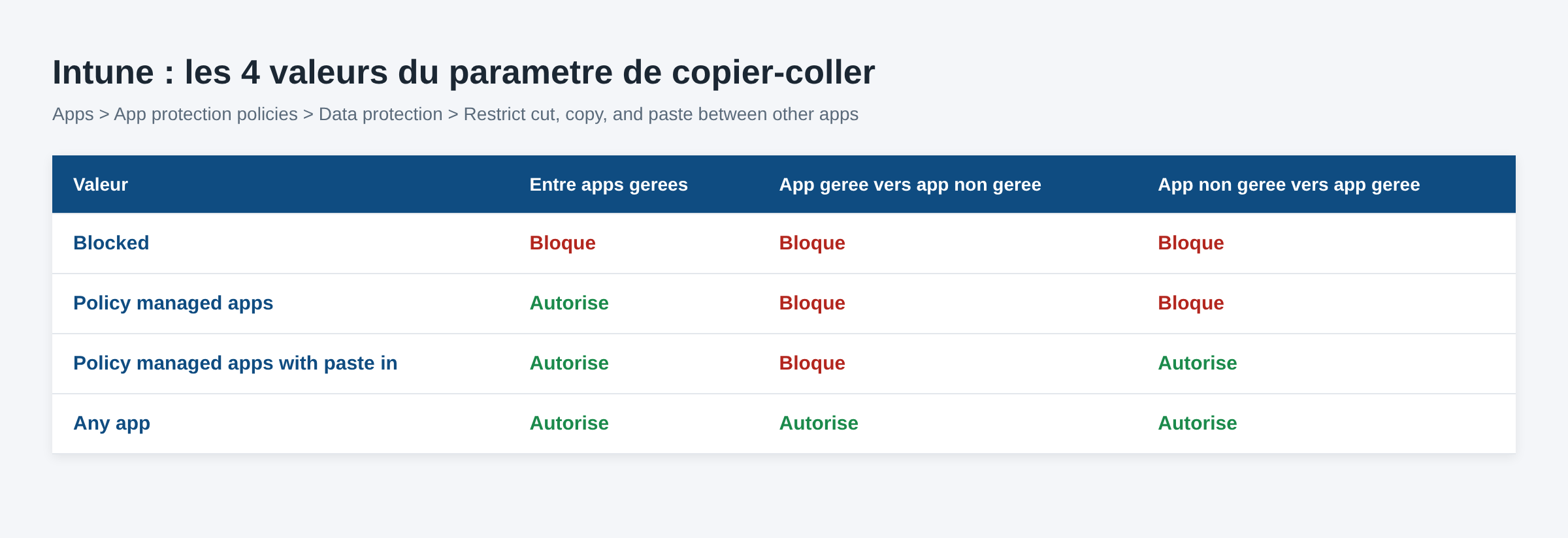
Une soupape existe : Cut and copy character limit for any app autorise le transfert d’un nombre défini de caractères vers n’importe quelle application, même quand la règle générale bloque. La valeur va de 0 à 65 535, et vaut 0 par défaut. Sur Android, Microsoft signale un cas de faux positif : avec un clavier tiers non intégré à Intune, le message peut apparaître dans l’aperçu du presse-papiers alors que le collage entre applications gérées reste possible. Un raccourci de capture d’écran ne contourne rien non plus : la capture d’une donnée protégée reste une exfiltration au sens de la politique.
Sur Windows, la formulation du réglage diffère de celle des mobiles : la politique propose Any destination and any source ou No destination or source. Dans Microsoft Edge, la seconde valeur bloque le couper-coller à l’intérieur du contenu web, mais pas dans les contrôles du navigateur comme la barre d’adresse.
Si l’erreur persiste, quelles alternatives appliquer ?
Si aucune solution standard ne marche, reprenez calmement ces alternatives :
- Recopier les informations à la main, surtout si elles sont peu nombreuses. Parfois, c’est le plus rapide.
- Exporter les données depuis le programme source (PDF, CSV, image) et utiliser un autre mode de transfert.
- Demander à un collègue ayant moins de restrictions de réaliser le collage ou de transmettre les données.
- Basculer temporairement sur des versions cloud ou mobiles, généralement moins restrictives côté politiques de sécurité.
Le verdict pratique : dès que cette erreur surgit, commencez par vérifier les mises à jour logicielles, analysez les restrictions administratives et demandez conseil à l’IT si besoin. Pour les usages personnels ou BYOD, focalisez-vous sur la compatibilité logicielle et les paramètres de sécurité locale : 80% des soucis disparaissent ainsi. Alternative sûre : privilégiez toujours des méthodes reconnues pour transférer vos données, sans sacrifier la sécurité.
Important : toute modification d’une politique Intune ou WIP doit être validée par l’équipe sécurité. Contourner un réglage de protection des données sans autorisation peut contrevenir aux obligations de conformité (RGPD, ISO 27001) et engager la responsabilité de l’utilisateur.
Questions fréquentes
Puis-je débloquer le copier-coller sans passer par l’administrateur ?
Non. La règle est évaluée par l’application gérée elle-même à partir de la politique reçue depuis Intune. Aucun réglage local, aucun redémarrage et aucune réinstallation d’Office ne la modifie. Les scripts et utilitaires qui promettent de forcer le presse-papiers ne font que masquer le symptôme.
Pourquoi le message apparaît-il aussi sur mon téléphone personnel ?
Parce que la protection porte sur l’application, pas sur l’appareil. En BYOD, Outlook ou Word installés avec un compte professionnel reçoivent la politique même sur un téléphone qui n’est pas inscrit à la gestion d’appareils. Les valeurs disponibles sont identiques sur Android et sur iOS ou iPadOS.
Coller dans le Bloc-notes puis recoller ailleurs, ça marche ?
Uniquement si le Bloc-notes est lui aussi déclaré comme application gérée dans la même politique. Sinon, le premier collage déclenche déjà le même message. C’est le principe du paramètre Policy managed apps : la donnée circule entre applications gérées et s’arrête à la frontière.
Que demander précisément à l’équipe informatique ?
Nommez le paramètre et la valeur souhaitée : passer Restrict cut, copy, and paste between other apps de Blocked à Policy managed apps with paste in, ou ajouter l’application cible à la liste des applications gérées. Une demande formulée ainsi se traite en quelques minutes, contrairement à un ticket qui dit seulement que le copier-coller ne fonctionne plus.
L’erreur peut-elle venir d’un fichier corrompu ?
Le libellé exact « Impossible de coller les données de votre organisation ici » est produit par la couche de protection des données, pas par Office. Un fichier abîmé provoque d’autres messages. Si le blocage ne survient que sur un document précis et jamais ailleurs, vérifiez d’abord son étiquette de confidentialité.
Sources : Microsoft Learn, résolution des problèmes de restriction du couper, copier et coller ; Paramètres de stratégie de protection des applications Android ; Paramètres de stratégie de protection des applications iOS et iPadOS ; Microsoft Learn, dépréciation de Windows Information Protection ; Annonce de l’arrêt progressif de WIP. Vérifié le 4 septembre 2026.

Fondateur d’Azertytech et passionné de high-tech et d’informatique, je rédige des articles sur le sujet depuis 2018. Éditeur de sites et consultant SEO, j’utilise ce site pour partager mon savoir et ma passion de l’informatique à travers des guides, tutoriels et analyses détaillées.