
Une manette qui n’apparaît nulle part sous Windows 11 vient neuf fois sur dix de la liaison physique ou du mode de connexion : câble de charge sans fils de données, port USB de façade mal alimenté, ou manette Xbox appairée à la console plutôt qu’au PC. Le reste se joue sur les pilotes HID, le firmware de la manette et la couche XInput que réclament les jeux récents.
Points clés
- Un câble USB de recharge ne transporte pas toujours les données : c’est la cause n°1 des manettes invisibles en filaire.
- La manette sans fil Xbox se connecte de trois façons différentes au PC (USB, Bluetooth, adaptateur sans fil Xbox), et elles ne se valent pas.
- Le Bluetooth de la manette Xbox exige au minimum la mise à jour anniversaire de Windows 10, donc aucun souci côté Windows 11.
- Une manette DualSense est officiellement prise en charge sur Windows 10 64 bits et Windows 11, en USB comme en Bluetooth.
- Sur une manette Xbox, tout périphérique XInput apparaît aussi comme périphérique DirectInput, mais les gâchettes y sont alors fusionnées en un seul axe.
Commencer par le câble, le port et le hub
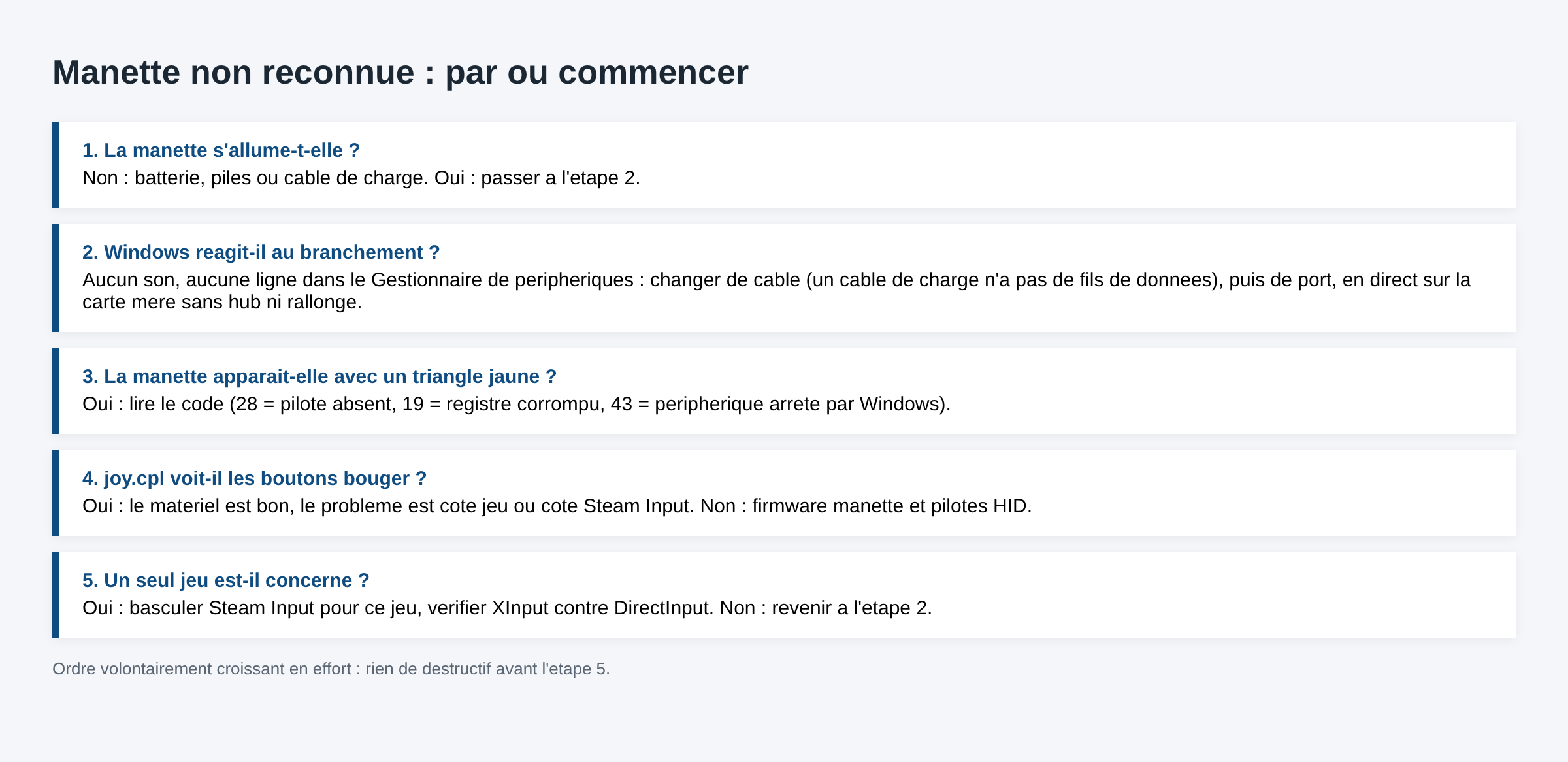
Avant d’ouvrir le moindre gestionnaire, testez un autre câble. Beaucoup de câbles fournis avec des batteries externes ou des casques ne contiennent que les deux fils d’alimentation. La manette s’allume, se charge, et Windows ne voit rien du tout : aucun son de branchement, aucune ligne nouvelle dans le Gestionnaire de périphériques.
Passez ensuite sur un port à l’arrière du boîtier, directement sur la carte mère. Les ports de façade partagent un connecteur interne et perdent régulièrement en tension quand plusieurs appareils tirent dessus. Même logique pour les hubs USB non alimentés et les rallonges : une manette sans fil Xbox branchée derrière une rallonge de 3 mètres et un hub à quatre ports se déconnecte en pleine partie sans raison apparente. Branchez-la seule, en direct, le temps du diagnostic.
Si aucun port ne réagit et que d’autres accessoires posent le même problème, le sujet dépasse la manette. La méthode complète est détaillée dans notre article sur le périphérique USB non reconnu sous Windows.
Manette Xbox : trois connexions, trois comportements
La manette sans fil Xbox accepte l’USB, le Bluetooth et l’adaptateur sans fil Xbox pour Windows. Ce n’est pas la même pile logicielle à chaque fois.
- USB. Le plus fiable. Windows installe le pilote XUSB tout seul, la latence est minimale et la manette se recharge si elle possède une batterie rechargeable.
- Bluetooth. Maintenez le bouton d’appairage à l’arrière jusqu’à ce que le logo Xbox clignote vite, puis ajoutez le périphérique depuis les paramètres Bluetooth. Une manette déjà appairée à une console reste liée à celle-ci : il faut relancer l’appairage côté PC.
- Adaptateur sans fil Xbox. Protocole propriétaire, plusieurs manettes en parallèle, prise en charge du casque. C’est la seule voie sans fil qui restitue le son du casque branché sur la manette.
Une manette qui clignote sans jamais se fixer signale un appairage refusé, pas une panne. Coupez le Bluetooth du PC, retirez le périphérique de la liste, puis recommencez. Si le Bluetooth du PC lui-même se comporte mal, commencez par le diagnostic du Bluetooth sous Windows 11.
Mettre à jour le firmware avec l’application Accessoires Xbox
Microsoft publie régulièrement des correctifs de firmware pour les manettes Xbox, et une manette restée sur une vieille version se comporte parfois très mal en Bluetooth. L’application Accessoires Xbox, gratuite sur le Microsoft Store, gère la mise à jour et la personnalisation des touches.
Branchez la manette en USB avant de lancer l’application : la mise à jour par Bluetooth existe, mais une coupure en cours de route sur une liaison sans fil laisse la manette dans un état bancal. L’application affiche un bouton de mise à jour sous l’image de la manette quand une version plus récente est disponible. Microsoft recommande explicitement de garder la manette à jour pour la compatibilité et les fonctionnalités.
DualSense et DualShock 4 sur un PC Windows
Sony documente la compatibilité de la DualSense avec Windows 10 64 bits et Windows 11, en USB et en Bluetooth. Quelques limites à connaître avant de chercher un problème là où il n’y en a pas :
- Le retour haptique fonctionne dans les jeux compatibles et peut réclamer une connexion USB sur PC.
- La sortie casque de la manette exige une connexion filaire sur PC et sur Mac.
- Les gâchettes adaptatives dépendent du jeu, pas de Windows.
Pour l’appairage Bluetooth, l’indicateur de joueur doit être éteint avant de passer en mode association. Une DualSense qui reste allumée mais absente de la liste Bluetooth est presque toujours une manette encore associée à la PS5 allumée dans la pièce d’à côté.
XInput ou DirectInput : pourquoi le jeu ne voit rien
Windows expose deux interfaces de manette. XInput est la couche moderne, taillée pour les manettes de type Xbox. DirectInput est l’ancienne API, encore utilisée par de nombreux jeux antérieurs et par des périphériques exotiques.
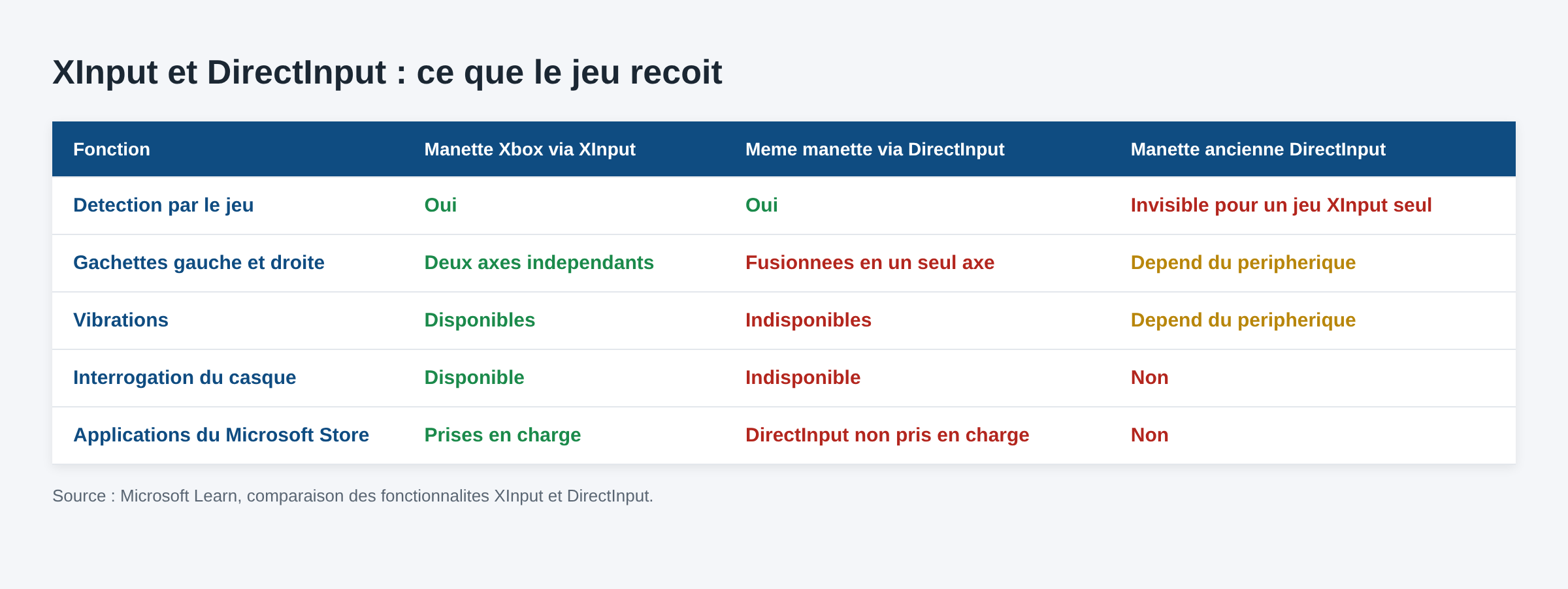
Microsoft documente un point qui explique beaucoup de cas tordus : les manettes XUSB apparaissent correctement en DirectInput, mais certaines fonctions disparaissent alors. Les gâchettes gauche et droite se comportent comme un seul axe au lieu de deux indépendants, les vibrations ne sont plus accessibles et l’interrogation du casque n’est plus possible. Un jeu qui ne détecte que le côté DirectInput donne donc une manette « à moitié » fonctionnelle, pas une manette invisible.
À l’inverse, un volant ancien ou une manette générique purement DirectInput ne sera jamais vu par un jeu qui ne prend en charge que XInput. Aucun réglage Windows ne corrige ça : il faut un logiciel de traduction côté jeu, ou Steam Input.
Pilotes HID et Gestionnaire de périphériques
Une manette est un périphérique HID, la classe standard décrite par Microsoft pour les claviers, souris, manettes et volants. Ouvrez le Gestionnaire de périphériques et regardez sous « Périphériques d’interface utilisateur » et « Contrôleurs audio, vidéo et jeu ».
Trois symptômes reviennent en boucle :
- Un triangle jaune avec un code d’erreur. Le code oriente le diagnostic : le code 28 signale un pilote jamais installé, le code 19 pointe une entrée de registre corrompue, et le code 43 indique que Windows a arrêté le périphérique.
- Un « Périphérique USB inconnu ». La manette est vue électriquement mais son descripteur n’est pas lu. Changez de câble et de port avant toute chose.
- Rien du tout. Aucune ligne n’apparaît ni ne disparaît au branchement, ce qui ramène au câble ou au port.
Le panneau historique reste utile pour vérifier les axes et les boutons : la commande joy.cpl ouvre la fenêtre des manettes de jeu USB, avec le bouton Propriétés qui affiche l’état de chaque bouton en direct. Si la manette bouge correctement là et pas dans le jeu, le problème est côté jeu.
Une erreur classique consiste à installer un pilote tiers trouvé sur un site de téléchargement. Windows 11 gère les manettes Xbox et Sony sans pilote externe. Les bibliothèques manquantes, elles, sont un tout autre sujet : voir le cas de xinput1_3.dll introuvable, qui n’a rien à voir avec une manette non détectée.
Steam Input, le faux coupable qui règle beaucoup de cas
Steam intercale sa propre couche entre la manette et le jeu. Selon la configuration, Steam masque la manette physique au jeu et présente à la place une manette virtuelle. Résultat : la manette fonctionne parfaitement hors Steam et pas dedans, ou l’inverse.
Dans les paramètres de Steam, section Manette, vérifiez la prise en charge par type de manette. Puis, jeu par jeu, ouvrez les propriétés du jeu et forcez Steam Input sur activé ou désactivé selon le résultat. Un jeu ancien purement DirectInput profite de l’activation, un jeu récent nativement XInput profite souvent de la désactivation. Testez les deux, le basculement prend dix secondes.
Deuxième piège Steam : les doublons. Une manette branchée en USB et appairée en Bluetooth en même temps se présente deux fois, et le jeu ne sait plus quelle entrée écouter. Ne gardez qu’un seul mode de connexion actif.
Quand ça ne vient pas de là
Si la manette est correctement listée, testée bonne dans joy.cpl, à jour côté firmware, et qu’un seul jeu refuse de la voir, arrêtez de toucher à Windows. Vérifiez plutôt les réglages d’entrée du jeu, les surcouches actives (Steam, GeForce Experience, logiciel de la marque du casque) et l’existence d’un profil de touches déjà chargé.
Un dernier cas mérite mention : une manette qui disparaît après quelques minutes d’inactivité. Il s’agit alors de la gestion de l’alimentation USB. Dans les propriétés du concentrateur USB racine, onglet Gestion de l’alimentation, décochez l’autorisation donnée à l’ordinateur d’éteindre le périphérique pour économiser l’énergie.
Questions fréquentes
Ma manette Xbox clignote en continu, que faire ?
Le clignotement rapide signifie que la manette cherche un appareil à qui parler. Elle est en mode appairage et n’a rien trouvé, ou elle tente de rejoindre une console éteinte. Relancez l’appairage depuis les paramètres Bluetooth du PC après avoir supprimé l’ancienne entrée.
Faut-il installer un pilote pour une manette DualSense sur PC ?
Non. Sony indique une prise en charge native sur Windows 10 64 bits et Windows 11, par Bluetooth ou par USB. Les fonctions avancées comme le retour haptique dépendent du jeu et, sur PC, peuvent réclamer le câble.
Comment savoir si mon câble USB transporte les données ?
Branchez avec ce câble un périphérique que Windows reconnaît à coup sûr, une clé USB par exemple. Si rien n’apparaît dans l’Explorateur, le câble est un câble de charge et il faut en changer.
Pourquoi ma manette fonctionne sous Steam mais pas dans un jeu hors Steam ?
Parce que Steam Input traduit les entrées pour le jeu lancé depuis Steam. Hors Steam, le jeu reçoit la manette brute et doit gérer lui-même XInput ou DirectInput. Un jeu ancien qui ne connaît que DirectInput perdra les gâchettes indépendantes sur une manette Xbox.
Le Gestionnaire de périphériques affiche un code d’erreur, est-ce grave ?
Pas nécessairement. Un code 28 ou un code 19 se corrige logiciellement dans la grande majorité des cas. Le code 43 est plus ambigu et peut aussi révéler un défaut matériel du port ou de la manette.
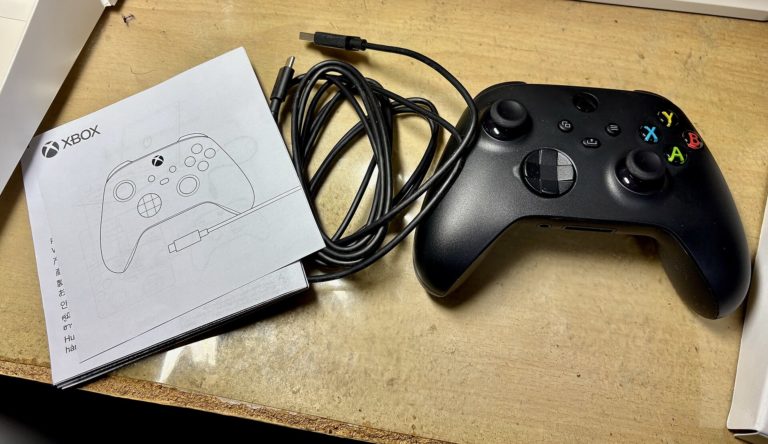
Photo d’en-tête : manette sans fil Xbox et son câble USB type A vers type C, par Kyu3a, CC BY-SA 4.0, via Wikimedia Commons.
Sources : Microsoft Learn, comparaison XInput et DirectInput · Microsoft Learn, DirectInput et périphériques XUSB · Microsoft Learn, périphériques HID · Microsoft Windows, manette de jeu et application Accessoires Xbox · PlayStation, assistance manettes et compatibilité DualSense · Steam, prise en charge des manettes. Consulté le 8 septembre 2026.

Michel, dirigeant d’une PME informatique et formateur, expert en logiciels professionnels tels que CRM et ERP. Sa connaissance approfondie des outils de gestion d’entreprise lui permettant de conseiller et former efficacement d’autres sociétés à leur utilisation.






