
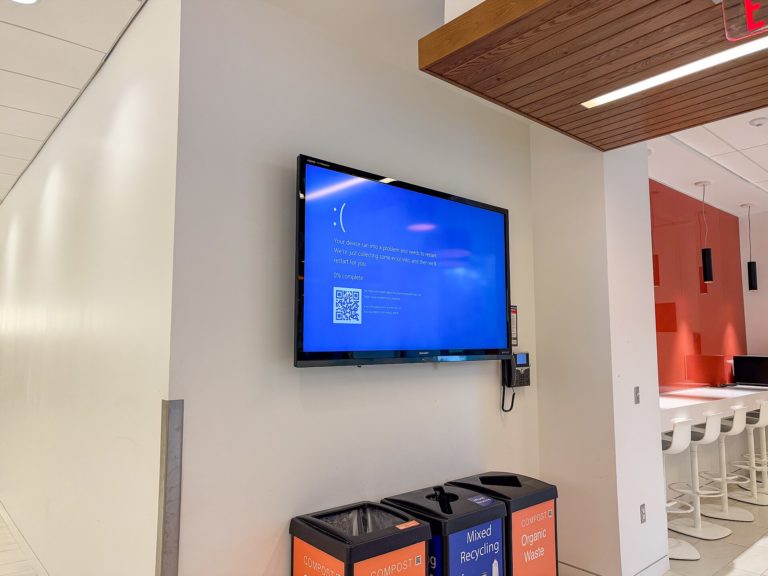
Un écran bleu TIMER_OR_DPC_INVALID vient presque toujours d’un pilote noyau qui a placé un minuteur ou un DPC dans une zone de mémoire interdite, ou qui a libéré cette mémoire avant que Windows n’ait fini de s’en servir. La piste utile n’est donc pas le matériel, mais le dernier pilote installé ou mis à jour.
Points clés
- Code d’arrêt : 0x000000C7, libellé TIMER_OR_DPC_INVALID.
- Windows lève cette vérification quand un minuteur de noyau ou un appel de procédure différée se trouve « quelque part dans la mémoire où il n’est pas autorisé ».
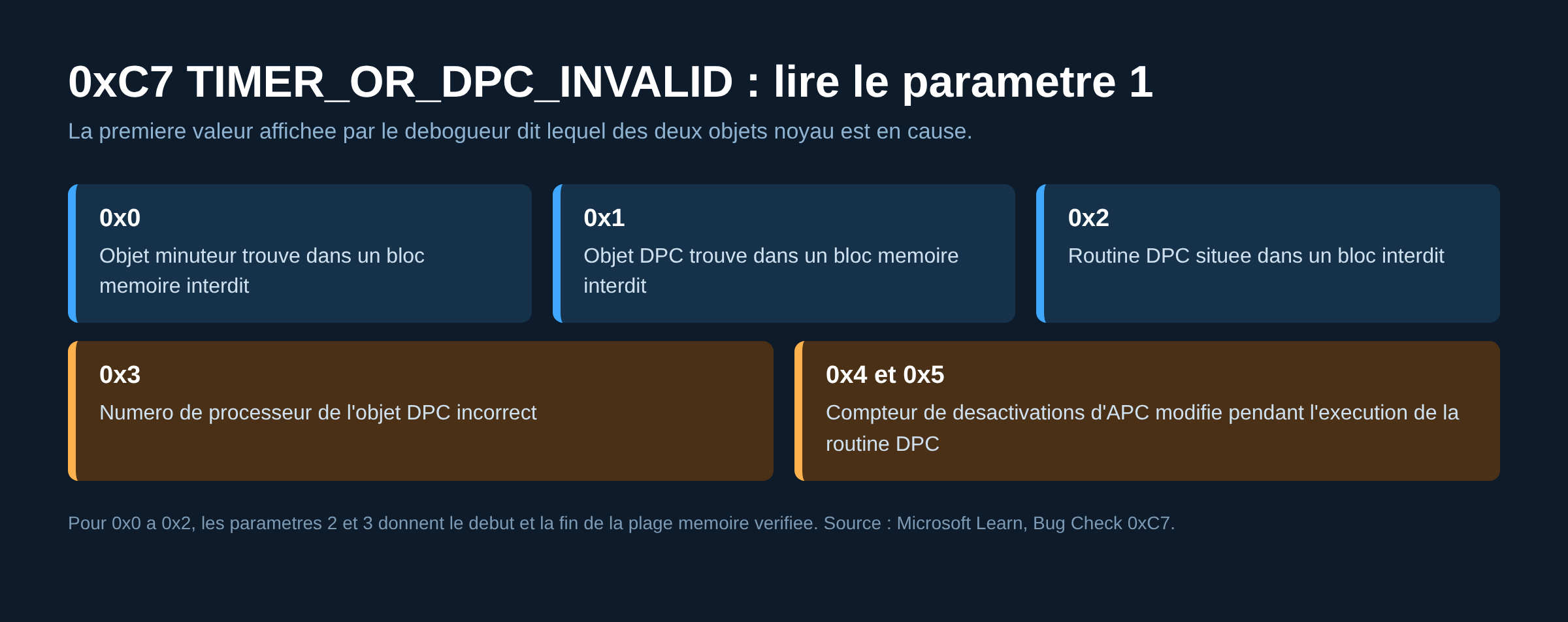
- Le premier paramètre du bug check, de 0x0 à 0x5, dit lequel des deux objets est en cause et ce qui a été détecté.
- Cause dominante : un pilote tiers défectueux. Le vérificateur de pilotes le désigne en général en deux à trois plantages.
- Les solutions destructives (réinitialisation, réinstallation) arrivent en dernier et sont rarement nécessaires.
Ce que Windows a réellement détecté
Un DPC, ou deferred procedure call, est un travail court qu’un pilote demande au noyau d’exécuter juste après une interruption, à un niveau de priorité élevé appelé DISPATCH_LEVEL. Un minuteur de noyau fonctionne sur le même principe, avec un déclenchement programmé. Ces deux objets doivent vivre dans de la mémoire résidente, jamais paginable, et rester valides tant que le noyau peut y revenir.
Quand le noyau retrouve l’un de ces objets dans un bloc mémoire qui ne le permet pas, il arrête tout plutôt que d’exécuter du code à une adresse douteuse. C’est exactement le sens du code 0xC7 dans la référence Microsoft des vérifications de bogues. La documentation précise d’ailleurs que la page est écrite pour les développeurs de pilotes, ce qui en dit long sur l’origine du problème.
Le mécanisme voisin de l’IRQL explique le reste. Les niveaux de priorité matérielle de Windows imposent des règles strictes sur ce qu’un pilote peut faire à chaque niveau. Toucher de la mémoire paginable à DISPATCH_LEVEL, ou libérer un objet encore référencé, produit ce genre d’arrêt brutal. Les codes cousins, comme DRIVER_IRQL_NOT_LESS_OR_EQUAL et IRQL_NOT_DISPATCH_LEVEL, partagent la même famille de fautes.
Lire le premier paramètre pour gagner du temps
Le détail de l’arrêt figure dans les quatre paramètres affichés par le débogueur. Le premier code est le plus parlant.
- 0x0 : un objet minuteur a été trouvé dans un bloc de mémoire où un minuteur n’est pas autorisé.
- 0x1 : même situation pour un objet DPC.
- 0x2 : c’est la routine DPC elle-même qui se trouve dans un bloc interdit.
- 0x3 : le numéro de processeur associé à l’objet DPC est incorrect.
- 0x4 et 0x5 : le compteur de désactivations d’APC du thread a changé pendant l’exécution de la routine DPC, signe qu’un pilote a acquis ou relâché un verrou sans le rendre.
Pour les valeurs 0x0 à 0x2, les paramètres 2 et 3 donnent le début et la fin de la plage mémoire vérifiée. Ces informations ne servent pas à réparer soi-même le pilote, mais elles confirment qu’il s’agit d’un défaut logiciel et non d’une barrette de RAM fatiguée.
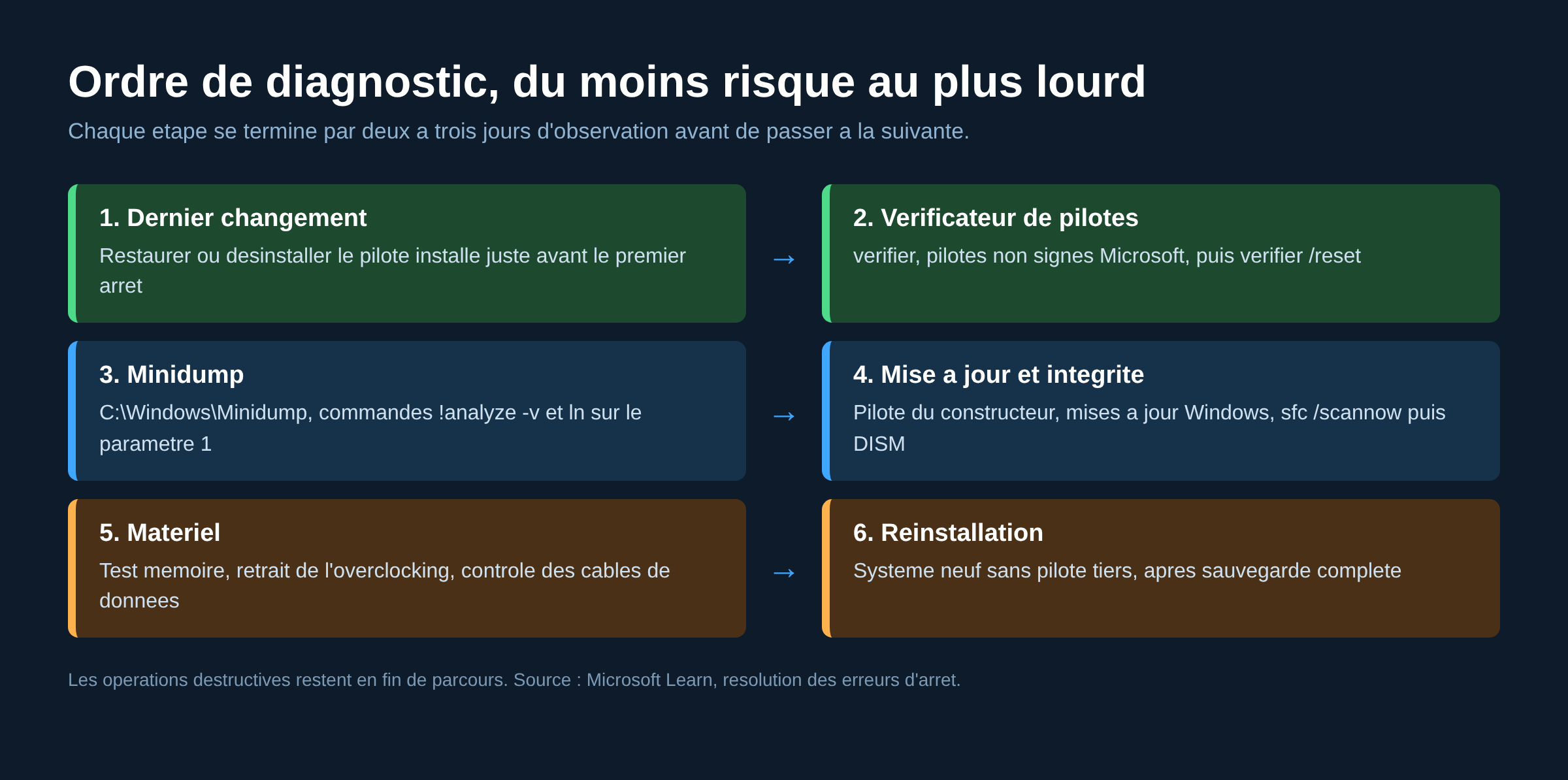
Solution 1 : retirer le dernier pilote installé
Notez ce qui a changé sur la machine dans les jours précédant le premier écran bleu. Carte graphique, chipset, contrôleur de stockage, périphérique audio USB, logiciel de VPN, antivirus tiers, utilitaire de ventilation : tous installent des pilotes noyau capables de provoquer un 0xC7.
Dans le Gestionnaire de périphériques, ouvrez les propriétés du matériel concerné, onglet Pilote, puis Restaurer le pilote si le bouton est actif. Pour un logiciel, la désinstallation complète vaut mieux qu’une simple désactivation : le fichier .sys reste sinon chargé au démarrage.
Si la machine ne tient pas assez longtemps pour cette manipulation, passez par les options de démarrage avancées et lancez le mode sans échec, qui ne charge qu’un jeu minimal de pilotes.
Solution 2 : faire parler le vérificateur de pilotes
Le vérificateur de pilotes de Windows soumet les pilotes sélectionnés à des contrôles supplémentaires et provoque un arrêt immédiat dès qu’un pilote sort du cadre. Le plantage devient alors nominatif, ce qui est tout l’intérêt.
- Créez un point de restauration avant de commencer.
- Lancez
verifierdans une invite de commandes administrateur. - Choisissez de créer des paramètres personnalisés, puis sélectionnez automatiquement les pilotes non signés par Microsoft.
- Redémarrez et utilisez la machine normalement.
- Au plantage suivant, le nom du pilote coupable apparaît sur l’écran bleu ou dans le fichier de vidage.
- Désactivez ensuite le vérificateur avec
verifier /resetpuis redémarrez.
Le vérificateur ralentit sensiblement le système et multiplie les arrêts. C’est un outil de diagnostic, pas un réglage à laisser en place. Si Windows ne démarre plus du tout après activation, démarrez en mode sans échec et exécutez la commande de réinitialisation.
Solution 3 : analyser le fichier de vidage
Windows écrit un minidump dans C:\Windows\Minidump à chaque arrêt. Les outils de débogage Windows, distribués avec le SDK, permettent d’ouvrir ce fichier et d’exécuter !analyze -v. La ligne IMAGE_NAME nomme le module fautif, ce qui remplace des heures de désinstallations à l’aveugle.
Sur un code 0xE1 ou 0xC7, la commande ln appliquée à l’adresse du paramètre 1 sert au même but : retrouver le symbole le plus proche, donc le pilote propriétaire de la routine. Si aucun minidump n’est présent, vérifiez que la récupération système est bien réglée sur un vidage mémoire réduit dans les paramètres système avancés.
Solution 4 : mettre à jour, puis stabiliser
Une fois le pilote identifié, cherchez sa dernière version chez le constructeur du composant, pas sur un site d’agrégation de pilotes. Si la version récente plante aussi, redescendez à la dernière version connue comme stable et bloquez la mise à jour automatique de ce pilote précis.
Installez ensuite les mises à jour Windows en attente. Les correctifs de la pile de stockage et du noyau corrigent régulièrement des interactions avec des pilotes tiers anciens. Vérifiez enfin l’intégrité des fichiers système avec sfc /scannow puis DISM /Online /Cleanup-Image /RestoreHealth si le premier signale des fichiers irréparables.
Contrôler la configuration matérielle avant de conclure
Un pilote défectueux reste la cause dominante du BSOD 0xC7, mais une configuration bancale entretient l’instabilité. Trois points se vérifient sans outil particulier.
- Les barrettes mémoire : réenclenchez-les dans leurs emplacements, et testez la machine avec une seule barrette si l’erreur persiste.
- Les câbles de données du stockage : un câble SATA mal clipsé provoque des erreurs de lecture qui remontent jusqu’au noyau. Sur un disque NVMe, contrôlez plutôt la stabilité de l’alimentation.
- La compatibilité déclarée : un pilote conçu pour une version antérieure de Windows installé sur une installation récente sort souvent du cadre autorisé.
Notez la version de Windows en cours avec winver. Cette information conditionne le choix du bon paquet de pilotes sur le site du fabricant du produit, et évite l’installation d’un fichier prévu pour une autre configuration.
Vérifier la stabilité après correction
Une fois le pilote remplacé, laissez la machine tourner deux à trois jours en usage normal avant de considérer le problème réglé. Surveillez l’Observateur d’événements, section Système, à la recherche des entrées de type erreur au moment des redémarrages. Une baisse de performance générale après l’installation d’un nouveau pilote mérite aussi attention : elle précède fréquemment le retour de l’écran bleu.
Quand ça ne vient pas du pilote
Le code 0xC7 pointe un défaut logiciel, mais une mémoire instable peut corrompre un objet DPC parfaitement valide au départ. Deux vérifications valent la peine avant d’aller plus loin.
- Testez la mémoire vive. La méthode complète est détaillée dans notre guide sur le test de la mémoire RAM.
- Retirez tout overclocking, y compris les profils XMP ou EXPO, et revenez aux fréquences par défaut le temps du diagnostic.
Si les écrans bleus changent de code d’un plantage à l’autre, la piste matérielle devient sérieuse. La démarche à suivre est celle de l’écran bleu aléatoire. Et pour situer 0xC7 parmi les autres codes d’arrêt, le guide des écrans bleus Windows recense les cas fréquents.
Dernier recours
Si aucun pilote ne se détache et que la mémoire est saine, une réinstallation propre de Windows tranche la question : un système neuf sans pilote tiers qui plante encore désigne le matériel. Sauvegardez les données avant, cette opération efface les applications installées.
Questions fréquentes
TIMER_OR_DPC_INVALID peut-il venir de la carte graphique ?
Oui, indirectement. Le pilote d’affichage est un pilote noyau volumineux, donc un candidat plausible. Mais l’arrêt est causé par le code du pilote, pas par la puce graphique elle-même.
Faut-il désactiver l’antivirus tiers ?
Le temps du diagnostic, oui. Les filtres de fichiers et de réseau des suites de sécurité travaillent au niveau noyau et figurent parmi les modules les plus souvent mis en cause par le vérificateur de pilotes.
Le code 0xC7 abîme-t-il le disque ?
Un arrêt brutal peut laisser des écritures inachevées, sans détruire le disque. Windows répare généralement le système de fichiers au redémarrage suivant.
Combien de plantages faut-il pour identifier le pilote ?
Avec le vérificateur de pilotes actif, un seul arrêt suffit souvent, puisque l’outil nomme le module fautif. Sans lui, il faut un minidump exploitable.
Le mode sans échec supprime l’écran bleu, est-ce bon signe ?
C’est un signe fort en faveur d’un pilote tiers, puisque le mode sans échec n’en charge presque aucun. Le diagnostic se poursuit alors par élimination.
Photo d’en-tete : ecran bleu Windows photographie par Tony Webster, licence CC BY 2.0 via Wikimedia Commons. Le message visible est l’ecran bleu generique de Windows, pas specifiquement le code 0xC7.
Sources : Microsoft Learn, Bug Check 0xC7 TIMER_OR_DPC_INVALID · Microsoft Learn, Driver Verifier · Microsoft Learn, Managing Hardware Priorities · Microsoft Learn, résolution des erreurs d’arrêt · Microsoft Learn, outils de débogage Windows · Support Microsoft, résoudre les erreurs d’écran bleu

Michel, dirigeant d’une PME informatique et formateur, expert en logiciels professionnels tels que CRM et ERP. Sa connaissance approfondie des outils de gestion d’entreprise lui permettant de conseiller et former efficacement d’autres sociétés à leur utilisation.






