
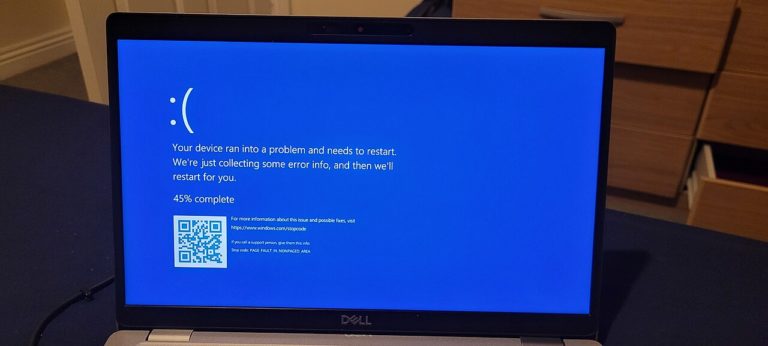
SESSION3_INITIALIZATION_FAILED signale que l’initialisation du système d’exploitation Windows a échoué, sous le code d’arrêt 0x0000006F. Le plantage survient donc pendant le démarrage, avant que la session de travail existe, ce qui écarte d’emblée les applications installées et concentre la recherche sur les pilotes, les fichiers système et le disque de démarrage.
Points clés
- Code d’arrêt 0x0000006F : l’initialisation de Windows a échoué, d’après la documentation Microsoft.
- Le premier paramètre affiché par le débogueur contient le code d’état NT à l’origine de l’échec. Les trois autres valent zéro.
- Le plantage se produit au démarrage : le dépannage passe par l’environnement de récupération, pas par le bureau.
- Suspects principaux : mise à jour ou pilote installé juste avant, fichiers système endommagés, ruche de registre corrompue, disque défaillant.
- Ordre de travail : mode sans échec, puis retour arrière, puis réparation des fichiers, puis disque. Réinstallation en tout dernier.
Ce que Microsoft documente sur ce code
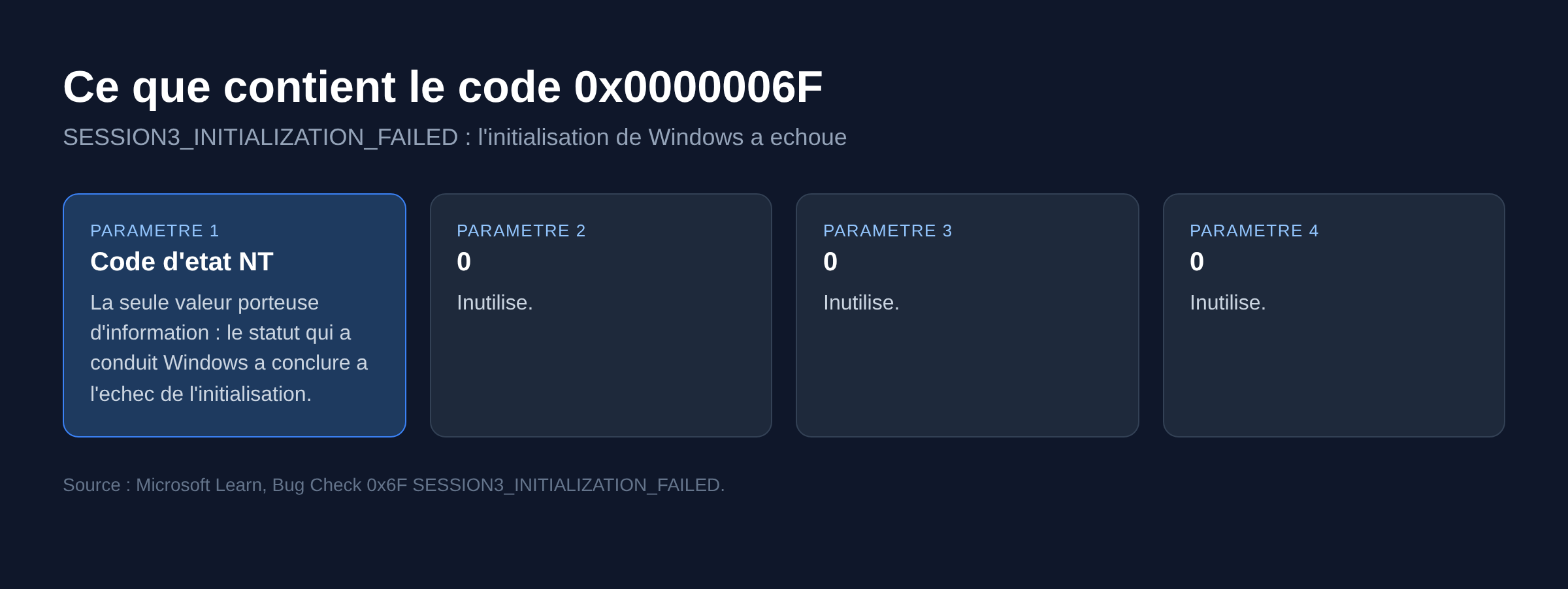
La page de référence est courte et sans ambiguïté. Le contrôle de bogue SESSION3_INITIALIZATION_FAILED a la valeur 0x0000006F et indique que l’initialisation du système d’exploitation a échoué. Le paramètre 1 correspond au code d’état NT qui a conduit Windows à conclure à cet échec, les paramètres 2, 3 et 4 étant nuls.
Autrement dit, la vraie information n’est pas dans le libellé mais dans ce premier paramètre. Il est visible dans le fichier de vidage, ou sur l’écran bleu lui-même lorsque celui-ci affiche la ligne technique des paramètres.
Ce code appartient à la même famille que les autres arrêts de phase d’initialisation, à commencer par HAL_INITIALIZATION_FAILED. La méthode générale vaut pour tous : voir le guide des écrans bleus Windows pour la vue d’ensemble.
Les causes fréquentes
- Une mise à jour cumulative ou une mise à niveau de version interrompue ou appliquée partiellement.
- Un pilote de stockage ou de chipset remplacé juste avant, y compris par Windows Update.
- Des fichiers système endommagés par une coupure de courant ou un arrêt brutal.
- Une ruche de registre corrompue, qui empêche le chargement des services de session.
- Un disque système en fin de vie, ou un câble SATA défaillant sur une machine fixe.
- Un changement de mode du contrôleur de disque dans le BIOS, de AHCI vers RAID par exemple.
Solution 1 : atteindre l’environnement de récupération
Sans démarrage possible, tout passe par WinRE. Deux coupures d’alimentation successives pendant l’amorçage déclenchent la réparation automatique et ouvrent le menu des options avancées. Une clé d’installation Windows fait le même travail, plus proprement, via l’option de réparation de l’ordinateur.
La marche à suivre détaillée est décrite dans notre page sur l’environnement de récupération Windows. Si la machine tourne en rond dans la réparation automatique, commencez par sortir de cette boucle.
Solution 2 : démarrer en mode sans échec
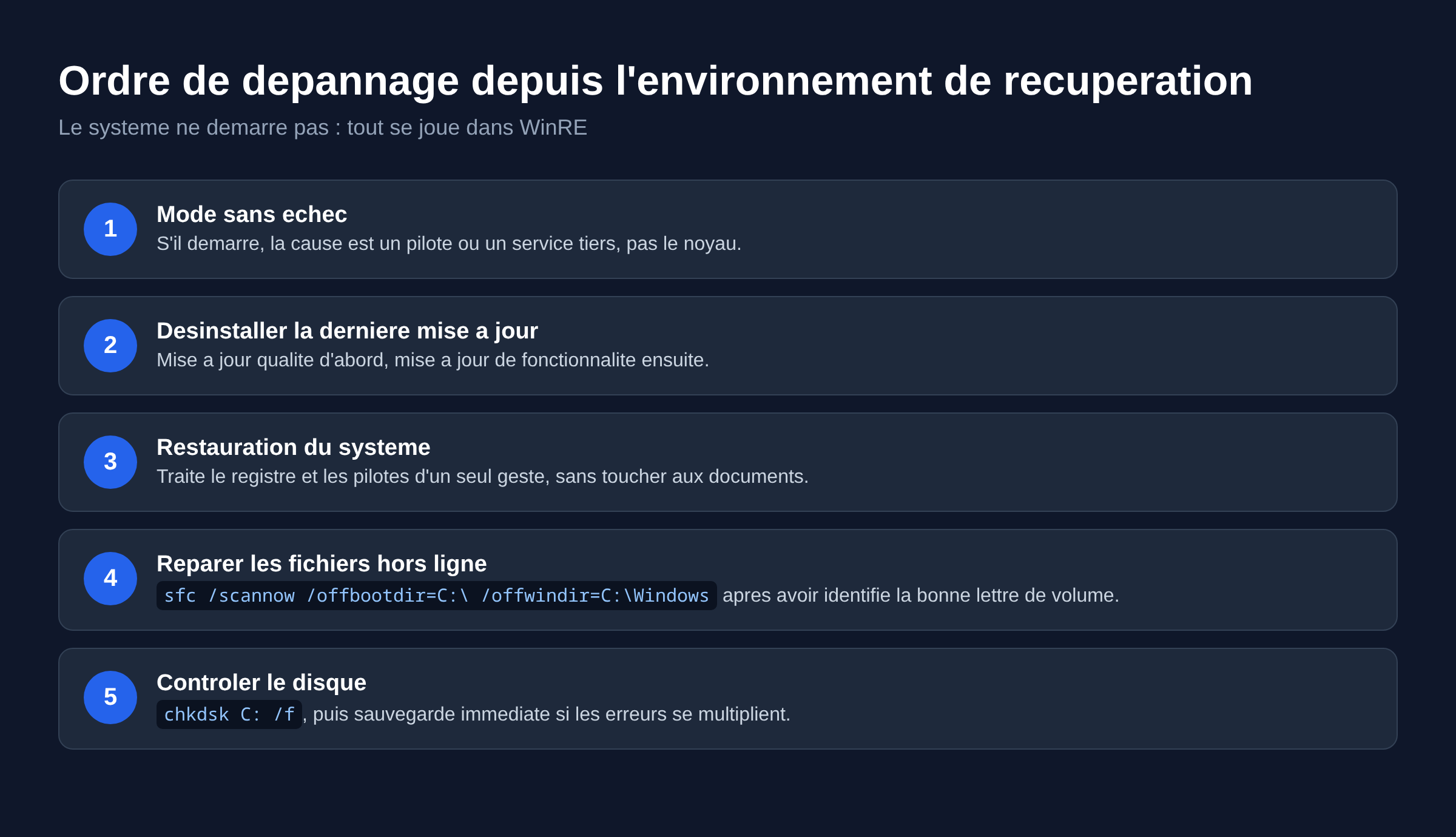
Depuis WinRE, ouvrez Dépannage, Options avancées, Paramètres, puis redémarrez et choisissez le mode sans échec. Windows charge alors un jeu minimal de pilotes. Si la machine démarre dans ce mode, le problème vient d’un pilote ou d’un service tiers, pas du noyau.
Profitez-en pour désinstaller le dernier pilote installé et désactiver les services non Microsoft au démarrage, un par un, jusqu’à isoler le fautif.
Solution 3 : désinstaller la dernière mise à jour
WinRE propose la désinstallation des mises à jour, avec deux choix distincts : la dernière mise à jour qualité, et la dernière mise à jour de fonctionnalité. Commencez par la mise à jour qualité, qui est la plus souvent en cause après un plantage apparu du jour au lendemain.
Le retour à la version précédente de Windows après une mise à niveau reste possible pendant une fenêtre limitée, dix jours par défaut. Passé ce délai, l’option disparaît du menu.
Solution 4 : restauration du système
Toujours depuis WinRE, la restauration du système ramène les fichiers système, les pilotes et le registre à l’état d’un point antérieur, sans toucher aux documents personnels. C’est la manœuvre la plus rentable quand la protection du système était activée, car elle traite d’un coup le registre et les pilotes.
Choisissez un point antérieur au premier écran bleu. S’il n’y en a aucun, la fonctionnalité était désactivée, ce qui est fréquent sur les machines assemblées.
Solution 5 : réparer les fichiers système hors ligne
Ouvrez l’invite de commandes depuis les options avancées. Identifiez d’abord la lettre du volume Windows avec diskpart puis list volume, car en récupération le système n’est pas toujours monté en C.
Lancez ensuite l’analyse hors ligne, en adaptant les lettres : sfc /scannow /offbootdir=C:\ /offwindir=C:\Windows. La commande sfc vérifie les fichiers système protégés et remplace ceux qui sont endommagés par une copie saine.
Les autres commandes utiles en récupération, notamment celles qui touchent au magasin de démarrage, sont réunies dans notre article sur l’invite de commandes en mode récupération. Si le message affiché mentionne un fichier de configuration de démarrage manquant, l’erreur à traiter est plutôt 0xc0000034.
Solution 6 : contrôler le disque
Un secteur illisible au mauvais endroit suffit à faire échouer l’initialisation. Depuis l’invite de commandes de WinRE, lancez chkdsk C: /f. L’option /f corrige les erreurs détectées sur le volume, et /r y ajoute la recherche de secteurs défectueux, beaucoup plus longue.
Sur un SSD qui multiplie les erreurs, l’analyse de surface n’a pas de sens et le temps est mieux investi dans une sauvegarde immédiate des données encore lisibles.
Quand ce n’est aucune de ces pistes
Vérifiez le BIOS. Un mode de contrôleur de disque modifié, une mémoire dont le profil XMP vient d’être activé, une mise à jour de firmware interrompue : ces trois cas produisent des plantages d’initialisation qui résistent à toutes les réparations logicielles. Revenez aux réglages par défaut avant d’aller plus loin.
Si l’écran bleu n’apparaît pas toujours au même stade et change de code, traitez le problème comme un écran bleu au démarrage générique, avec une démarche matérielle.
En dernier recours
Une réinstallation propre reste la sortie quand le registre est trop abîmé pour être réparé. Sauvegardez d’abord les données, par exemple en branchant le disque sur une autre machine ou en copiant les dossiers utilisateur depuis l’invite de commandes de WinRE. Les options de récupération et leurs conséquences sont détaillées par Microsoft.
Questions fréquentes
Où lire le paramètre 1 de l’erreur ?
Dans le fichier de vidage ouvert avec le débogueur Windows, ou sur l’écran bleu lorsqu’il affiche la ligne des quatre paramètres techniques. C’est ce code d’état NT qui distingue un problème de fichier manquant d’un problème d’accès refusé.
Le mode sans échec fonctionne, que faire ensuite ?
Cela réduit le champ aux pilotes et services tiers. Désinstallez le dernier pilote installé, désactivez les services non Microsoft, puis réactivez-les par groupes jusqu’à voir revenir le plantage. Le coupable est dans le dernier groupe réactivé.
Peut-on perdre ses fichiers en appliquant ces solutions ?
Les six premières solutions ne touchent pas aux documents personnels. Seules la réinitialisation et la réinstallation présentent un risque, et c’est pour cela qu’elles arrivent en fin de liste, après une sauvegarde.
Ce code est-il lié à une session utilisateur ouverte ?
Non. La session évoquée ici est une session interne du noyau, créée pendant l’initialisation du système, bien avant l’écran de connexion. Aucun rapport avec un profil utilisateur.
Faut-il réinstaller Windows si rien ne marche ?
Avant cela, testez le disque sur une autre machine et la mémoire hors du poste. Une réinstallation sur un support défaillant reproduit le même écran bleu quelques jours plus tard, avec en prime la perte du temps passé à reconfigurer la machine.
Photo d’en-tete : ecran bleu Windows sur portable Dell photographie par QueenBarenziah, Wikimedia Commons, licence CC BY 4.0. La photo illustre un ecran bleu generique, pas ce code d’arret precis.
Sources : Microsoft Learn, Bug Check 0x6F SESSION3_INITIALIZATION_FAILED ; Microsoft Learn, référence des codes de contrôle de bogue ; Microsoft Learn, commande sfc ; Microsoft Learn, commande chkdsk ; Microsoft, options de récupération dans Windows ; Microsoft, dépannage des erreurs d’arrêt. Consultées le 12 septembre 2026.

Michel, dirigeant d’une PME informatique et formateur, expert en logiciels professionnels tels que CRM et ERP. Sa connaissance approfondie des outils de gestion d’entreprise lui permettant de conseiller et former efficacement d’autres sociétés à leur utilisation.





