
Le petit globe barré à côté de l’horloge signifie presque toujours la même chose : la liaison Wi-Fi entre le PC et la box fonctionne, mais rien ne passe au-delà. Dans la majorité des cas la panne se situe sur la résolution DNS, sur un bail DHCP invalide ou sur la connexion box vers opérateur, pas sur la carte Wi-Fi.
Points clés
- « Connecté, pas d’accès à Internet » veut dire que Windows a bien obtenu l’association Wi-Fi mais que son test de connectivité vers Internet échoue.
- Trois suspects couvrent la grande majorité des cas : le DNS, l’adresse IP attribuée par la box, la liaison de la box vers le réseau de l’opérateur.
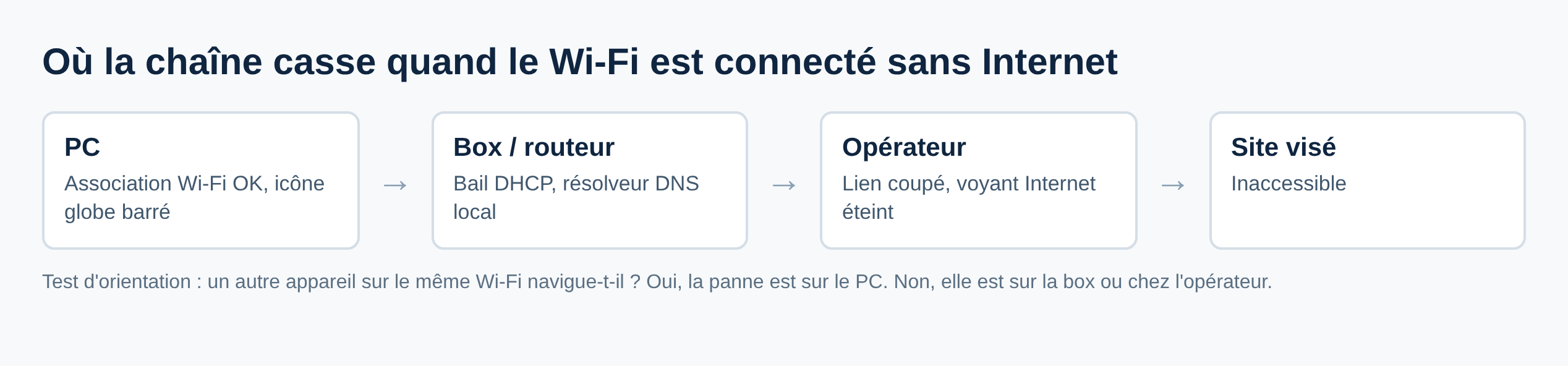
- Un test simple tranche en 30 secondes : si un autre appareil sur le même Wi-Fi navigue normalement, le problème est sur le PC ; sinon il est sur la box ou chez l’opérateur.
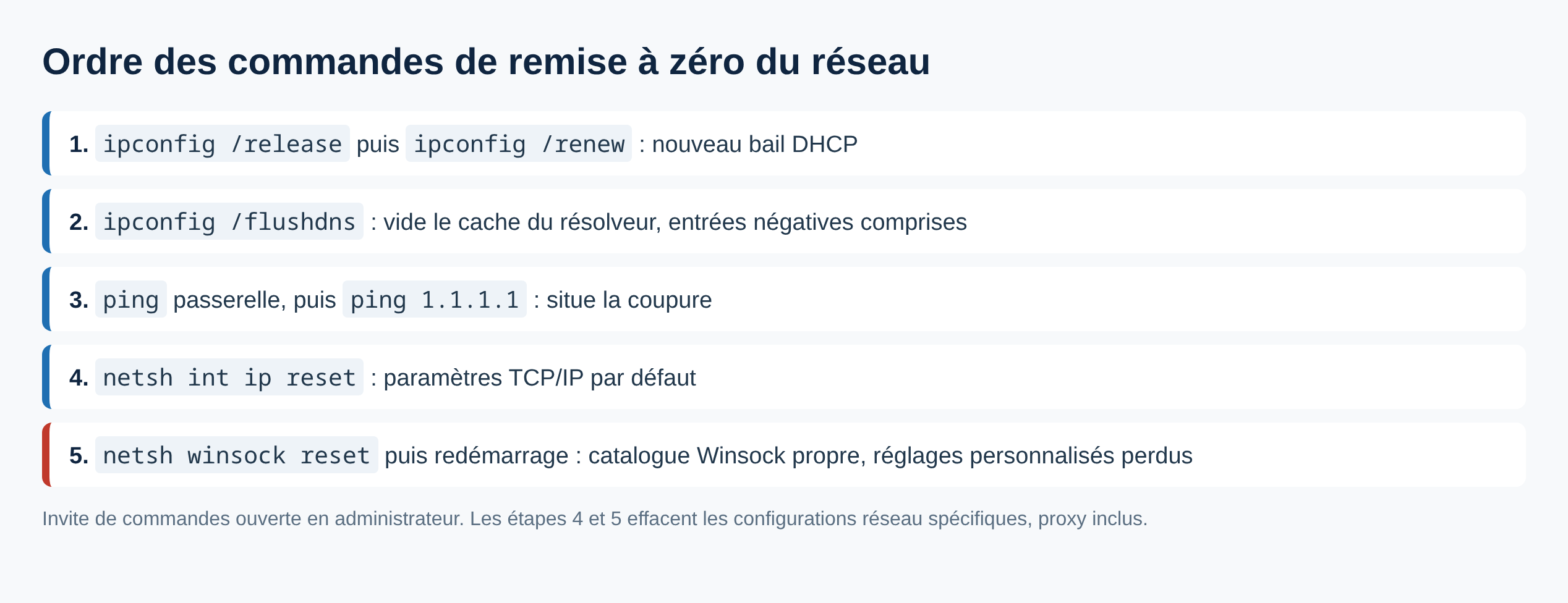
- Les commandes de remise à zéro s’exécutent dans un ordre précis, de la moins intrusive (
ipconfig /flushdns) à la plus lourde (netsh winsock reset), documentées par Microsoft. - Une adresse en 169.254.x.x désigne un échec DHCP : la box n’a pas répondu, Windows s’est auto-attribué une adresse inutilisable.
Ce que Windows appelle « pas d’accès à Internet »
Windows ne se contente pas de vérifier que la carte Wi-Fi est associée au point d’accès. Le service de détection d’état réseau interroge un serveur de test de Microsoft ; s’il n’obtient pas la réponse attendue, l’icône passe au globe barré même quand la liaison radio est parfaite. Autrement dit, l’alerte porte sur la route complète vers Internet, pas sur le Wi-Fi lui-même.
Cela explique deux situations qui surprennent. Un réseau d’hôtel ou d’aéroport avec portail de connexion affiche souvent cet avertissement jusqu’à validation du portail. Et un filtrage DNS d’entreprise trop strict peut produire exactement le même symptôme sur un poste par ailleurs fonctionnel.
Étape 1 : isoler le PC du reste du réseau
Prenez un téléphone, coupez ses données mobiles, connectez-le au même Wi-Fi et ouvrez un site. Le résultat oriente tout le dépannage.
- Le téléphone navigue : la panne est locale au PC, continuez à l’étape 2.
- Le téléphone ne navigue pas non plus : la panne est côté box ou opérateur, passez directement à l’étape 6.
Étape 2 : lire la configuration IP réelle
Ouvrez l’invite de commandes et tapez ipconfig /all. Trois lignes comptent sur la carte Wi-Fi : l’adresse IPv4, la passerelle par défaut et les serveurs DNS.
- Adresse en 169.254.x.x ou passerelle vide : le bail DHCP a échoué, la box n’a pas distribué d’adresse.
- Adresse cohérente (192.168.x.x en général) mais navigation morte : la piste DNS devient la plus probable.
- Serveurs DNS pointant vers une adresse inconnue alors que le réseau est domestique : un logiciel a modifié la configuration, remettez l’obtention automatique.
Vérifiez ensuite la route : ping sur l’adresse de la passerelle. Si la passerelle répond mais qu’un ping 1.1.1.1 échoue, le PC parle bien à la box et le problème est en amont. Si la passerelle ne répond pas, le problème est entre le PC et la box.
Étape 3 : renouveler le bail DHCP et vider le cache DNS
Trois commandes, dans cet ordre, dans une invite ouverte en administrateur :
ipconfig /releaselibère l’adresse actuelle.ipconfig /renewen redemande une à la box.ipconfig /flushdnsvide le cache du résolveur DNS, ce qui supprime aussi les entrées négatives mémorisées, comme le documente la référence Microsoft de la commande.
Cette séquence règle une bonne part des cas où la navigation reste bloquée après un changement de box, un retour de veille prolongée ou une coupure de courant. Elle ne casse rien et ne demande pas de redémarrage.
Étape 4 : tester un autre résolveur DNS
Si les noms de domaine ne se résolvent plus alors que la passerelle répond, un résolveur de secours tranche la question. Changez temporairement les serveurs DNS de la carte Wi-Fi dans Paramètres, Réseau et Internet, Wi-Fi, propriétés du matériel, attribution du serveur DNS. Si la navigation revient, le résolveur de la box ou de l’opérateur était en cause.
Le sujet est traité en détail dans notre comparaison sur le changement de DNS sous Windows 11, y compris ce que ce réglage n’améliore pas. Quand l’échec de résolution est visible dans le navigateur sous la forme d’un message d’erreur, la piste est la même que pour DNS_PROBE_FINISHED_NXDOMAIN.
Étape 5 : réinitialiser la pile réseau
Quand la configuration paraît correcte et que rien ne passe, la pile TCP/IP locale est suspecte. Deux commandes, en administrateur, suivies d’un redémarrage :
netsh int ip resetremet les paramètres TCP/IP à leur état par défaut.netsh winsock resetremet le catalogue Winsock propre en retirant les couches de service tierces, ce que Microsoft présente précisément comme le remède aux paramètres Winsock corrompus.
Ces commandes suppriment les réglages réseau personnalisés, proxy inclus. Sur un poste d’entreprise avec configuration imposée, prévenez l’administrateur avant. Le détail de la procédure et de ses effets figure dans notre article sur la réinitialisation de la pile réseau.
Étape 6 : la box et l’opérateur
Si aucun appareil ne navigue, le PC est hors de cause. Redémarrez la box ou le modem routeur en le débranchant une minute, le temps que la synchronisation reparte. Regardez les voyants : un voyant Internet éteint ou rouge indique une liaison coupée côté opérateur, aucune manipulation Windows n’y changera quoi que ce soit. Consultez l’espace client ou la page d’incidents de l’opérateur avant de continuer.
Cas particulier fréquent en télétravail : un partage de connexion mobile épuisé ou un forfait dont l’enveloppe de données est consommée. La liaison Wi-Fi reste parfaite, la sortie Internet est coupée.
VPN, applications de sécurité et paramètres à désactiver le temps du test
Un client VPN mal fermé laisse une carte virtuelle active et une route par défaut vers un tunnel qui n’existe plus. Le Wi-Fi reste connecté, la sortie Internet est morte. Déconnectez le VPN depuis son application, puis vérifiez dans les paramètres réseau que la carte virtuelle n’est plus utilisée. Si le doute persiste, désactiver la carte virtuelle dans le Gestionnaire de périphériques tranche la question en quelques secondes.
Même logique pour les applications de filtrage : contrôle parental, bloqueur de publicités au niveau système, pare-feu tiers. Le test consiste à désactiver le module réseau de l’application, à cliquer sur un site de référence, puis à réactiver la protection immédiatement après. Un poste laissé sans protection le temps d’un dépannage reste exposé, la remise en service fait partie de la procédure.
Le même symptôme sur les autres appareils du réseau
Un téléphone Android ou un Mac affiche le même avertissement dans les mêmes conditions, avec un vocabulaire différent. Sur Android, le réseau connecté est signalé sans accès Internet et le système propose de basculer vers les données mobiles. Sur macOS, le Wi-Fi reste connecté avec un point d’exclamation. Le diagnostic ne change pas : si tous les appareils connectés au même routeur perdent Internet en même temps, la cause est commune et se trouve sur la box, le modem ou chez le fournisseur d’accès.
À l’inverse, un seul appareil touché sur cinq désigne une configuration locale : profil réseau, pilotes, filtrage applicatif. C’est le cas où les commandes des étapes 3 et 5 sont pertinentes.
Quand le problème ne vient pas du réseau
Trois causes locales produisent le même symptôme et se vérifient vite.
- Pare-feu ou suite de sécurité tierce. Après une mise à jour, certains filtres bloquent tout le trafic sortant. Désactivez temporairement le module réseau, testez, réactivez.
- Proxy fantôme. Dans Paramètres, Réseau et Internet, Proxy, un serveur configuré et injoignable coupe la navigation en laissant le Wi-Fi vert. Repassez en détection automatique.
- Pilote de la carte Wi-Fi défaillant. Un point d’exclamation dans le Gestionnaire de périphériques ou une carte absente change complètement le diagnostic, voir carte réseau disparue du Gestionnaire de périphériques et, pour un Wi-Fi qui ne fonctionne plus du tout, le diagnostic complet du Wi-Fi sous Windows 11.
Enfin, l’horloge. Une date système fausse fait échouer les vérifications de certificats et donne l’impression d’un Internet mort alors que seule la couche HTTPS est bloquée.
Questions fréquentes
Pourquoi le Wi-Fi est-il connecté mais sans Internet seulement sur ce PC ?
Parce que la panne est locale : bail DHCP invalide, cache DNS pollué, proxy configuré, filtre de sécurité. Les étapes 2 à 5 couvrent ces quatre cas dans l’ordre du risque croissant.
La réinitialisation du réseau de Windows 11 est-elle risquée ?
Elle réinstalle les cartes réseau et efface les réseaux Wi-Fi enregistrés avec leurs mots de passe. Gardez la clé du Wi-Fi sous la main avant de la lancer, et réservez-la aux cas où les commandes ciblées ont échoué.
Une adresse 169.254.x.x veut dire quoi exactement ?
Que Windows n’a reçu aucune réponse DHCP et s’est attribué une adresse de lien local. Elle ne permet aucune sortie Internet. La cause se trouve côté box, câble, ou service DHCP saturé.
Faut-il désactiver IPv6 pour régler le problème ?
Ce n’est pas une solution générale et cela peut casser d’autres services. Le test reste utile quelques minutes pour identifier un réseau mal configuré en IPv6, mais la configuration doit être remise en place ensuite.
Ce symptôme peut-il venir d’une mise à jour de Windows ?
Oui, sur des postes dont le pilote Wi-Fi n’est plus compatible avec la version installée. Windows 11 version 24H2, build 26100, est maintenue jusqu’au 13 octobre 2026 en éditions Famille et Pro, la 25H2, build 26200, jusqu’au 12 octobre 2027 : sur une version plus ancienne, la mise à jour du pilote du fabricant précède tout autre test.
Photo d’en-tête : routeur Wi-Fi ELECOM WRC-300FEBK, par Syced, licence CC0 via Wikimedia Commons. Le modèle photographié sert d’illustration générique et ne correspond pas à un matériel cité dans l’article.
Sources : Microsoft Support, résoudre les problèmes de connexion Wi-Fi dans Windows · Microsoft Learn, référence de la commande ipconfig · Microsoft Learn, netsh winsock · Microsoft Learn, versions de client Windows prises en charge

Michel, dirigeant d’une PME informatique et formateur, expert en logiciels professionnels tels que CRM et ERP. Sa connaissance approfondie des outils de gestion d’entreprise lui permettant de conseiller et former efficacement d’autres sociétés à leur utilisation.






