
WUDFHost.exe qui tourne à 20 ou 30 % de processeur en permanence n’est presque jamais un virus : c’est le processus hôte qui exécute les pilotes en mode utilisateur, et l’un de ces pilotes boucle. Identifier le périphérique concerné règle le problème dans la plupart des cas, sans réinstaller Windows.
Points clés
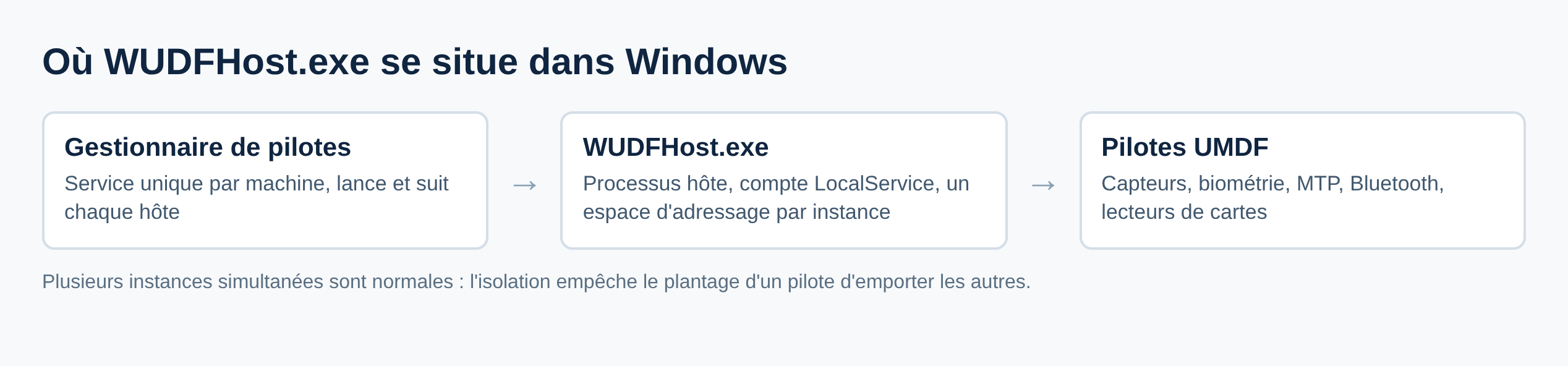
- WUDFHost.exe est le processus hôte de l’infrastructure UMDF (User-Mode Driver Framework) et un processus enfant du service gestionnaire de pilotes, d’après la documentation Microsoft.
- Il s’exécute en général sous le compte LocalService, qui possède le minimum de privilèges sur la machine.
- Plusieurs instances simultanées sont normales : chaque hôte tourne dans son propre espace d’adressage pour isoler les pilotes les uns des autres.
- Les périphériques concernés sont typiquement les capteurs, les lecteurs biométriques, les appareils portables en MTP, le Bluetooth, certaines webcams et lecteurs de cartes.
- Le fichier légitime se trouve dans C:\Windows\System32. Un exécutable du même nom ailleurs est suspect.
À quoi sert ce processus
Windows n’exécute pas tous les pilotes dans le noyau. Depuis l’arrivée d’UMDF, une partie des pilotes tourne en mode utilisateur, dans un processus hôte séparé. Un plantage de pilote y provoque au pire l’arrêt du périphérique, pas un écran bleu. La documentation Microsoft décrit ce processus hôte comme responsable de la communication entre le gestionnaire de pilotes et le réflecteur, du chargement des pilotes et de la gestion du pool de threads.
Le gestionnaire de pilotes, lui, est un service Windows unique par machine, qui lance et suit chaque instance de WUDFHost. Il démarre à l’installation du premier périphérique UMDF et reste actif ensuite. Cette architecture explique deux observations courantes : le nombre variable d’instances dans le Gestionnaire des tâches, et le fait que le processus apparaisse sans qu’aucune application ne soit ouverte.
Étape 1 : vérifier que le fichier est légitime
Dans le Gestionnaire des tâches, onglet Détails, clic droit sur la ligne, Ouvrir l’emplacement du fichier. Le chemin attendu est C:\Windows\System32\WUDFHost.exe. Un chemin dans un dossier utilisateur, dans Temp ou dans AppData signale un exécutable qui usurpe le nom, et la suite du dépannage change de nature : analyse antimalware complète avant tout le reste.
Vérifiez aussi le compte d’exécution dans la colonne Nom d’utilisateur. LocalService, Système ou Service réseau sont attendus. Le processus lancé sous votre propre compte utilisateur est anormal.
Étape 2 : relier le processus au périphérique fautif
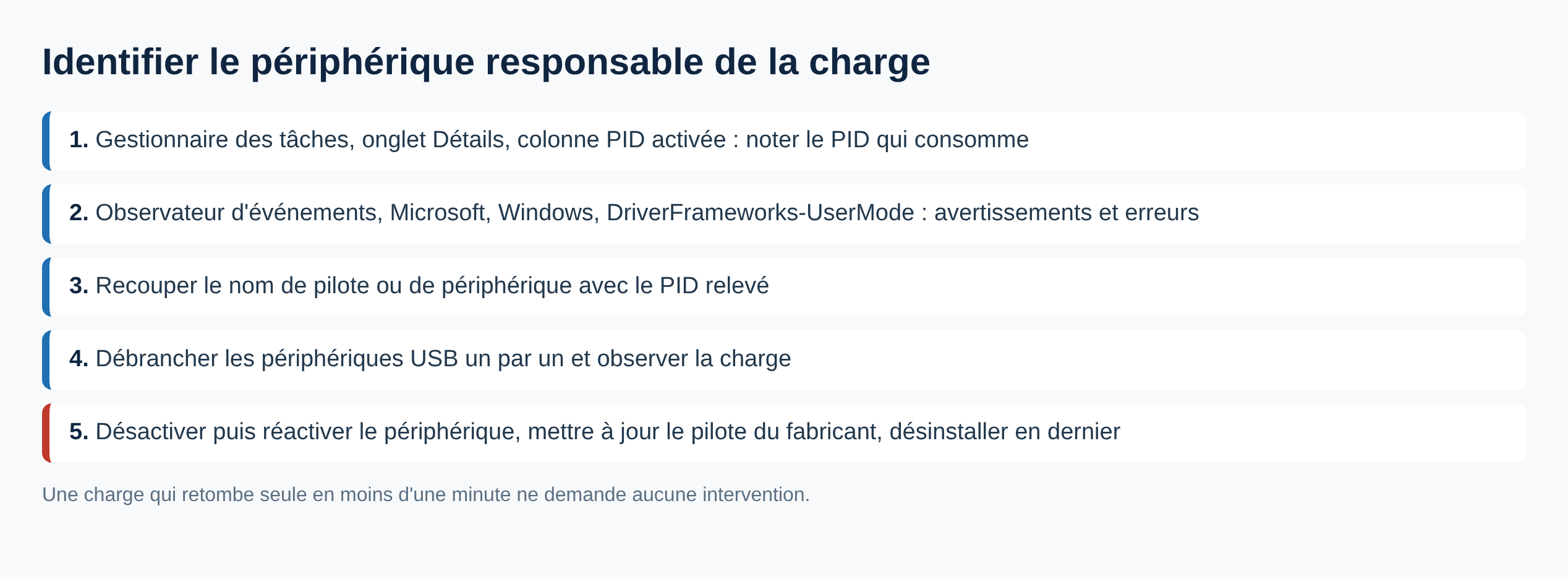
Une seule instance consomme, il faut savoir laquelle et pour quel matériel. La méthode la plus rapide reste le Gestionnaire des tâches, avec la colonne PID activée dans l’onglet Détails, comme le décrit le guide Microsoft de résolution des problèmes de processus.
- Notez le PID de l’instance qui consomme.
- Ouvrez l’Observateur d’événements, journaux Applications et services, Microsoft, Windows, DriverFrameworks-UserMode.
- Filtrez sur les avertissements et les erreurs, puis cherchez les entrées mentionnant le même identifiant de processus ou un nom de pilote.
Les événements DriverFrameworks-UserMode nomment le périphérique et le pilote concernés. Microsoft documente par exemple l’événement 10114 associé à l’ID Kernel-PnP 219 quand le réflecteur UMDF n’est pas encore chargé au branchement d’un appareil.
Méthode complémentaire : débranchez les périphériques USB un par un et observez la consommation. Un lecteur de cartes, une webcam ou un dock USB suffit souvent à faire tomber la charge d’un coup.
Étape 3 : traiter le pilote identifié
Une fois le périphérique repéré, trois actions, de la plus légère à la plus lourde :
- Désactiver puis réactiver le périphérique dans le Gestionnaire de périphériques. La charge disparaît immédiatement si le pilote bouclait.
- Mettre à jour le pilote depuis le site du fabricant du matériel, pas depuis un utilitaire tiers de mise à jour. Sur les capteurs et lecteurs biométriques d’ordinateurs portables, le pilote du constructeur de la machine prime sur celui du composant.
- Désinstaller le périphérique avec suppression du pilote, puis redémarrer pour laisser Windows réinstaller une pile propre. La procédure détaillée figure dans notre article sur la réinstallation d’un pilote signalée par le code 18.
Si un ancien pilote reste chargé après désinstallation, le symptôme se déplace vers un autre code d’erreur, voir le code 38, pilote antérieur toujours en mémoire. Pour un périphérique arrêté par Windows plutôt que gourmand, la référence reste le guide des codes d’erreur du Gestionnaire de périphériques.
Emplacement, version et informations de fichier
Le répertoire attendu est C:\Windows\System32. Les propriétés du fichier, onglet Détails, affichent la version du composant et sa description, qui renvoie à Windows Driver Foundation. Ces informations changent à chaque version de Windows : la taille en octets et le numéro de version n’ont donc aucune valeur de référence universelle, et un site qui annonce une taille type pour ce processus décrit un état précis d’un système précis.
Ce que les propriétés permettent de vérifier utilement : la signature numérique Microsoft, l’emplacement, et la présence des DLL du framework chargées par l’hôte. Un exécutable non signé portant ce nom, ou logé dans un répertoire de logiciel tiers, sort du cadre du dépannage de performances et relève de l’analyse antimalware.
Aucun logiciel de nettoyage ou d’optimisation n’est recommandé pour agir sur ce processus. Les outils qui proposent de le supprimer ou de le remplacer par un fichier téléchargé exposent le système sans traiter la cause, qui reste le pilote hébergé.
Étape 4 : les cas où le pic est normal
Une consommation forte mais brève ne signale aucune panne. Trois situations légitimes reviennent :
- Transfert de fichiers vers un téléphone en MTP : le pilote portable tourne en mode utilisateur, la charge suit le débit du transfert.
- Branchement d’un nouveau périphérique : l’énumération et l’installation du pilote occupent le processus quelques secondes.
- Capteurs d’orientation et de luminosité sur un portable convertible, sollicités en continu quand l’écran pivote.
La règle pratique : une charge qui retombe seule en moins d’une minute n’a pas à être traitée. Une charge stable sur plusieurs dizaines de minutes, machine au repos, justifie le diagnostic complet.
Faut-il désactiver le service
Non. Arrêter le gestionnaire de pilotes prive de fonctionnement tous les périphériques UMDF de la machine : capteurs, biométrie, une partie du Bluetooth et des appareils portables. Le gain de processeur se paie par des matériels qui cessent de répondre, et le service redémarre au branchement du périphérique suivant. La bonne cible est toujours le pilote fautif, jamais l’hôte.
Même logique pour les conseils de suppression du fichier : WUDFHost.exe est un composant système protégé, et sa disparition casse la couche de pilotes en mode utilisateur.
Quand la cause est ailleurs
Deux fausses pistes coûtent du temps. La première consiste à confondre ce processus avec un autre hôte système générique. Vérifiez le nom exact dans l’onglet Détails : les processus wsappx ou audiodg.exe produisent des symptômes voisins pour des causes totalement différentes.
La seconde consiste à traiter la charge processeur alors que la machine est déjà saturée ailleurs. Si plusieurs processus système consomment en même temps et que le disque est à 100 %, le diagnostic commence par la saturation globale, pas par WUDFHost.
Questions fréquentes
WUDFHost.exe est-il un virus ?
Le fichier situé dans C:\Windows\System32 est un composant Windows signé. Un exécutable du même nom dans un autre dossier n’a rien de légitime et justifie une analyse complète.
Pourquoi plusieurs WUDFHost.exe dans le Gestionnaire des tâches ?
Parce que chaque hôte s’exécute dans son propre espace d’adressage pour isoler les pilotes. Le nombre d’instances dépend des périphériques UMDF présents et de leur regroupement.
Quelle consommation processeur est acceptable ?
Aucun seuil officiel n’est publié par Microsoft. Le critère utile est la durée : des pics courts liés à un transfert ou à un branchement sont normaux, une charge stable au repos ne l’est pas.
Le processus peut-il empêcher la mise en veille ?
Oui, indirectement, quand un pilote de capteur ou un périphérique USB maintient une requête d’alimentation active. La commande powercfg /requests, exécutée en administrateur, affiche les demandes en cours et le composant qui les émet.
Faut-il désinstaller le périphérique dès le premier pic ?
Non. La désactivation puis réactivation dans le Gestionnaire de périphériques suffit à confirmer la piste, et se rattrape en un clic. La désinstallation vient après.
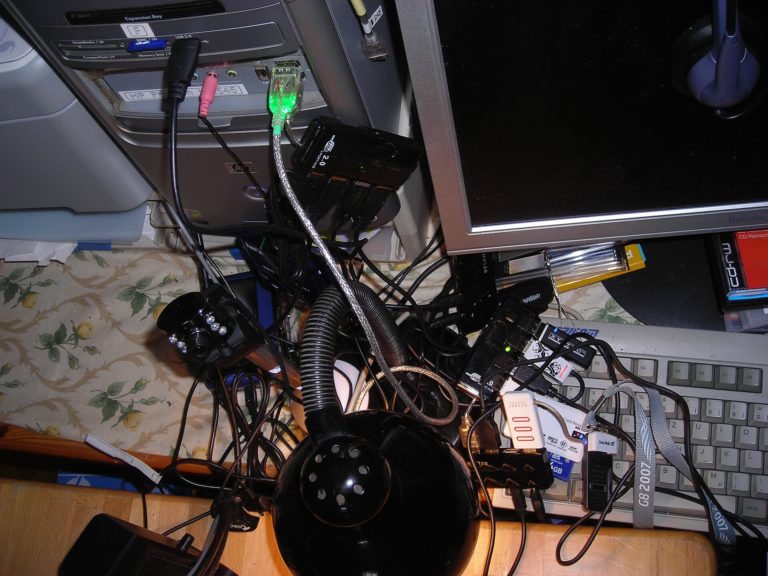
Photo d’en-tête : hubs USB reliés à plusieurs périphériques, par User:Mattes, domaine public via Wikimedia Commons. La photo illustre le type de matériel piloté en mode utilisateur, sans correspondre à un cas précis cité ici.
Sources : Microsoft Learn, UMDF Driver Host Process · Microsoft Learn, Overview of UMDF · Microsoft Learn, ID d’événement 219 au branchement d’un appareil · Microsoft Learn, résoudre les problèmes liés aux processus avec le Gestionnaire des tâches

Michel, dirigeant d’une PME informatique et formateur, expert en logiciels professionnels tels que CRM et ERP. Sa connaissance approfondie des outils de gestion d’entreprise lui permettant de conseiller et former efficacement d’autres sociétés à leur utilisation.






