

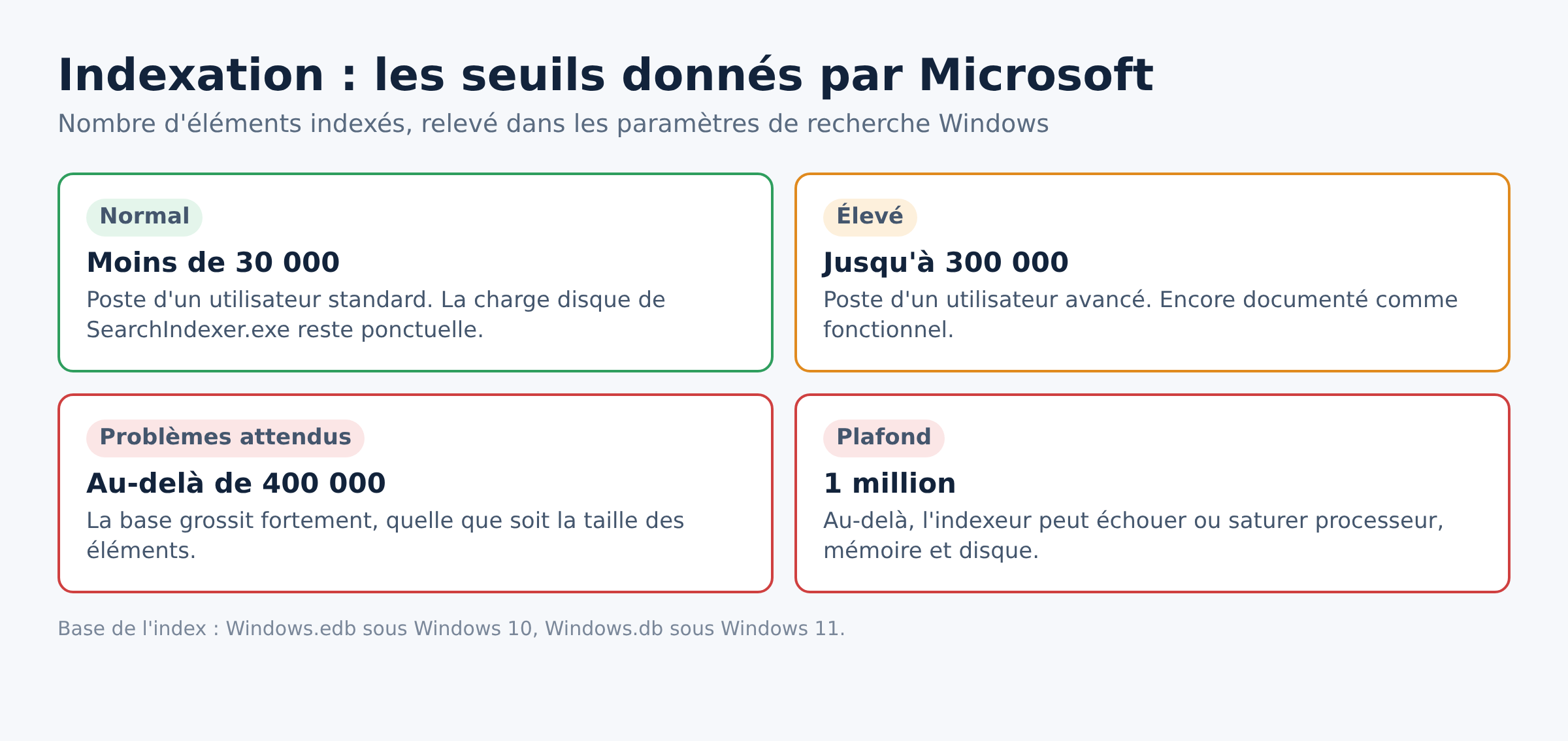
Le disque tourne à fond, le ventilateur suit, et le Gestionnaire des tâches désigne Microsoft Windows Search Indexer (SearchIndexer.exe). Dans la très grande majorité des cas, il ne s’agit pas d’un virus mais d’un index trop gros : Microsoft situe les problèmes de performances au-delà de 400 000 éléments indexés, alors qu’un poste ordinaire en compte moins de 30 000.
Points clés
- SearchIndexer.exe est l’exécutable du service Windows Search (nom court wsearch), qui tourne en compte système, même sans session ouverte.
- Volumes de référence Microsoft : moins de 30 000 éléments sur un poste standard, jusqu’à 300 000 sur un poste avancé, problèmes attendus au-delà de 400 000, plafond pratique 1 million.
- La base de l’index s’appelle Windows.edb sous Windows 10 et Windows.db sous Windows 11, dans
C:\ProgramData\Microsoft\Search\Data\Applications\Windows. - Une reconstruction complète peut demander jusqu’à 24 heures de fonctionnement.
- Désactiver le service supprime la charge et casse la recherche du menu Démarrer et de l’Explorateur. C’est la dernière option, pas la première.
Ce que fait réellement le processus
Windows Search travaille en trois temps, décrits par Microsoft sous le nom de gatherer : une file d’URL à traiter est construite, les éléments sont ouverts par un gestionnaire de protocole puis un filtre, et les données extraites entrent dans l’index. Sur le système de fichiers local, c’est le journal des modifications NTFS qui signale les créations, suppressions et modifications.
Autrement dit, l’activité disque de SearchIndexer.exe est proportionnelle à ce qui bouge dans les dossiers indexés. Une synchronisation OneDrive massive, une décompression d’archive de plusieurs milliers de fichiers, une boîte Outlook en cache local : chacun de ces événements remplit la file d’attente d’un coup.
Deux situations à distinguer avant toute intervention. Un pic de quelques dizaines de minutes après une grosse arrivée de fichiers est le comportement normal. Une charge continue sur plusieurs jours, sans que le compteur d’éléments indexés se stabilise, signale un index saturé, une base fragmentée ou un contenu que l’indexeur n’arrive pas à traiter.
Vérifications de départ
Trois mesures suffisent à orienter la suite, dans cet ordre.
- Le compteur d’éléments : Paramètres, Confidentialité et sécurité, Recherche Windows sous Windows 11 ; Paramètres, Recherche dans Windows sous Windows 10. Le nombre d’éléments indexés et le message d’état y figurent.
- La taille de la base : clic droit sur Windows.db ou Windows.edb, Propriétés, puis lire Taille sur le disque. Microsoft précise que la valeur affichée par l’Explorateur est trompeuse à cause de la compression ESE et de la fragmentation NTFS.
- Le message d’état : « Indexation terminée » signifie que le travail est fini. « L’indexation attend que l’ordinateur soit inactif » ou « La vitesse d’indexation est réduite en raison de l’activité de l’utilisateur » signifient que l’indexeur s’efface déjà devant les tâches de premier plan.
Si le compteur dépasse 400 000, le problème est le périmètre indexé, pas le processus. Passer directement à la réduction du périmètre.
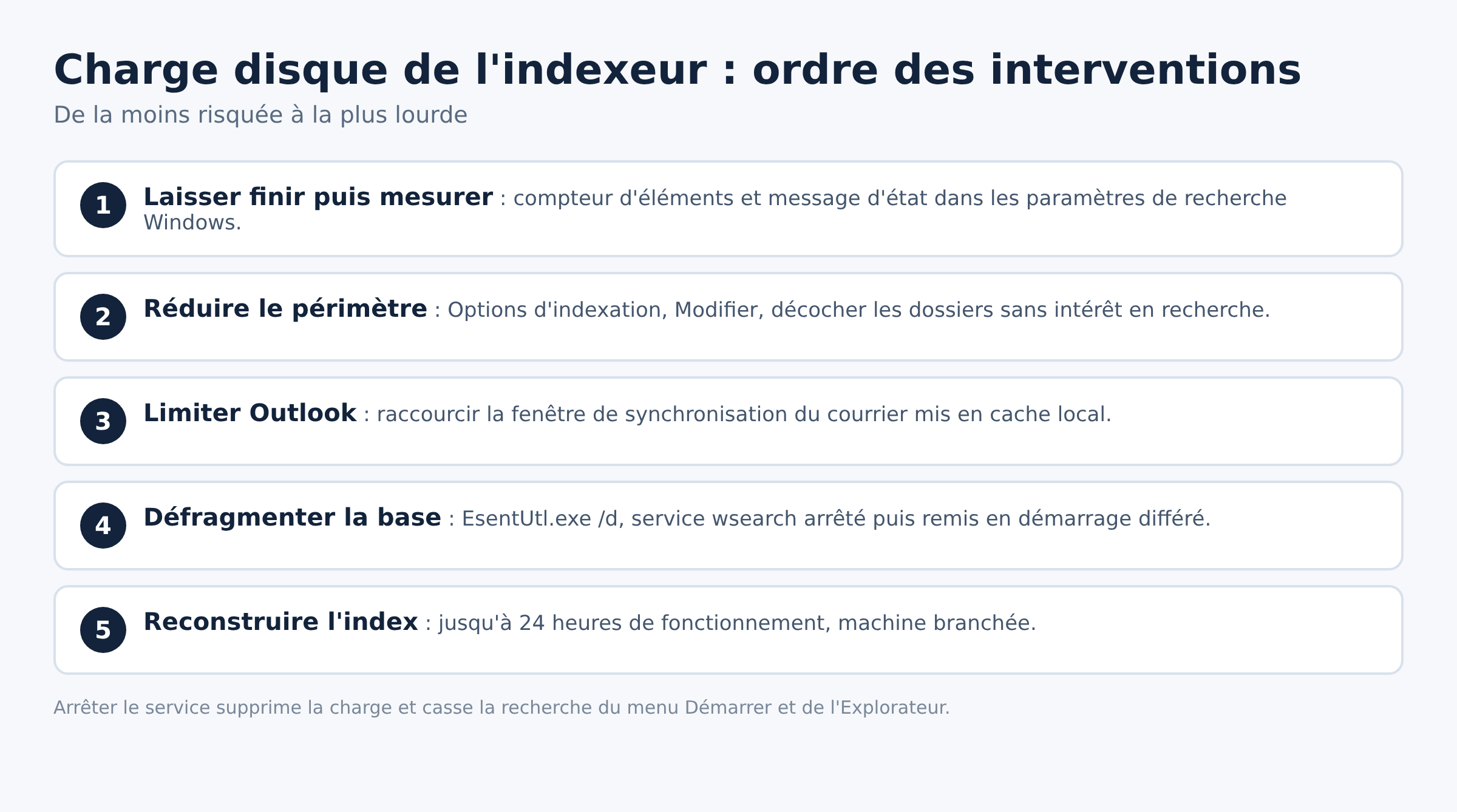
Solution 1 : laisser finir, puis mesurer à froid
Une indexation initiale se déclenche après une mise à niveau de Windows, une réinstallation, un changement de compte ou une reconstruction manuelle. Le service se met en pause automatiquement pendant une mise à niveau et met environ cinq minutes à repartir ensuite.
Laisser la machine allumée et branchée quelques heures, puis relire le compteur. S’il progresse et que le message finit par indiquer « Indexation terminée », il n’y a rien à réparer. Sur batterie, l’indexation se suspend d’elle-même pour préserver la charge, ce qui allonge d’autant la durée.
Solution 2 : réduire le périmètre indexé
C’est l’action qui donne le plus de résultat pour le moins de risque. Dans Options d’indexation, bouton Modifier, décocher les emplacements dont le contenu n’a aucun intérêt en recherche : dossiers de dépôt temporaire, copies de sauvegarde, bibliothèques de médias, dossiers de projets versionnés, répertoires de machines virtuelles.
L’onglet Types de fichiers du bouton Avancé permet un réglage plus fin encore : pour une extension donnée, indexer les propriétés seules au lieu des propriétés et du contenu. Sur des milliers de fichiers texte volumineux, l’écart est net, puisque Windows indexe l’intégralité du contenu des fichiers depuis Windows 8 sans limite de taille.
Les exclusions rapides se font aussi depuis Paramètres, avec « Ajouter un dossier exclu ».
Solution 3 : traiter le cas Outlook
Par défaut, l’indexeur traite toutes les boîtes aux lettres Outlook présentes sur la machine. Microsoft indique une dégradation des performances au-delà de 6 millions d’éléments dans une boîte, et une croissance de Windows.edb proportionnelle à la taille du fichier PST indexé depuis le Panneau de configuration.
Le levier utile est la fenêtre de synchronisation du profil Outlook, à ramener sous la valeur par défaut d’un an quand l’historique local n’est pas nécessaire. Moins de courrier en cache local, donc moins d’éléments à indexer et une base plus petite.
Solution 4 : défragmenter la base de l’index
Après des mois de suppressions, la base contient de l’espace vide que l’indexeur ne rend pas au disque. La procédure Microsoft passe par une invite de commandes en administrateur et arrête le service le temps de l’opération.
Sc config wsearch start=disabledNet stop wsearchEsentUtl.exe /d %AllUsersProfile%\Microsoft\Search\Data\Applications\Windows\Windows.edbSc config wsearch start=delayed-autoNet start wsearch
Les deux dernières lignes ne sont pas optionnelles : sans elles le service reste désactivé et la recherche cesse de fonctionner. Le type de démarrage correct est Automatique (démarrage différé). Sous Windows 11, le nom du fichier à traiter est Windows.db.
Solution 5 : reconstruire l’index
La reconstruction vide la base et repart de zéro. Options d’indexation avancées, onglet Paramètres d’index, bouton Reconstruire. À réserver aux cas où le message d’état reste anormal ou la recherche renvoie des résultats incohérents malgré un état « Indexation terminée ».
Compter jusqu’à 24 heures de fonctionnement, machine branchée. Pendant cette période, l’activité disque de SearchIndexer.exe sera élevée par construction : reconstruire pour faire baisser une charge disque immédiate est contre-productif.
Solution 6 : arrêter le service, en connaissance de cause
Sur un poste où la recherche ne sert pas, le service peut être arrêté depuis Services.msc ou l’onglet Services du Gestionnaire des tâches. Conséquence directe : plus d’indexation, donc une recherche menu Démarrer et Explorateur lente et incomplète, et des applications qui interrogent l’index sans réponse utile.
Une mise en pause temporaire depuis la page Recherche Windows des paramètres est plus mesurée : l’indexation reprend seule après 15 minutes. Pour la relancer plus tôt, redémarrer le service wsearch.
Windows 10 ou Windows 11 : ce qui change
Le service porte le même nom, mais la base ne s’appelle pas pareil selon la version du système : Windows.edb sous Windows 10, Windows.db sous Windows 11. La commande de défragmentation doit viser le bon fichier, sinon elle échoue sans rien réparer.
L’emplacement du réglage change aussi. Sous Windows 11, la boîte de dialogue Options d’indexation s’ouvre depuis Paramètres, Confidentialité et sécurité, Recherche Windows, Options d’indexation avancées. Sous Windows 10, le chemin passe par Paramètres, Recherche dans Windows, Paramètres de l’indexeur de recherche avancée. Le répertoire de travail, lui, reste le même dans les deux cas.
Un logiciel de recherche tiers installé sur le poste n’annule pas le service Microsoft : les deux indexent en parallèle et la charge disque s’additionne. Vérifier ce point avant d’accuser l’indexeur du système.
Lire l’état du service et ses erreurs
Dans Services.msc, l’entrée Windows Search doit être en cours d’exécution, avec le type de démarrage Automatique (démarrage différé). Un service arrêté qui refuse de démarrer renvoie un code d’erreur dans la boîte de dialogue : ce code, et non la charge processeur, devient alors le point de départ du diagnostic.
Le journal des événements complète le tableau. Les entrées du fournisseur Search y consignent les échecs d’indexation répétés sur un même fichier, cas typique d’un document endommagé ou d’un dossier synchronisé dont les fichiers ne sont pas disponibles localement. Exclure ce répertoire de l’index règle la boucle.
Quand ça ne vient pas de là
Si le processus mis en cause dans le Gestionnaire des tâches change d’un relevé à l’autre, le problème est ailleurs : antivirus qui analyse en continu, mise à jour en cours, disque en fin de vie. Les causes d’un disque à 100 % se recoupent rarement avec l’indexation seule, et un conteneur de services surchargé se diagnostique autrement, comme dans le cas de svchost.exe qui consomme le CPU ou le réseau.
Un cas particulier mérite l’attention : un exécutable nommé autrement que SearchIndexer.exe, ou situé ailleurs que dans C:\Windows\System32, n’est pas le composant Microsoft. Vérifier le chemin dans l’onglet Détails avant toute conclusion.
Enfin, si la recherche elle-même est cassée en plus d’être lente, le point de départ n’est pas la charge disque mais Windows Search qui ne fonctionne plus.
Questions fréquentes
SearchIndexer.exe est-il un virus ?
Non, c’est le composant de Windows Search livré avec le système. Un doute se lève en vérifiant le chemin du fichier, qui doit être C:\Windows\System32\SearchIndexer.exe, et la signature de l’éditeur.
Peut-on déplacer l’index sur un autre disque ?
L’emplacement de la base est déterminé par la valeur DataDirectory de la clé de registre Windows Search. La documentation Microsoft décrit cet emplacement par défaut sous %ProgramData%\Microsoft\Search\Data\Applications\Windows.
Combien de temps dure une indexation normale ?
Cela dépend du nombre d’éléments et du matériel. Microsoft donne un seul repère chiffré : laisser l’indexeur travailler jusqu’à 24 heures après une reconstruction complète.
Faut-il désactiver l’indexation sur un SSD ?
Rien dans la documentation Microsoft ne le recommande. Le paramètre qui compte reste le nombre d’éléments indexés, pas le type de support.
Pourquoi la base grossit-elle plus vite que les fichiers ?
Depuis Windows 8, le contenu entier des fichiers est indexé quelle que soit leur taille, et la compression de l’index perd en efficacité à mesure que la base grandit.
Photo d’en-tête : plateau de disque dur Western Digital Caviar WD2500AAKS, par Mk2010, Wikimedia Commons, licence CC BY 4.0. Illustration du support de stockage sollicité, sans lien direct avec le service Windows Search.
Sources : Microsoft Learn, résolution des problèmes de performances du service de recherche Windows · Microsoft Learn, Windows.edb devient plus grand que prévu · Microsoft Learn, indexing process in Windows Search · Microsoft Learn, Windows Search overview. Consultées le 17 septembre 2026.

Michel, dirigeant d’une PME informatique et formateur, expert en logiciels professionnels tels que CRM et ERP. Sa connaissance approfondie des outils de gestion d’entreprise lui permettant de conseiller et former efficacement d’autres sociétés à leur utilisation.





