
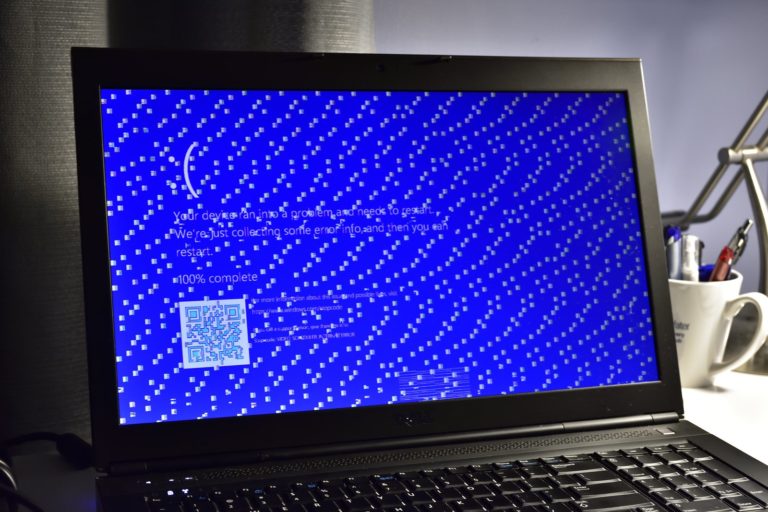
L’écran bleu SYSTEM_PTE_MISUSE (code d’arrêt 0x000000DA) signale qu’un pilote a utilisé de travers une routine d’entrée de table de pages (PTE). Dans la quasi-totalité des cas, la faute revient à un pilote tiers en mode noyau : antivirus, pilote de stockage, machine virtuelle, périphérique USB ou carte réseau.
Points clés
- Le code 0x000000DA se déclenche quand un pilote libère, alloue ou mappe une plage d’adresses mémoire de façon incohérente.
- Le paramètre 1 du bug check indique le type exact de violation : les valeurs vont de 0x01 à 0x11 puis de 0x100 à 0x10B selon Microsoft.
- Windows ne peut pas corriger la situation : la mémoire noyau est déjà dans un état incohérent, l’arrêt est immédiat.
- La résolution passe presque toujours par un pilote : désinstaller le dernier installé, revenir en arrière, ou l’identifier avec Driver Verifier.
- Microsoft classe cette page comme documentation destinée aux développeurs. Un utilisateur peut quand même en tirer le nom du pilote fautif.
Ce que veut dire le code d’arrêt 0x000000DA
Une PTE, ou page table entry, est la structure qui relie une adresse virtuelle à une page de mémoire physique. Le noyau Windows en distribue aux pilotes qui ont besoin de mapper temporairement de la mémoire, typiquement à travers une MDL (memory descriptor list). Chaque mappage réservé doit être libéré une fois, avec la bonne adresse et le bon nombre de pages.
Le bug check SYSTEM_PTE_MISUSE tombe quand cette comptabilité ne tient plus. Un pilote libère deux fois le même mappage, en libère plus qu’il n’en a réservé, rend une adresse qui ne lui appartient pas, ou tente de mapper une MDL sur un espace qu’il n’a pas réservé. La documentation Microsoft détaille chacun de ces cas de figure dans un tableau de paramètres.
Le point important pour un dépannage : ce n’est jamais un problème de barrette de RAM défectueuse au sens classique. Une barrette morte produit plutôt un écran bleu MEMORY_MANAGEMENT. Ici, la mémoire physique répond correctement, c’est le code du pilote qui triche avec les règles.
Lire le paramètre 1 pour cibler la panne
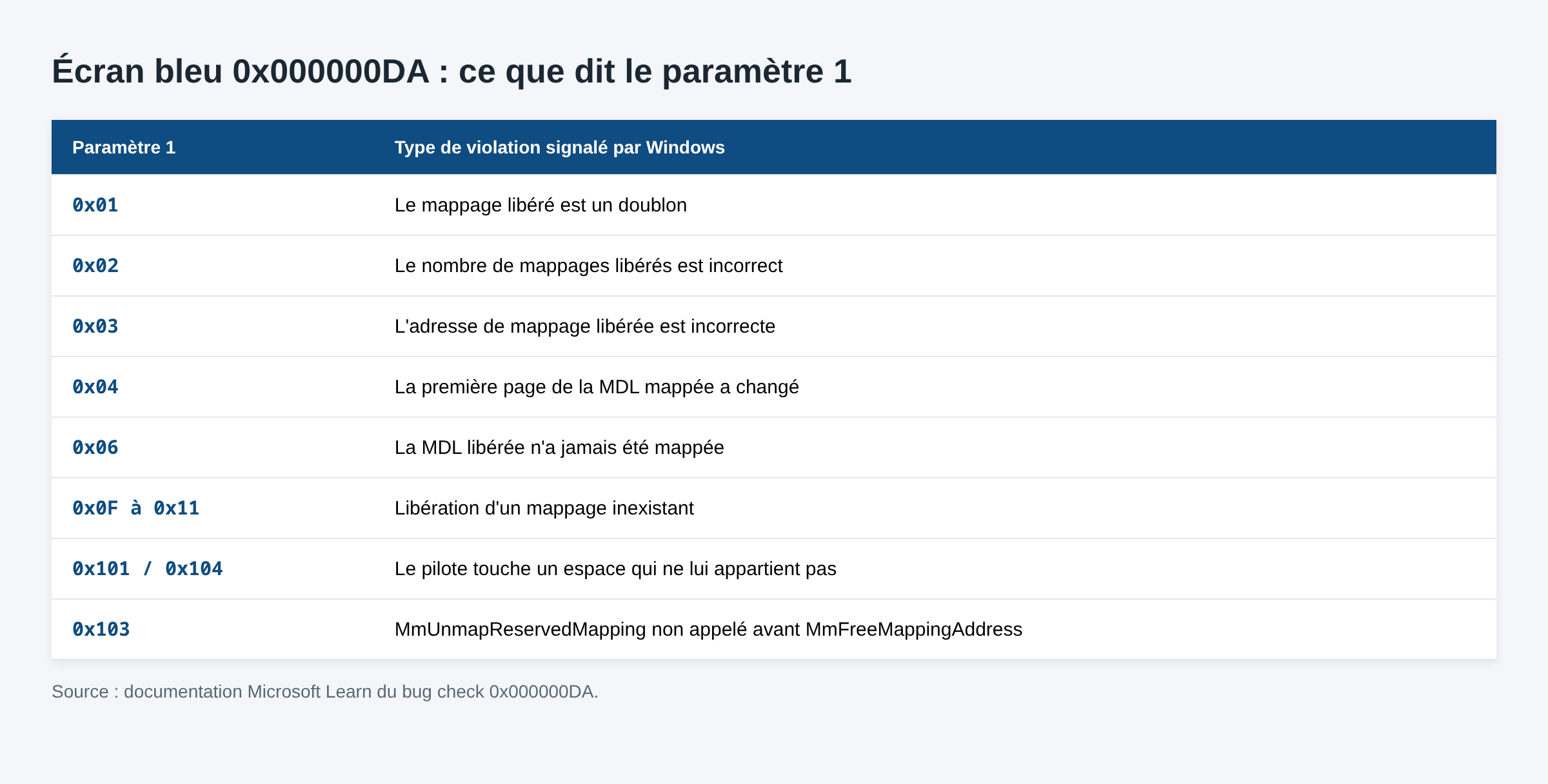
Quatre paramètres accompagnent le code d’arrêt dans le fichier de dump. Seul le premier est directement exploitable sans débogueur : il annonce la nature de la violation. Les valeurs documentées par Microsoft les plus courantes :
- 0x01 : le mappage libéré est un doublon, le pilote rend deux fois la même plage.
- 0x02 : le nombre de mappages libérés ne correspond pas à ce que le système attendait.
- 0x03 : l’adresse de mappage libérée n’est pas celle que le système attendait.
- 0x04 : la première page de la MDL mappée a changé depuis le mappage initial.
- 0x06 : la MDL libérée n’a jamais été mappée, ou ne l’est plus.
- 0x0F à 0x11 : le pilote libère un mappage inexistant, hors de la plage d’adresses possible.
- 0x101 et 0x104 : le pilote touche à un espace d’adressage dont il n’est pas propriétaire, identifié par une étiquette (tag).
- 0x103 :
MmUnmapReservedMappingn’a pas été appelé avantMmFreeMappingAddress.
Les valeurs à trois chiffres portent une information précieuse : le tag du pilote appelant, quatre caractères choisis par son développeur. C’est souvent ce qui permet de nommer le coupable sans deviner.
Solution 1 : retirer ce qui a été installé juste avant
La règle vaut pour tous les bug checks liés au noyau. Si l’écran bleu est apparu après une installation, cette installation reste la première suspecte.
- Ouvrir Paramètres, puis Applications et Applications installées.
- Trier par date d’installation et repérer tout ce qui pose un pilote noyau : antivirus tiers, VPN, pare-feu, outil de sauvegarde, émulateur, logiciel de gravure, utilitaire de disque virtuel, client de machine virtuelle.
- Désinstaller le plus récent, redémarrer, observer pendant une journée d’utilisation normale.
- Si le système ne démarre plus assez longtemps pour faire la manipulation, passer par le mode sans échec, qui ne charge que les pilotes Microsoft.
Solution 2 : revenir à la version précédente d’un pilote
Une mise à jour de pilote poussée par Windows Update ou par un utilitaire constructeur suffit à déclencher la série d’écrans bleus. Le Gestionnaire de périphériques garde la version antérieure pendant un temps.
- Clic droit sur le bouton Démarrer, puis Gestionnaire de périphériques.
- Déplier la catégorie concernée : cartes réseau, contrôleurs de stockage, cartes graphiques.
- Double-cliquer sur le périphérique, onglet Pilote, bouton Restaurer le pilote s’il est actif.
- Redémarrer. Si le bouton est grisé, télécharger l’ancienne version sur le site du fabricant du composant, pas sur un site tiers d’archives de pilotes.
Solution 3 : lire le fichier de dump pour obtenir un nom
Windows écrit un vidage mémoire à chaque arrêt brutal, dans C:\Windows\Minidump. Ce fichier contient la pile d’appels au moment du crash, donc le nom du module fautif dans la majorité des cas.
- Vérifier que le vidage est bien activé : Paramètres système avancés, section Démarrage et récupération, choisir au minimum Petit vidage mémoire.
- Installer WinDbg depuis le Microsoft Store, ouvrir le fichier
.dmple plus récent. - Taper la commande
!analyze -vet attendre le chargement des symboles. - Chercher les lignes
MODULE_NAMEetIMAGE_NAME: elles donnent le fichier.sysresponsable.
Un nom de fichier .sys inconnu se recherche tel quel : il correspond presque toujours à un logiciel installé et identifiable. La même méthode sert pour d’autres codes du noyau, par exemple l’écran bleu ATTEMPTED_WRITE_TO_READONLY_MEMORY.
Relever le code d’arrêt sans le rater
Par défaut, Windows redémarre tout seul après un écran bleu, souvent avant que le code d’arrêt soit lisible. Désactiver ce comportement fait gagner du temps sur tout le diagnostic.
- Ouvrir le menu Démarrer, taper Afficher les paramètres système avancés.
- Dans la section Démarrage et récupération, cliquer sur Paramètres.
- Décocher Redémarrer automatiquement et valider.
L’historique des plantages se consulte aussi après coup. L’Observateur d’événements, dans les journaux Windows système, enregistre un événement BugCheck de source Kernel-Power ou BugCheck à chaque arrêt brutal, avec la date et les paramètres. Le Moniteur de fiabilité (perfmon /rel) donne la même information sous forme de courbe, ce qui aide à repérer le jour où la série a commencé et donc l’installation qui l’a déclenchée.
Solution 4 : faire parler le pilote avec Driver Verifier
Driver Verifier est l’outil Microsoft conçu exactement pour ce type de faute. Il surveille les pilotes en temps réel et provoque un écran bleu contrôlé dès qu’un pilote enfreint une règle, en le nommant. C’est la méthode la plus efficace quand le dump reste muet.
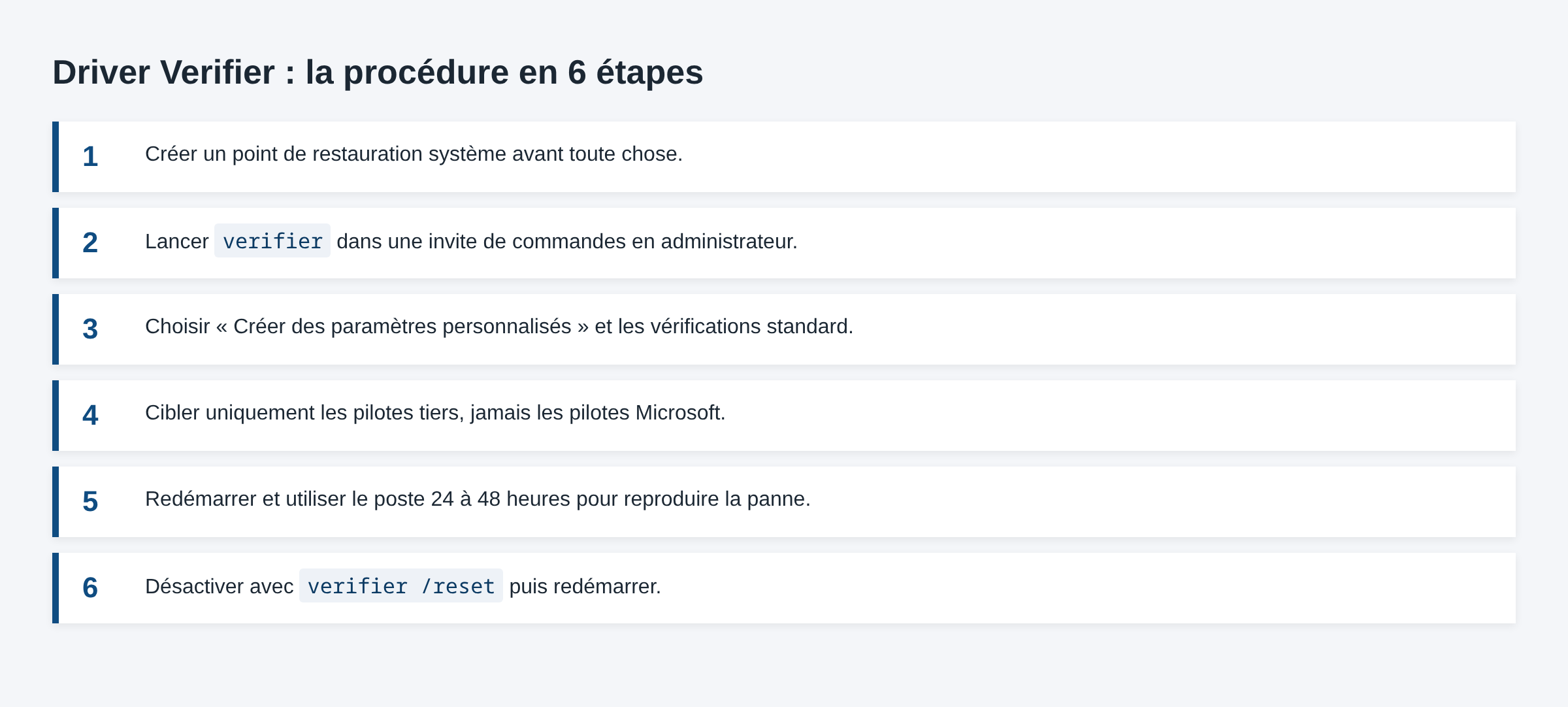
- Créer d’abord un point de restauration système. Driver Verifier peut rendre le poste inutilisable au démarrage.
- Lancer
verifierdepuis une invite de commandes en administrateur. - Choisir Créer des paramètres personnalisés, puis sélectionner les vérifications standard.
- À l’écran suivant, choisir Sélectionner automatiquement les pilotes non signés ou cibler manuellement les pilotes tiers, jamais les pilotes Microsoft.
- Redémarrer et utiliser le poste normalement pendant 24 à 48 heures.
- Pour tout désactiver :
verifier /resetpuis redémarrage. Si le poste ne démarre plus, entrer en mode sans échec et exécuter la même commande.
Solution 5 : vérifier les fichiers système et l’état de la mémoire
Un composant système corrompu peut simuler le comportement d’un mauvais pilote. Deux passes suffisent à écarter cette piste. Dans une invite de commandes en administrateur, exécuter sfc /scannow, puis DISM /Online /Cleanup-Image /RestoreHealth si la première commande signale des fichiers irréparables.
Ensuite, lancer l’outil Diagnostic de mémoire Windows (mdsched.exe) pour un test complet au redémarrage. Le résultat sort dans l’Observateur d’événements, source MemoryDiagnostics-Results. Un test qui échoue oriente vers un problème matériel, pas vers ce bug check.
Solution 6 : mettre à jour le BIOS et le chipset
Les pilotes de chipset gèrent l’accès direct à la mémoire pour les contrôleurs de la carte mère. Une version ancienne face à une build récente de Windows produit des incohérences de mappage. Télécharger les pilotes de chipset et le firmware depuis le site du fabricant de la carte mère ou du portable, jamais depuis un agrégateur. Un flashage de BIOS ne se lance pas sur batterie ni pendant un orage.
Quand ce n’est pas un pilote
Deux cas sortent du schéma habituel. Un poste overclocké, mémoire ou processeur, peut corrompre les structures du noyau de façon aléatoire : remettre les réglages d’origine avant de chercher plus loin. Et sur une machine virtuelle, le bug check vient parfois de l’hyperviseur hôte plutôt que du système invité, en particulier après une mise à jour de l’outil de virtualisation.
Si le code d’arrêt change d’un plantage à l’autre, le diagnostic bascule sur une cause commune plus large. Le guide des écrans bleus Windows détaille cette approche par code d’arrêt, et le cas voisin de l’écran bleu SYSTEM_SERVICE_EXCEPTION suit une logique de diagnostic très proche.
Questions fréquentes
SYSTEM_PTE_MISUSE peut-il venir d’un disque défaillant ?
Indirectement. Le disque lui-même n’est pas en cause, mais un pilote de contrôleur de stockage mal écrit ou obsolète l’est régulièrement. Vérifier la version du pilote AHCI ou NVMe et le mettre à jour depuis le site du constructeur est une piste sérieuse.
Faut-il réinstaller Windows ?
Rarement, et jamais en premier. Une réinstallation efface le pilote fautif, donc le symptôme, mais le réinstalle aussitôt si le matériel ou le logiciel concerné revient. Identifier le module avec Driver Verifier reste plus rapide et plus durable.
Pourquoi Microsoft dit que cette page est réservée aux programmeurs ?
Parce que les paramètres du bug check décrivent des appels d’API du noyau, destinés à l’auteur du pilote. Pour un utilisateur, l’information utile se limite au type de violation et au nom du module trouvé dans le dump.
Le mode sans échec supprime l’écran bleu, cela confirme quoi ?
Que la cause est logicielle. Le mode sans échec ne charge qu’un jeu minimal de pilotes Microsoft. Un poste stable dans ce mode et instable en session normale désigne un pilote tiers ou un service qui se lance au démarrage.
Combien de temps laisser Driver Verifier actif ?
Entre 24 et 48 heures d’usage réel, en reproduisant les conditions du plantage. Au-delà, le ralentissement permanent qu’il impose n’apporte plus rien. Toujours le désactiver avec verifier /reset une fois le diagnostic posé.
Photo d’en-tête : « Windows 10 BSOD.jpg », Saud (SAF1999), licence CC BY-SA 4.0, Wikimedia Commons. La photo montre un écran bleu Windows générique : le code d’arrêt visible à l’écran n’est pas celui traité dans cet article.
Sources : Bug Check 0xDA SYSTEM_PTE_MISUSE : Microsoft Learn · Utiliser le vérificateur de pilotes : Microsoft Learn · Verifier : options de ligne de commande, Microsoft Learn · Résoudre les erreurs d’arrêt (écran bleu) : Microsoft Learn · Référence des codes de vérification de bogue : Microsoft Learn

Michel, dirigeant d’une PME informatique et formateur, expert en logiciels professionnels tels que CRM et ERP. Sa connaissance approfondie des outils de gestion d’entreprise lui permettant de conseiller et former efficacement d’autres sociétés à leur utilisation.





