Un écran bleu REGISTRY_ERROR, code d’arrêt 0x00000051, signale que Windows n’a pas réussi à lire ou à écrire les fichiers de sa base de registre. Microsoft attribue cette erreur à une erreur d’entrée/sortie sur ces fichiers, provoquée par un problème matériel ou par une altération du système de fichiers, ce qui oriente le dépannage vers le disque, la mémoire et l’intégrité du système, dans cet ordre.
Points clés
- Le code d’arrêt vaut 0x00000051 et porte le nom REGISTRY_ERROR.
- Microsoft documente deux causes : une erreur d’E/S à la lecture des fichiers de registre, et une ruche endommagée.
- Les fichiers de ruche vivent dans %SystemRoot%\System32\Config : un défaut du disque à cet endroit suffit à déclencher l’écran bleu.
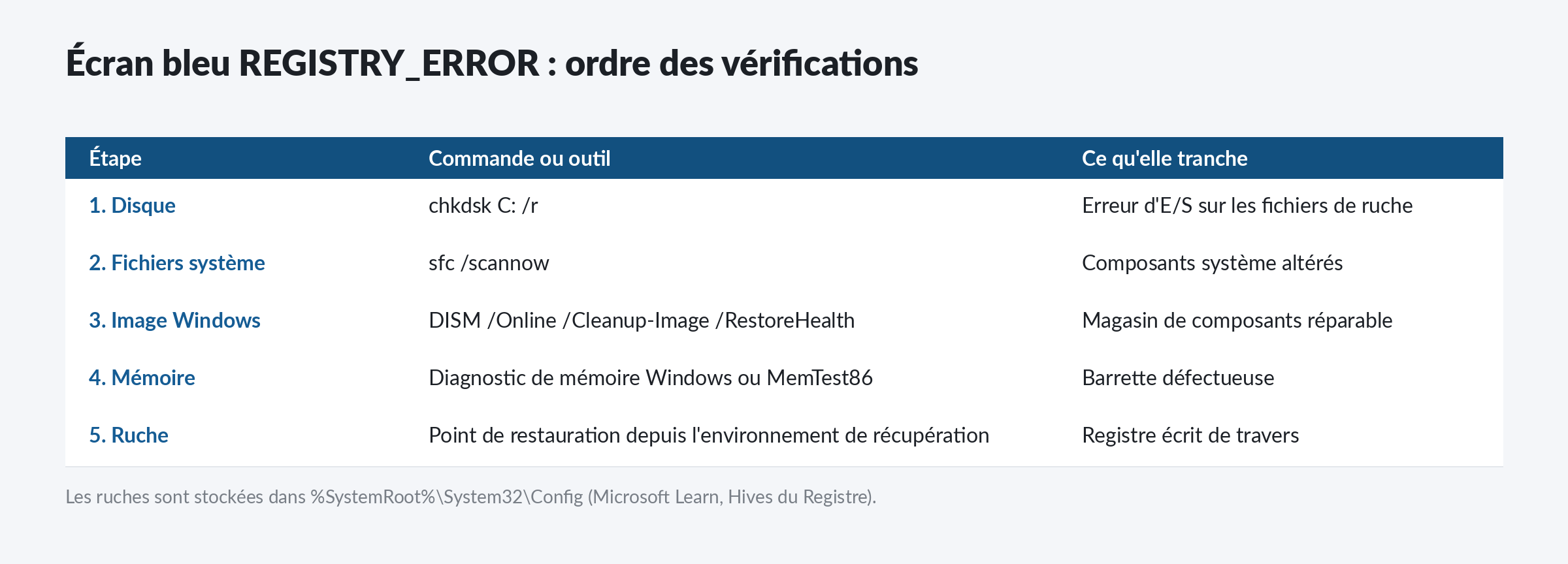
- L’ordre qui fait gagner du temps : chkdsk, puis sfc, puis DISM, puis la mémoire.
- Le remplacement de matériel et la réinstallation arrivent en dernier, jamais avant ces quatre contrôles.
Pour résumer, les différentes solutions pour corriger un écran bleu Registry_Error sont :
- Passer en mode sans échec
- Faire un chkdsk
- Vérifier la mémoire avec Memtest86
- Réparer l’image Windows avec DISM
- Réinstaller Windows
- Remplacer le disque dur sur lequel est installé Windows
- Remplacer la RAM défectueuse
Écran bleu Registry_Error : Petite explication
Si un écran bleu s’affiche sur votre ordinateur avec écrit REGISTRY_ERROR ainsi que le code d’arrêt 0x00000051, alors cela signifie que le problème se situe au niveau du registre. La base de registre est une base de données dans laquelle différents paramètres de votre ordinateur sont sauvegardés. Cela permet à Windows de regrouper toutes les informations de configuration pour faciliter l’exécution des programmes en limitant le nombre de fichiers utilisés.
Ce que dit Microsoft du code d’arrêt 0x51
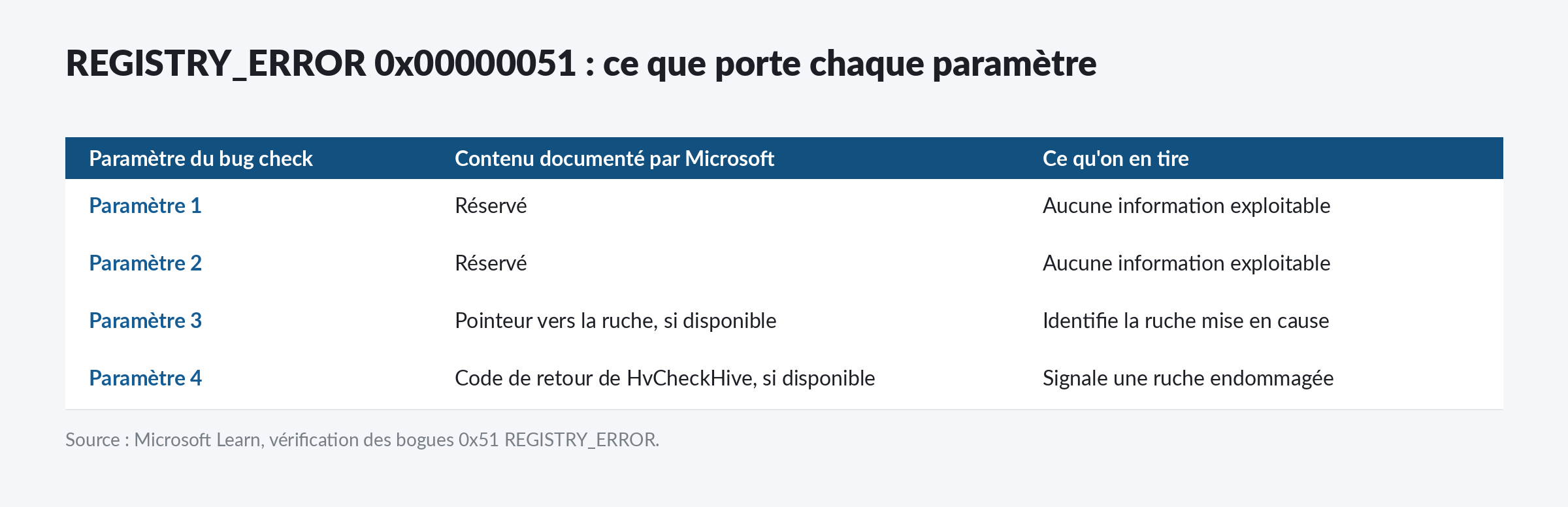
La documentation de Microsoft destinée aux développeurs de pilotes décrit ce contrôle de bogue comme l’indication d’une erreur grave du registre. Quatre paramètres accompagnent l’écran bleu : les deux premiers sont réservés, le troisième contient un pointeur vers la ruche concernée lorsqu’il est disponible, et le quatrième le code de retour de la fonction interne qui vérifie l’intégrité de cette ruche.
Deux scénarios sont cités. Le premier, de loin le plus fréquent sur une machine de bureau, est une erreur d’entrée/sortie survenue pendant la lecture d’un fichier de registre, imputable au matériel ou à une altération du système de fichiers. Le second concerne l’échec d’une opération d’actualisation utilisée par le sous-système de sécurité lorsque les limites de ressources sont atteintes.
Où se trouvent les fichiers du registre
Le registre n’est pas un fichier unique. C’est un ensemble de ruches, chacune appuyée sur ses propres fichiers chargés en mémoire au démarrage du système ou à l’ouverture d’une session. La plupart de ces fichiers se trouvent dans le dossier %SystemRoot%\System32\Config, et ils sont réécrits à chaque connexion d’un utilisateur.
Cette localisation explique le comportement de l’erreur : un secteur défectueux ou une coupure d’alimentation pendant l’écriture de ces fichiers suffit à rendre une ruche illisible au démarrage suivant. C’est aussi pour cette raison que le contrôle du disque passe avant tout le reste.
Les causes d’un écran bleu Registry_Error
Si l’écran bleu Registry_Error empêche votre ordinateur de fonctionner, ce signifie que Windows ne parvient pas à utiliser le registre correctement. Le problème peut donc venir de Windows lui-même, ou bien de la mémoire (RAM ou Disque Dur).
Vous l’aurez compris, les causes d’un écran bleu Registry_Error sont plutôt limitées. Nous pourrons trouver une solution à notre problème rapidement.
Les solutions pour réparer un écran bleu Registry_Error
Bonne nouvelle, donc : on peut venir à bout d’un écran bleu Registry_Error relativement rapidement, en suivant une démarche diagnostique précise. Bien souvent, on peut même éviter la perte de fichiers et les dépenses.
1. Passer en mode sans échec ?

Si l’écran bleu Registry_Error apparaît dès le démarrage de Windows, il suffit de démarrer Windows en mode sans échec, justement prévu pour ce genre de situations. Comme pour l’écran bleu Reference by Pointer, vous pourrez ainsi procéder aux différents dépannages sans problème.
Pour redémarrer en mode sans échec :
- Appuyez sur la touche Maj sur l’écran de connexion de Windows,
- Cliquez sur Marche/arrêt.
- Cliquez sur Redémarrer.
- Une page bleue « Choisir une option » s’affiche.
- Cliquez sur Dépannage.
- Cliquez sur Options avancées.
- Cliquez sur Paramètres.
- Vous voici devant une fenêtre récapitulant les options de démarrage.
- Cliquez sur le bouton Redémarrer.
- Après le redémarrage du PC, une fenêtre « Paramètres de démarrage » s’affiche.
- Sélectionnez « Redémarrage en mode sans échec ».
2. Faire un chkdsk
La première chose à faire lorsqu’un écran bleu Registry_Error apparaît est de lancer un Chkdsk pour vérifier le disque dur. Chkdsk est une contraction de check disk, autrement dit « vérifier disque » en anglais. Il s’agit donc ici de vérifier l’état du disque dur afin de trouver des erreurs et de les corriger automatiquement. Pour faire un chkdsk :
- Appuyez sur Windows + R, tapez cmd, puis validez avec Ctrl + Maj + Entrée pour ouvrir l’invite en administrateur.
- Entrez la commande chkdsk C: /f et appuyez sur Entrée. Attention sur ce point. Vérifiez bien que Windows soit installé sur la partition C. Dans le cas contraire, remplacez le C par la lettre correspondant à la partition de Windows.
- Entrez la commande chkdsk C: /r (Ou une autre lettre selon la partition utilisée) et appuyez sur Entrée.
Si l’erreur n’est pas corrigée et que des messages d’erreurs apparaissent dans l’écran de commande, notez-les soigneusement et recopiez les sur un moteur de recherche. Vous trouverez peut-être des solutions, ou au moins la cause de votre problème. Si votre disque dur est endommagé, rendez-vous à la fin de l’article pour en savoir plus.
3. Vérifier la mémoire avec Memtest86
Si après vérification vous constatez que le disque dur fonctionne bien, il faut passer à la mémoire vive. Pour vérifier l’état de votre RAM, vous pouvez utiliser le logiciel Memtest86. Ce logiciel gratuit est généralement utilisé dans ce type d’erreur. Seul problème, il faut lancer Memtest86 lors d’un boot, autrement dit dès le démarrage de l’ordinateur avant même le lancement de Windows.
Commencez par télécharger Memtest 86 directement sur le site du logiciel et installez-le sur une clé USB. Lancez ensuite votre ordinateur via cette clé USB. Pour booter via une clé USB :
- Démarrez l’ordinateur
- Entrez dans le BIOS en appuyant sur une touche donnée, généralement F2, F10 ou Suppr.
- Ensuite, tout dépend du BIOS de votre carte-mère. Le plus souvent, vous trouverez une section « Boot » en haut de l’écran. Une fois dessus, vous pourrez activer le boot via USB en sélectionnant « unable » à côté du point de boot désiré.
- Éteignez l’ordinateur.
- Branchez la clé USB ou est installé le logiciel Memtest86.
- Démarrez l’ordinateur et laissez vous guider par l’assistant du logiciel.
Memtest86 procède à une analyse de la RAM, et peut corriger certaines erreurs automatiquement. Le logiciel vous préviendra aussi si l’une de vos barrettes de RAM est défectueuse. Dans ce cas, il vous faudra en changer en suivant les instructions qui se trouvent plus bas sur cette page.
4. Réparer l’image Windows avec DISM
Pour fonctionner correctement, le registre Windows a besoin d’une image intègre. Lorsque l’image utilisée n’est pas fonctionnelle, un écran bleu Registry_Error peut apparaître. Voyons donc si l’image est intègre sur votre ordinateur, et réparons-là si besoin.
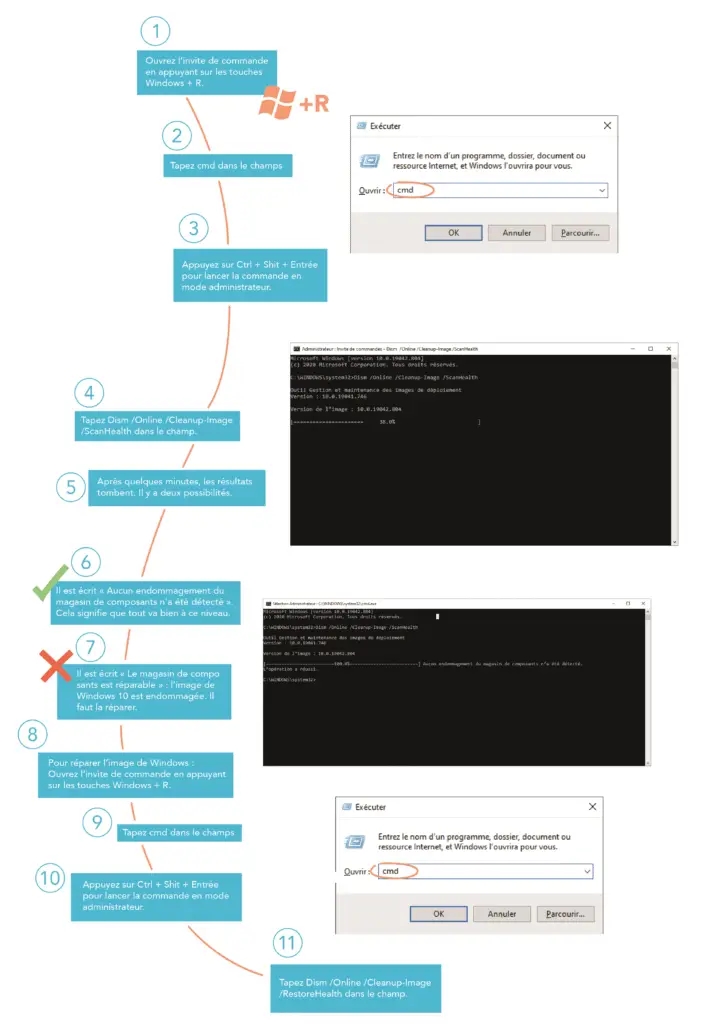
Commençons par analyser l’image de Windows avec DISM (Deployment Imaging and Servicing Management) :
- Ouvrez l’invite de commande en appuyant sur les touches Windows + R.
- Tapez cmd dans le champ
- Appuyez sur Ctrl + Maj + Entrée pour ouvrir l’invite en tant qu’administrateur.
- Tapez Dism /Online /Cleanup-Image /ScanHealth dans le champ.
Après quelques minutes, les résultats tombent. Il y a deux possibilités.
- Il est écrit « Aucun endommagement du magasin de composants n’a été détecté ». Cela signifie que tout va bien à ce niveau.
- Il est écrit « Le magasin de composants est réparable » : l’image de Windows est endommagée. Il faut la réparer.
Pour réparer l’image de Windows :
- Ouvrez l’invite de commande en appuyant sur les touches Windows + R.
- Tapez Dism /Online /Cleanup-Image /RestoreHealth dans le champ.
Si tout se passe bien, l’image Windows devrait être réparée. Mais il se peut que vous ayez un message d’erreur suite à cette opération. Si cela est votre cas, notez soigneusement le message, et utilisez votre moteur de recherche pour chercher la cause et les solutions possibles à votre problème.
5. Réinstaller Windows
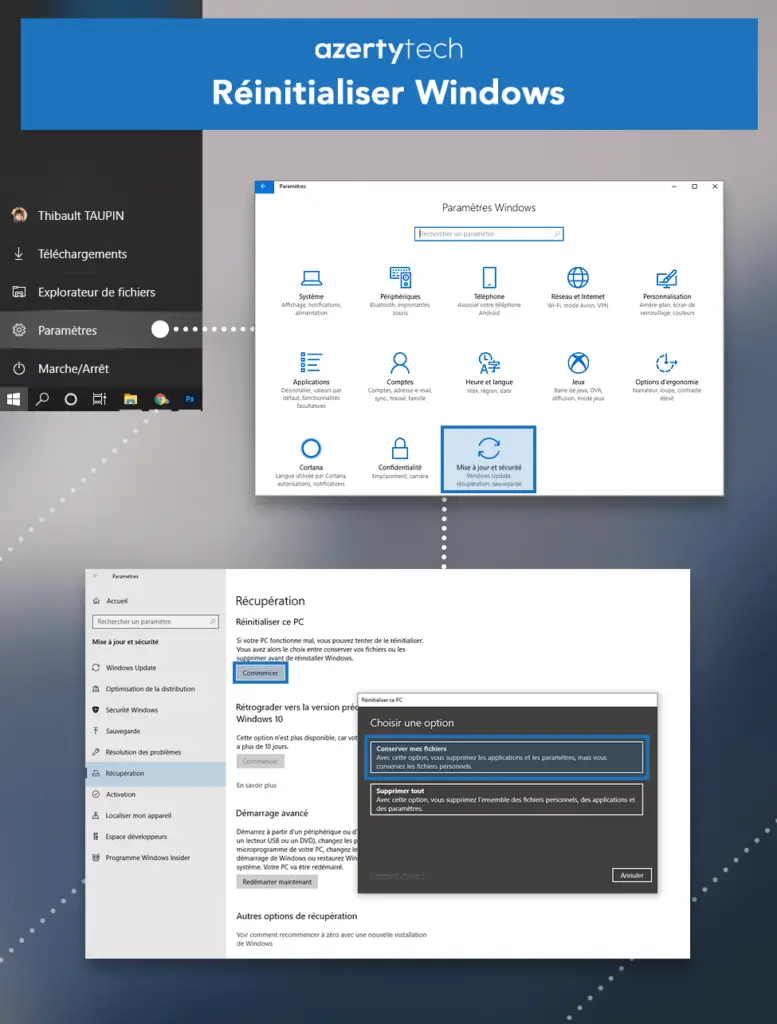
Si le matériel n’est pas en cause mais que l’écran bleu continue à apparaître, la dernière solution consiste à réinstaller Windows. Ne le faites jamais à la légère, et pensez bien à faire toutes les sauvegardes nécessaires avant de réinstaller Windows.
Pour réinstaller Windows :
- Ouvrez les Paramètres de Windows avec le raccourci Windows + i.
- Allez dans Système, puis Récupération sous Windows 11.
- Sous Windows 10, la même page se trouve dans Mise à jour et sécurité, puis Récupération.
- Lancez Réinitialiser ce PC.
- Choisissez Conserver mes fichiers pour réparer le système sans effacer vos données, ou Supprimer tout si la machine doit repartir de zéro.
6. Remplacer le disque dur sur lequel est installé Windows
Si à la suite du chkdsk, vous avez constaté que votre disque dur était endommagé, alors il vous faudra malheureusement en changer.
Pour changer de disque dur :
- Débranchez votre ordinateur.
- Ouvrez votre tour à l’aide d’un tournevis.
- Débranchez votre disque dur.
- Dévissez-le de la structure métallique.
- Branchez le nouveau disque dur.
- Vissez-le sur la structure métallique de la tour
- Fermer votre tour.
- Rebranchez votre ordinateur.
Il ne vous reste plus maintenant qu’à installer Windows sur votre nouveau disque dur en bootant via un CD ou une clé USB. Si vous ne savez pas comment faire, vous trouverez de nombreuses explications sur internet.
7. Remplacer la RAM défectueuse
Si Memtest86 a détecté une barrette de RAM défectueuse, alors il ne vous reste plus qu’à la rebrancher, voire à en changer… Commencez bien évidemment par la rebrancher pour éviter tout achat inutile. Essayez aussi de la changer de port si cela est possible.
Si rebrancher la RAM ne fonctionne pas, alors il faut probablement en changer. Attention à ne pas faire d’erreur lors de l’achat de nouvelles barrettes. Des tutos existent sur internet pour acheter la bonne RAM et la remplacer. N’hésitez pas à les consulter.
Pour rebrancher/changer de RAM :
- Éteignez votre ordinateur.
- Débranchez-le.
- Ouvrez la tour.
- Retirez la ou les barrettes de RAM défectueuses sans forcer, en appuyant sur les deux petites sécurités plastifiées.
- Dépoussiérez l’ensemble de la tour. Pour cela, utilisez un chiffon sec et frottez doucement, ou utilisez une bombe à air comprimé prévu à cet effet.
- Réinstallez ou changez les barrettes.
- Rebrancher la tour.
- Redémarrez l’ordinateur.
Passer sfc avant DISM, et pourquoi cet ordre
La commande sfc /scannow contrôle les fichiers système protégés et remplace ceux qui ne correspondent plus à la référence. Elle puise ses fichiers de remplacement dans le magasin de composants de Windows. Si ce magasin est lui-même altéré, sfc échoue sans rien réparer, et c’est le rôle de DISM de remettre le magasin d’aplomb avant de relancer sfc.
- Ouvrez une invite de commandes en administrateur, puis lancez
sfc /scannowet laissez l’analyse aller au bout. - Si le rapport indique que des fichiers corrompus n’ont pas pu être réparés, lancez
DISM /Online /Cleanup-Image /RestoreHealth. - Relancez
sfc /scannowune seconde fois, puis redémarrez.
Sur le disque, une précision utile : chkdsk /r recherche les secteurs défectueux et récupère les données lisibles, et il inclut déjà le travail de /f. Enchaîner les deux commandes ne sert donc à rien, une seule passe avec /r suffit.
Remettre le registre dans un état antérieur
Quand l’écran bleu est apparu juste après une installation de logiciel, un nettoyeur de registre ou une mise à jour de pilote, le contenu du registre est en cause plutôt que le support qui le porte. Le retour à un état antérieur est alors la manoeuvre la moins destructrice.
- Restauration du système. Vérifiez d’abord qu’un point de restauration antérieur au problème existe, puis lancez-le. Seules les modifications postérieures à ce point sont perdues.
- Restauration dans le temps depuis l’environnement de récupération. Microsoft décrit cette option pour Windows 11 version 24H2 ou ultérieure : démarrage avancé, puis Dépannage, puis le choix d’un point de restauration automatique. Elle ramène l’ensemble du PC, applications et paramètres compris, à cet instant.
- Désinstallation de la dernière mise à jour. Si l’écran bleu a suivi une mise à jour Windows, sa désinstallation laisse fichiers et applications en place. Après une montée de version, le retour à la version précédente reste possible pendant 10 jours.
Le remplacement manuel des fichiers de ruche par des copies de sauvegarde n’est pas une méthode recommandable sur un Windows moderne : la sauvegarde automatique de ces fichiers n’est plus garantie, et une copie incohérente rend le système impossible à démarrer.
Windows 11 24H2 et 25H2 : ce qui change pour le dépannage
Les procédures ci-dessus valent pour Windows 10 comme pour Windows 11, à deux nuances près. La restauration dans le temps depuis l’environnement de récupération demande la version 24H2 au minimum, et les menus de réinitialisation se trouvent dans Système, puis Récupération, alors que Windows 10 les range dans Mise à jour et sécurité.
Côté maintenance, le calendrier officiel de Microsoft fixe la fin des mises à jour de la version 24H2 au 13 octobre 2026 pour les éditions Famille et Professionnel, et celle de la version 25H2 au 12 octobre 2027. Rester sur une version qui ne reçoit plus de correctifs expose à des écrans bleus que personne ne corrigera plus.
Quand l’écran bleu ne vient pas du registre
Un REGISTRY_ERROR isolé se règle avec ce qui précède. Si les écrans bleus se succèdent avec des codes différents, la cause est ailleurs et le diagnostic change de terrain.
- Codes variables d’un plantage à l’autre : la mémoire est la première suspecte, voir écran bleu MEMORY_MANAGEMENT.
- Le fichier fautif désigné est ntoskrnl.exe : le noyau n’est presque jamais la cause réelle, la piste est détaillée dans écran bleu ntoskrnl.exe.
- Le plantage nomme un pilote de filtre de fichiers, souvent lié à un antivirus ou à un outil de sauvegarde : voir écran bleu fltmgr.sys.
- Un autre code d’arrêt s’affiche : la liste complète et la méthode de lecture sont réunies dans le guide des écrans bleus Windows 10 et 11.
Questions fréquentes
Un nettoyeur de registre peut-il corriger un REGISTRY_ERROR ?
Non, et ces outils figurent plutôt parmi les causes possibles. L’erreur porte sur la lecture ou l’intégrité des fichiers de ruche, pas sur le nombre de clés inutiles qu’ils contiennent.
Faut-il lancer chkdsk sur un SSD ?
Oui. La commande vérifie le système de fichiers et ses métadonnées, ce qui est utile quel que soit le support. Sur un SSD, la réparation des erreurs logiques garde tout son intérêt, même si la notion de secteur défectueux physique se gère au niveau du contrôleur.
L’écran bleu revient après chaque redémarrage, comment lancer quoi que ce soit ?
Passez par l’environnement de récupération, atteint après plusieurs échecs de démarrage consécutifs ou depuis une clé d’installation de Windows. L’invite de commandes y est disponible, ce qui permet d’exécuter chkdsk et sfc sur le volume système sans démarrer Windows.
Le remplacement de la RAM est-il vraiment nécessaire ?
Seulement si un test mémoire signale des erreurs reproductibles. Commencez par réinsérer les barrettes et par les tester une par une : un contact imparfait produit exactement les mêmes symptômes qu’une barrette morte, pour un coût nul.
Sources : Microsoft Learn, vérification des bogues 0x51 REGISTRY_ERROR · Microsoft Learn, hives du Registre · Microsoft Learn, commande chkdsk · Microsoft Learn, commande sfc · Support Microsoft, options de récupération dans Windows · Microsoft, informations sur les versions de Windows 11.

Michel, dirigeant d’une PME informatique et formateur, expert en logiciels professionnels tels que CRM et ERP. Sa connaissance approfondie des outils de gestion d’entreprise lui permettant de conseiller et former efficacement d’autres sociétés à leur utilisation.