Un écran bleu qui cite igdkmd64.sys désigne presque toujours le driver graphique Intel, celui du GPU intégré au processeur, et non la carte mère ou Windows. Un retour à la version précédente du pilote, ou une réinstallation propre depuis le site du fabricant du PC, règle la majorité des cas.
Points clés
- igdkmd64.sys est le pilote Intel Graphics en mode noyau (kernel mode driver) des versions 64 bits de Windows. Son nom dans l’écran bleu indique le dernier module actif au moment de l’arrêt.
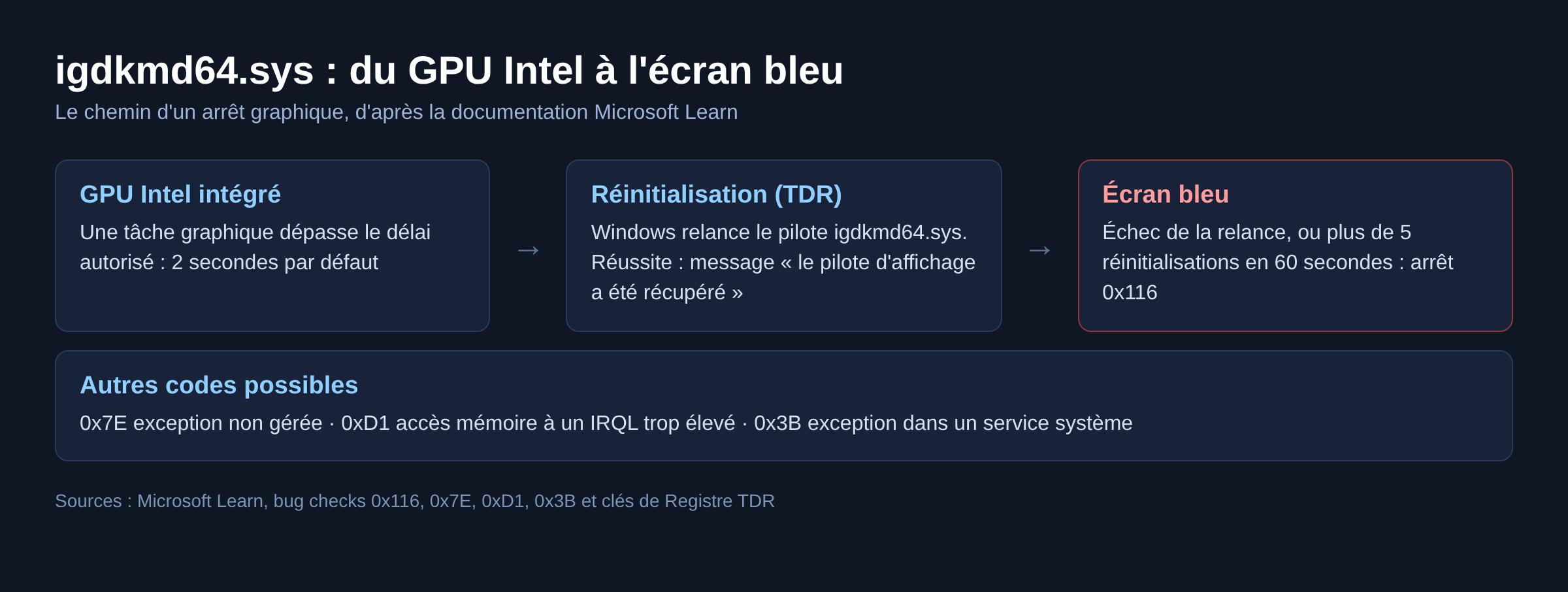
- Les codes d’arrêt qui l’accompagnent le plus souvent : VIDEO_TDR_FAILURE (0x116), SYSTEM_THREAD_EXCEPTION_NOT_HANDLED (0x7E), DRIVER_IRQL_NOT_LESS_OR_EQUAL (0xD1) et SYSTEM_SERVICE_EXCEPTION (0x3B).
- Windows accorde 2 secondes au GPU avant de réinitialiser le pilote, et provoque l’arrêt au-delà de 5 réinitialisations en 60 secondes.
- Sur un portable, le pilote Intel du fabricant du PC passe avant le pilote générique Intel, car il intègre les réglages propres à l’ordinateur.
Ce qu’est réellement igdkmd64.sys
Le fichier appartient au paquet du driver graphique Intel. La description affichée dans ses propriétés est « Intel Graphics Kernel Mode Driver », et c’est ainsi que les modérateurs de Microsoft Q&A le présentent dans les analyses de minidumps. Il gère l’affichage, la mémoire vidéo partagée et l’envoi des tâches au GPU intégré.
Un pilote en mode noyau (kernel) tourne au même niveau de privilège que le système d’exploitation. Une faute dans ce module n’arrête pas seulement l’application en cours : elle arrête tout l’ordinateur. Le nom du fichier affiché dans l’erreur n’est donc pas un diagnostic complet. C’est une piste solide, à confirmer par le code d’arrêt.
Sur les puces Intel plus récentes, le même rôle peut être tenu par des fichiers aux noms voisins, comme igdkmdn64.sys ou igdkmdnd64.sys, que l’on retrouve eux aussi dans les fils de Microsoft Q&A. La démarche de résolution reste la même.
Vérifier le fichier sur votre ordinateur
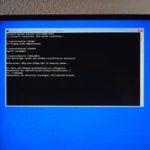
Avant de désinstaller quoi que ce soit, confirmez que le fichier est bien présent et relevez sa version. Dans une invite de commandes en administrateur :
driverquery /v | findstr /i igdkmdaffiche le module chargé, son état et le chemin du fichier.pnputil /enum-driversliste les paquets de pilotes du magasin de pilotes, avec le fournisseur, la classe et la version. Cherchez la ligne dont la classe est « Cartes graphiques » et le fournisseur Intel.
Notez la version et la date. Elles servent de point de retour si la version suivante s’avère pire.
Les codes d’arrêt qui accompagnent igdkmd64.sys
Le même fichier peut apparaître sous plusieurs codes. Chacun oriente vers une famille de causes différente, d’après la documentation des bug checks de Microsoft Learn.
- 0x116 VIDEO_TDR_FAILURE : Windows a tenté de réinitialiser le pilote d’affichage après un dépassement de délai, et la tentative a échoué. C’est le cas le plus fréquent, détaillé dans notre article sur l’écran bleu VIDEO_TDR_FAILURE.
- 0x7E SYSTEM_THREAD_EXCEPTION_NOT_HANDLED : un thread système a levé une exception que le gestionnaire d’erreurs n’a pas interceptée. Le driver Intel est alors le module fautif désigné.
- 0xD1 DRIVER_IRQL_NOT_LESS_OR_EQUAL : un pilote a accédé à une adresse paginable, ou invalide, à un niveau d’interruption trop élevé. Le plus souvent, un défaut du pilote lui-même.
- 0x3B SYSTEM_SERVICE_EXCEPTION : une exception s’est produite pendant l’exécution d’une routine de service du système.
- 0x141 VIDEO_ENGINE_TIMEOUT_DETECTED : un moteur d’affichage n’a pas répondu à temps. Ce code sert aux vidages dits « live » et ne produit pas forcément d’écran bleu, mais il signale le même type de blocage.
Les causes réelles, dans l’ordre de fréquence
- Mise à jour récente du pilote Intel, par Windows Update ou par l’outil Intel, qui introduit une régression sur votre modèle.
- Pilote générique à la place du pilote du fabricant. Sur un portable, le constructeur livre une version adaptée à la gestion d’énergie et à l’écran de la machine.
- Portable hybride avec GPU Intel et carte dédiée Nvidia ou AMD : le basculement entre les deux processeurs graphiques est un point de fragilité connu.
- Installation corrompue, souvent après une mise à jour interrompue ou plusieurs versions installées l’une sur l’autre.
- Instabilité matérielle : overclocking, profil mémoire XMP trop agressif, mémoire vive défaillante ou surchauffe. Le GPU intégré partage la mémoire vive du système, donc une barrette instable se répercute sur lui.
Solution 1 : relever le code d’arrêt et le moment du plantage
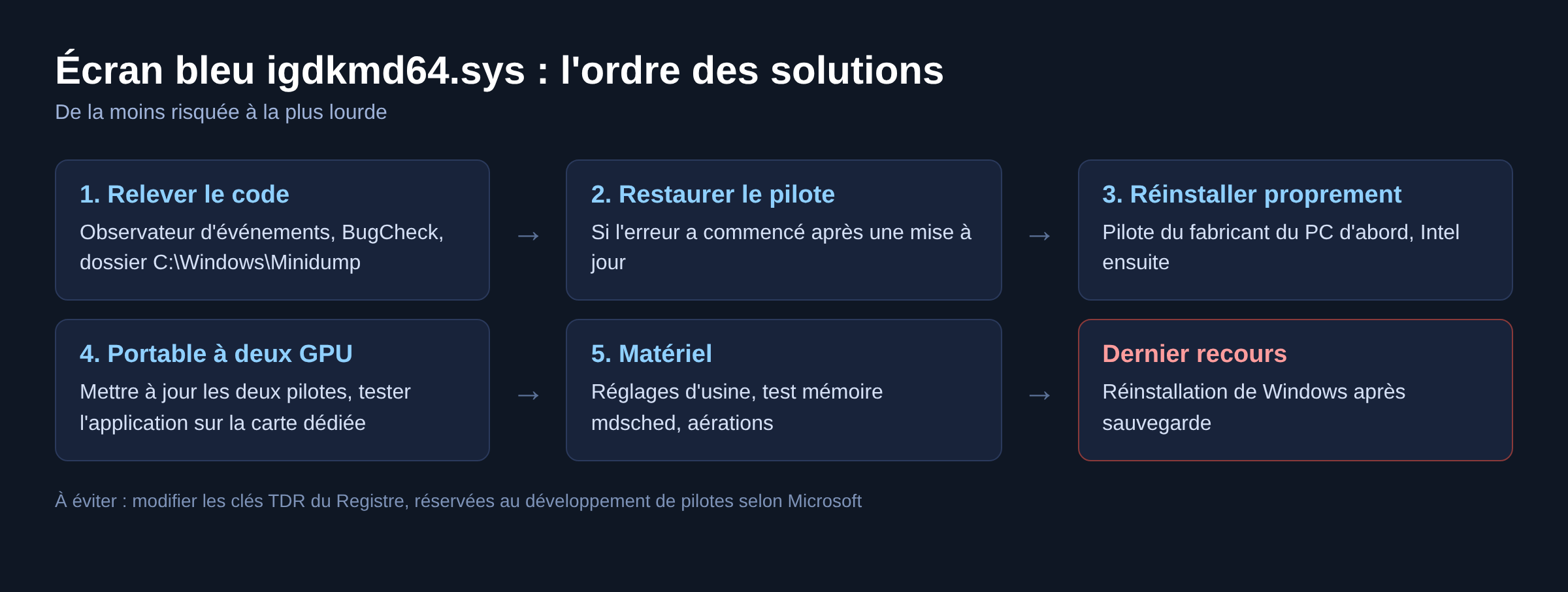
Ouvrez l’Observateur d’événements, Journaux Windows puis Système, et cherchez l’événement BugCheck à l’heure de l’erreur. Le code hexadécimal indique la famille du problème. Les fichiers de vidage se trouvent dans C:\Windows\Minidump.
Notez aussi ce qui se passait : lecture vidéo, branchement d’un second écran, sortie de veille, jeu. Un plantage qui survient toujours au branchement d’un moniteur externe désigne le driver bien plus sûrement qu’un plantage aléatoire.
Analyser le minidump avec WinDbg
Pour aller plus loin, l’analyse du fichier de vidage confirme le module en cause. Trois étapes suffisent :
- Installez WinDbg, le débogueur de Microsoft, selon la procédure décrite sur Microsoft Learn.
- Ouvrez le fichier
.dmple plus récent du dossier Minidump. - Tapez la commande
!analyze -v. Microsoft Learn la recommande pour chaque code d’arrêt, car elle affiche les informations utiles à l’identification de la cause.
Dans le résultat, repérez la ligne qui cite le module fautif et le champ PROCESS_NAME, qui indique le processus actif au moment de l’arrêt. Si igdkmd64.sys revient dans plusieurs analyses successives, le driver Intel Graphics est bien le point commun des problèmes.
Solution 2 : restaurer le pilote précédent
Si les écrans bleus ont commencé après une mise à jour, c’est la première chose à tenter. L’aide de Windows indique que la réinstallation du pilote précédent résout souvent ce type de problème.
- Cliquez avec le bouton droit sur le menu Démarrer, puis sur Gestionnaire de périphériques.
- Développez Cartes graphiques, clic droit sur l’adaptateur Intel, puis Propriétés.
- Onglet Pilote, bouton Restaurer le pilote. Il faut un compte administrateur.
- Choisissez une raison, confirmez, puis redémarrez.
Si le bouton est grisé, aucune version antérieure n’est conservée. Passez à la réinstallation propre.
Solution 3 : réinstaller proprement le pilote Intel
- Téléchargez d’abord le driver graphique de votre modèle sur la page de téléchargement du fabricant du PC (Dell, Lenovo, HP, Asus, Acer). À défaut, prenez le driver Intel correspondant à votre processeur.
- Dans le Gestionnaire de périphériques, clic droit sur l’adaptateur Intel, puis Désinstaller l’appareil. Cochez la suppression du pilote si l’option est proposée.
- Redémarrez. Windows affiche alors la Carte vidéo de base Microsoft, un pilote générique aux fonctions limitées. C’est normal.
- Installez le paquet téléchargé, puis redémarrez à nouveau.
Évitez les logiciels tiers de mise à jour automatique des pilotes : ils installent parfois une version qui ne correspond pas à votre modèle. Si la toute dernière version plante et que l’ancienne tenait, restez sur l’ancienne. Une version plus récente n’est pas forcément plus stable sur un modèle donné.
Solution 4 : le cas des portables avec deux GPU
Sur un portable équipé d’un GPU Intel et d’une carte Nvidia ou AMD, les deux pilotes travaillent ensemble. Mettez-les à jour tous les deux, depuis la même source, pour éviter un couple de versions incompatibles.
Dans Paramètres, Système, Écran, Graphiques, Windows permet d’attribuer à une application donnée le GPU économe ou le GPU performant. Si le plantage survient toujours avec les mêmes applications, forcez-les sur la carte dédiée pour vérifier que le GPU Intel est bien en cause.
Le test le plus net consiste à désactiver temporairement la carte Intel dans le Gestionnaire de périphériques. Si les erreurs cessent, le coupable est confirmé. Ce n’est pas une solution durable : sur beaucoup de portables, l’écran interne passe par le GPU Intel, et l’affichage devient lent ou saccadé.
Ce basculement est aussi au cœur des plantages nvlddmkm.sys côté Nvidia, qui se traitent avec la même logique de paire de pilotes.
Solution 5 : écarter le matériel
Si les écrans bleus persistent avec un driver propre, revenez aux réglages d’usine : désactivez tout overclocking et remettez le profil mémoire en automatique dans le BIOS. Microsoft cite les composants surcadencés, les réglages mémoire incorrects, le refroidissement insuffisant et l’alimentation trop faible parmi les causes du code 0x116.
Testez ensuite la mémoire vive avec l’outil intégré : tapez mdsched dans le menu Démarrer et lancez le diagnostic au redémarrage. Vérifiez enfin que les aérations du portable ne sont pas obstruées, car un plantage qui n’arrive qu’en charge est rarement purement logiciel.
Ce qu’il ne faut pas faire : modifier les clés TDR
Les forums conseillent souvent d’allonger le délai TdrDelay dans le registre, sous HKEY_LOCAL_MACHINE\System\CurrentControlSet\Control\GraphicsDrivers. Microsoft est explicite : ces clés servent uniquement aux tests et au débogage pendant le développement de pilotes, et les utilisateurs finaux ne doivent pas les manipuler.
Allonger ce délai masque le symptôme sans corriger le driver, et peut transformer un écran bleu en gel complet de l’ordinateur. Le raccourci Windows + Ctrl + Maj + B, qui relance le driver graphique, est une manipulation bien plus sûre quand l’écran se fige.
Quand ça ne vient pas du pilote Intel
Si igdkmd64.sys n’apparaît qu’une fois au milieu d’erreurs aux codes variés, le driver n’est peut-être qu’une victime. Un disque en fin de vie, une mémoire défaillante ou un autre pilote peuvent corrompre des données que le module Intel manipule ensuite. Notre guide des écrans bleus par code d’arrêt aide à trier ces cas, et l’article sur dxgmms2.sys couvre le planificateur graphique de Windows, souvent cité dans les mêmes minidumps.
La réinstallation de Windows reste le dernier recours, après sauvegarde de vos fichiers. Si l’erreur revient sur un système neuf avec le pilote du fabricant, la panne est matérielle.
FAQ
Peut-on supprimer le fichier igdkmd64.sys ?
Non. Le supprimer à la main casse le pilote graphique sans régler la cause. Passez par la désinstallation de l’appareil dans le Gestionnaire de périphériques, qui retire le paquet complet proprement.
Faut-il installer le pilote Intel ou celui du fabricant du PC ?
Sur un portable, commencez par celui du fabricant, car il intègre les réglages propres à l’ordinateur. Le driver générique Intel convient surtout aux PC de bureau, ou quand le fabricant ne publie plus de mise à jour.
Le message « Le pilote d’affichage a cessé de répondre et a été récupéré » est-il lié ?
Oui. C’est le même mécanisme de récupération, mais réussi : Windows a réinitialisé le driver sans arrêter le système. Répété, ce message annonce souvent l’écran bleu 0x116.
L’écran bleu igdkmd64.sys signifie-t-il que le processeur est défectueux ?
Rarement. Le GPU intégré fait partie du processeur, mais la cause la plus courante reste logicielle. Une panne matérielle ne se confirme qu’après un driver propre, des réglages d’usine et un test mémoire sans erreur.
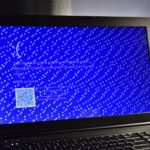
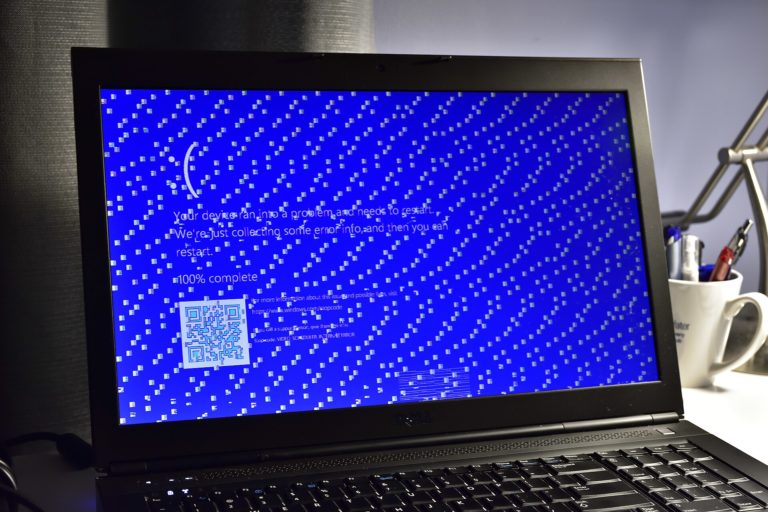
Photo d’en-tête : écran bleu sur un ordinateur portable Dell, par Saud (SAF1999), licence CC BY-SA 4.0, via Wikimedia Commons. Le code visible est VIDEO_SCHEDULER_INTERNAL_ERROR, sur une machine dont la carte graphique dédiée était endommagée : la photo illustre un plantage graphique, pas un arrêt igdkmd64.sys précis.
Sources : Bug Check 0x116 VIDEO_TDR_FAILURE · Clés de Registre TDR · Bug Check 0xD1 DRIVER_IRQL_NOT_LESS_OR_EQUAL · Syntaxe de PnPUtil · Mettre à jour les pilotes via le Gestionnaire de périphériques · Carte vidéo de base Microsoft

Michel, dirigeant d’une PME informatique et formateur, expert en logiciels professionnels tels que CRM et ERP. Sa connaissance approfondie des outils de gestion d’entreprise lui permettant de conseiller et former efficacement d’autres sociétés à leur utilisation.