
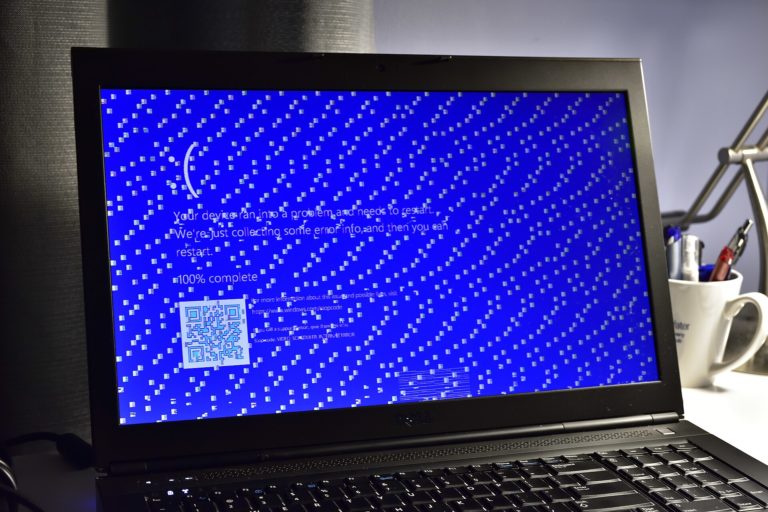
Neuf fois sur dix, l’écran bleu KMODE_EXCEPTION_NOT_HANDLED vient d’un pilote en mode noyau qui a déclenché une exception que Windows n’a pas su rattraper. Le code d’arrêt 0x0000001E accuse donc un logiciel de bas niveau bien plus souvent qu’un composant mort.
Points clés
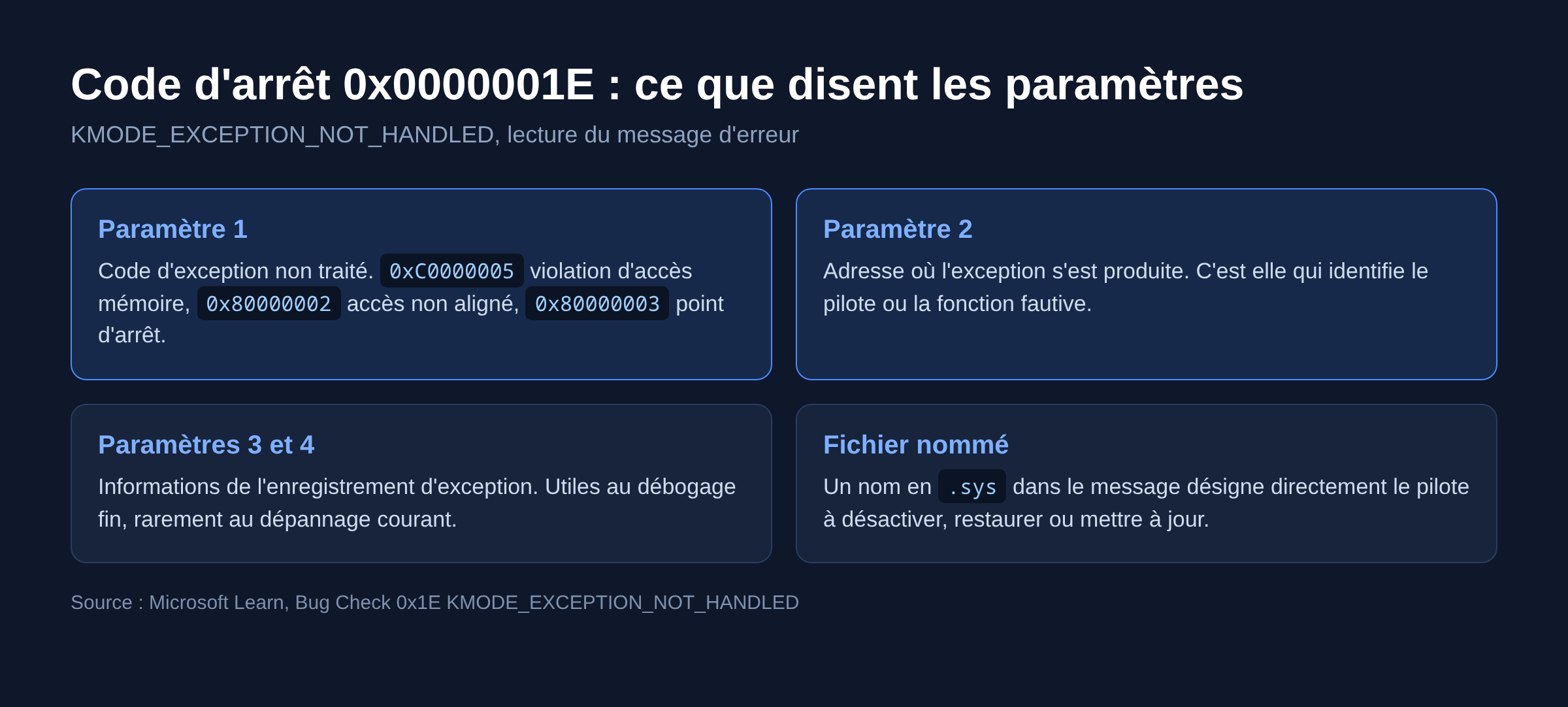
- Le code erreur porte la valeur 0x0000001E et signifie qu’un programme en mode noyau a généré une exception non traitée.
- Le premier paramètre affiché est le code d’exception. 0xC0000005 (violation d’accès mémoire) est le plus courant, avec 0x80000002 et 0x80000003.
- Quand le message d’erreur nomme un fichier .sys, ce pilote est le suspect numéro un : désactivez-le ou remplacez-le.
- Microsoft cite aussi les incompatibilités de BIOS, les conflits mémoire et les conflits d’IRQ comme causes possibles de cette erreur Windows.
- Les solutions vont du redémarrage en mode sans échec à la réinstallation du système d’exploitation, dans cet ordre.
Ce que dit vraiment le code d’arrêt 0x0000001E
Un pilote fonctionne en mode noyau : il a les mêmes droits que Windows lui-même. Quand son code fait une opération interdite, lire une adresse mémoire qui ne lui appartient pas par exemple, le processeur lève une exception. Personne ne la rattrape, le système d’exploitation ne peut plus garantir l’intégrité des données en mémoire, il s’arrête net. C’est l’écran bleu, ou BSOD.
La documentation Microsoft détaille les quatre paramètres du bug check. Le deuxième, l’adresse où l’exception s’est produite, est le plus utile : il pointe le pilote fautif.
Cette erreur ressemble à IRQL_NOT_LESS_OR_EQUAL et à SYSTEM_SERVICE_EXCEPTION : trois codes différents, une même famille de causes.
Les causes les plus fréquentes de l’erreur KMODE_EXCEPTION_NOT_HANDLED
- Un pilote de périphérique récent ou mal installé : carte graphique Nvidia ou AMD, contrôleur réseau, audio, utilitaire de refroidissement ou de RGB fourni avec un boîtier.
- Un logiciel qui installe son propre pilote noyau : antivirus tiers, VPN, machine virtuelle, anticheat de jeu.
- De la mémoire RAM instable, un profil XMP trop agressif, un overclocking. La mémoire défaillante donne le même symptôme qu’un logiciel fautif.
- Des fichiers système corrompus après une coupure de courant ou une mise à jour interrompue.
- Une incompatibilité de BIOS, en particulier quand l’écran bleu apparaît juste après le premier redémarrage d’une installation de Windows.
- Un disque en fin de vie, qui rend illisibles certains fichiers du système au moment où un pilote les charge.
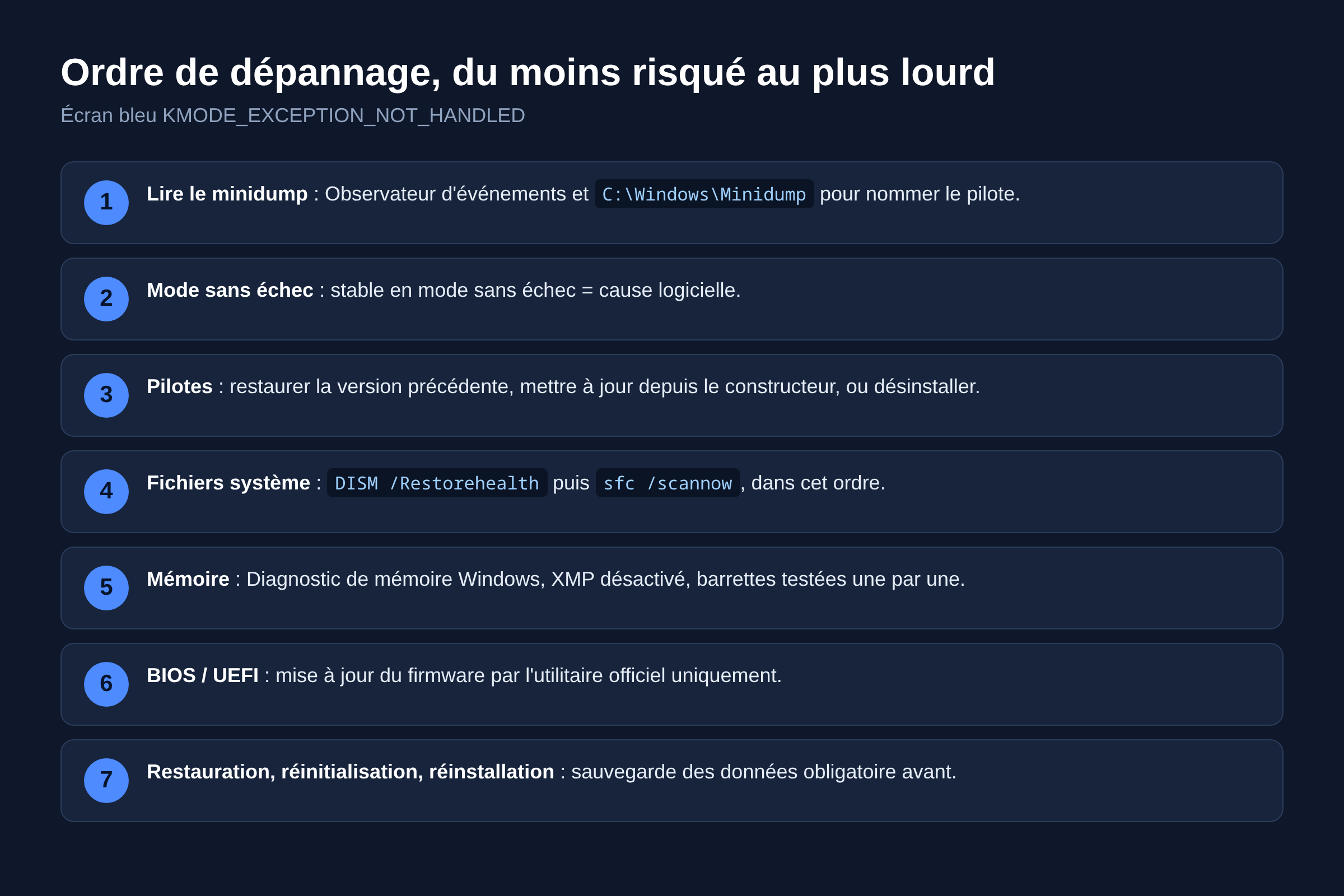
Les solutions ci-dessous vont de la moins risquée à la plus lourde. Chaque étape élimine une hypothèse, ne les sautez pas.
Solution 1 : lire le minidump pour nommer le pilote
Ce n’est pas une réparation, c’est ce qui évite de réparer au hasard. Après chaque écran bleu, Windows écrit un fichier dans C:\Windows\Minidump. Dans l’Observateur d’événements, journal Système, l’événement BugCheck horodaté rappelle le code d’arrêt et ses paramètres.
WinDbg, que Microsoft distribue gratuitement, va plus loin avec la commande !analyze -v. Si le champ MODULE_NAME contient autre chose que ntoskrnl.exe, vous avez le nom du pilote et le reste des solutions devient évident. Un fichier daté de 2016 encore chargé sur un portable récent est un suspect immédiat.
Solution 2 : démarrer en mode sans échec et couper les pilotes tiers
Le mode sans échec ne charge qu’un jeu minimal de pilotes. Un ordinateur stable une heure en mode sans échec désigne une cause logicielle, pas matérielle. C’est l’information la plus rentable du diagnostic.
Pour y entrer quand Windows ne démarre plus, interrompez deux fois le démarrage avec le bouton d’alimentation : au troisième essai, la machine passe en récupération. Les méthodes complètes sont dans notre guide du mode sans échec sous Windows 11. Là, désactivez dans le Gestionnaire de périphériques les périphériques ajoutés récemment, puis désinstallez les logiciels de sécurité tiers et les utilitaires du constructeur.
Solution 3 : mettre à jour, restaurer ou désinstaller le pilote fautif
Trois gestes, à choisir selon le calendrier du problème.
- L’erreur est apparue après une mise à jour de pilote : dans le Gestionnaire de périphériques, onglet Pilote, cliquez sur Restaurer le pilote pour revenir à la version précédente.
- Le pilote est ancien : téléchargez la version à jour chez le constructeur, Dell, HP, Lenovo, Asus ou Acer pour un portable, Nvidia ou AMD pour un GPU. Évitez les utilitaires de mise à jour automatique trouvés en ligne, ils installent des versions inadaptées.
- Le périphérique n’est plus utilisé : désinstallez purement le pilote, en cochant la suppression du logiciel du pilote.
Sur une carte graphique, la désinstallation propre puis la réinstallation du paquet officiel télécharge une seule version cohérente et élimine les résidus des précédentes.
Solution 4 : réparer les fichiers système avec DISM puis SFC
Des fichiers système corrompus provoquent le même écran bleu qu’un pilote défectueux. Microsoft impose un ordre : DISM d’abord, qui fournit les fichiers de remplacement, puis le vérificateur de fichiers système. Ouvrez une invite de commandes en tant qu’administrateur.
DISM.exe /Online /Cleanup-image /Restorehealthet attendez le message de réussite.sfc /scannow, puis lisez le résultat de l’analyse.
Si le client Windows Update est cassé, la commande DISM accepte une source locale avec /Source:C:\RepairSource\Windows /LimitAccess. Depuis l’environnement de récupération, le vérificateur de fichiers système fonctionne hors ligne avec /offbootdir et /offwindir. Enchaînez avec chkdsk C: /f /r si le disque est suspect.
Solution 5 : tester la mémoire RAM
Le Diagnostic de mémoire Windows se lance depuis le menu Démarrer et teste les barrettes au redémarrage. Il détecte les défauts francs, pas les instabilités marginales : pour un test sérieux, Memtest86 sur clé USB bootable, plusieurs passes.
Avant d’accuser une barrette : désactivez tout profil XMP ou EXPO, annulez l’overclocking. Puis testez les barrettes une par une dans le même emplacement, c’est la méthode la plus fiable pour isoler la mauvaise.
Le vérificateur de pilotes de Windows : ce qu’il trouve, ce qu’il casse
Quand le minidump ne nomme que ntoskrnl.exe, Windows embarque un outil qui force le pilote fautif à se dénoncer. Le vérificateur de pilotes, Verifier.exe, surveille en temps réel les pilotes en mode noyau et les pilotes graphiques, et détecte les appels de fonction non conformes avant qu’ils ne corrompent le système.
Microsoft est explicite sur le prix à payer : l’exécution du vérificateur de pilotes peut provoquer le blocage de l’ordinateur, et l’éditeur recommande de ne l’utiliser que sur des machines de test et de débogage. Sur un poste de travail, il faut donc l’activer en connaissance de cause, avec une sauvegarde à jour et un moyen d’entrer en mode sans échec pour l’arrêter.
- Ouvrez une invite de commandes en tant qu’administrateur et tapez
verifierpour lancer le gestionnaire du vérificateur. - Ciblez uniquement les pilotes suspects plutôt que tout le système : la commande
verifier /standard /driver monpilote.sysapplique les paramètres standard à un seul fichier. - Redémarrez, utilisez la machine normalement, puis lisez le nouveau minidump : le vérificateur provoque un écran bleu qui nomme le pilote responsable au lieu du noyau.
- Coupez la surveillance dès le diagnostic obtenu, avec
verifier /resetsuivi d’un redémarrage. Si l’ordinateur ne démarre plus, la même commande passe depuis le mode sans échec.
L’outil est déjà présent dans %WinDir%\system32 sur la plupart des éditions de Windows et n’est pas distribué en téléchargement séparé. Rien à installer, donc rien à chercher sur un site de téléchargement.
Intégrité de la mémoire et liste de blocage des pilotes vulnérables
Depuis la mise à jour Windows 11 2022, la liste de blocage des pilotes vulnérables de Microsoft est activée par défaut sur tous les appareils, et elle s’applique aussi dès que l’intégrité de la mémoire, autrement dit HVCI, est active. Cette liste est mise à jour chaque trimestre, avec des correctifs distribués dans les mises à jour Windows mensuelles.
Conséquence concrète pour ce code d’arrêt : un pilote ancien mais signé peut cesser d’être chargé du jour au lendemain, et Microsoft reconnaît que le blocage d’un pilote peut faire dysfonctionner un appareil ou un logiciel et, dans de rares cas, provoquer un écran bleu. Un plantage apparu juste après une mise à jour cumulative, sur une machine équipée d’un utilitaire de RGB, d’un ancien pilote de gravure ou d’un anticheat daté, mérite ce contrôle.
- Dans l’application Sécurité Windows, section Sécurité de l’appareil puis Isolation du noyau, l’état de l’intégrité de la mémoire est affiché ; Windows y liste les pilotes incompatibles qui l’empêchent de s’activer.
- La liste de blocage s’active et se désactive depuis la même application. La désactiver pour faire tourner un vieux pilote revient à réautoriser un pilote vulnérable : à réserver au diagnostic, pas à un usage permanent.
- La bonne sortie de crise reste la version corrigée du pilote chez son éditeur, puisque les règles de blocage sont mises à jour quand un correctif existe.
Solution 6 : mettre à jour le BIOS ou l’UEFI
Microsoft documente explicitement l’incompatibilité du BIOS système comme cause de ce code d’arrêt, notamment quand l’erreur survient pendant ou juste après l’installation de Windows. La mise à jour du firmware se fait depuis l’utilitaire officiel du constructeur, jamais depuis un fichier trouvé sur un forum.
Cette opération n’est pas anodine : une coupure de courant en cours de flash rend la carte mère inutilisable. Branchez le portable sur secteur, fermez les autres logiciels, lisez la note de version.
Solution 7 : restauration du système, réinitialisation, réinstallation
Ces trois options sont les plus lourdes, avec une perte de données possible sur la dernière. Sauvegardez vos fichiers avant.
- Restauration du système : revient à un point antérieur, avant l’installation du logiciel ou du pilote coupable. Les documents personnels sont conservés.
- Réinitialisation : réinstalle Windows en vous laissant choisir de conserver ou de supprimer vos fichiers. Les applications et les paramètres repartent de zéro.
- Réinstallation complète depuis une clé USB d’installation : la solution finale quand l’écran bleu persiste en mode sans échec et que la mémoire est saine. Elle efface la partition système, donc vos données.
Si l’erreur revient sur un système fraîchement réinstallé, le problème est matériel. Passez au diagnostic du constructeur.
Écran bleu ou écran noir : ne pas confondre les deux problèmes
Beaucoup de recherches sur cette erreur Windows mélangent deux symptômes. L’écran bleu affiche un code d’arrêt et écrit un journal. L’écran noir n’affiche rien : pas de code, pas de message d’erreur, parfois un curseur.
Un écran noir après le logo Windows, sans écran bleu, oriente vers le pilote graphique, le câble d’affichage ou un démarrage bloqué sur un service. Quand l’écran noir alterne avec un écran bleu KMODE, traitez d’abord le BSOD : il donne un nom de pilote, l’écran noir ne donne rien.
Les outils de diagnostic utiles, et ceux qui ne servent à rien
Trois outils suffisent, intégrés à Windows ou fournis gratuitement par leur éditeur.
- L’Observateur d’événements : il date le problème et confirme le code d’arrêt.
- Le Diagnostic de mémoire Windows, pour écarter la RAM.
- Les outils de diagnostic du constructeur, Dell SupportAssist, HP PC Hardware Diagnostics ou Lenovo Vantage sur un portable, qui testent le disque, la mémoire et la batterie.
À l’inverse, les logiciels gratuits à télécharger en ligne qui promettent de réparer les écrans bleus en un clic, nettoyeurs de registre et réparateurs de BSOD, ne corrigent aucune des causes listées par Microsoft. Certains ajoutent leur propre pilote au démarrage, donc un suspect de plus.
Préparer un support de récupération avant la prochaine panne
Un ordinateur qui a affiché un écran bleu en affichera un autre. Deux préparatifs prennent vingt minutes, tant que le système démarre.
- Créez une clé USB de récupération depuis l’outil Windows dédié. Elle permet d’ouvrir la réparation et l’invite de commandes même si la partition de récupération du disque est illisible. Comptez 16 Go d’espace disque sur la clé.
- Sauvegardez vos données sur un disque externe. Une image système complète, ou au minimum vos documents, photos et fichiers de travail.
Vérifiez aussi l’espace libre de la partition système : sans espace disque suffisant, Windows n’écrit plus ses fichiers de vidage et le diagnostic devient aveugle.
Quand le problème ne vient pas de là
Un plantage systématique au lancement d’un jeu précis pointe le moteur anticheat de ce jeu, pas le noyau Windows. Un écran noir sans code d’arrêt relève d’un autre diagnostic, souvent l’affichage ou l’alimentation.
Un code d’arrêt qui change à chaque plantage, KMODE puis CRITICAL_PROCESS_DIED puis un troisième, trahit presque toujours une mémoire instable ou une alimentation en bout de course. Notez chaque code d’arrêt pendant une semaine avant de changer une pièce ; la marche à suivre est détaillée dans notre méthode de diagnostic d’un écran bleu aléatoire, et le cas voisin d’une structure noyau corrompue dans CRITICAL_STRUCTURE_CORRUPTION. La liste complète des codes est rassemblée dans notre guide des écrans bleus Windows.
Questions fréquentes
KMODE_EXCEPTION_NOT_HANDLED détruit-il des données ?
L’arrêt brutal peut laisser des écritures en cours inachevées, donc des fichiers corrompus. Le code d’arrêt lui-même n’efface rien. Après plusieurs écrans bleus, lancez chkdsk et vérifiez vos documents récents.
Le message nomme un fichier .sys : que faire ?
Cherchez ce nom de fichier pour identifier son éditeur, puis désinstallez le logiciel ou le périphérique correspondant depuis le mode sans échec. Un pilote nommé dans le message d’erreur est une piste directe, à traiter avant tout test matériel.
Cette erreur existe-t-elle sur Mac ?
Non. Ce code d’arrêt est propre au noyau Windows. L’équivalent sur macOS est le kernel panic, avec son propre journal de diagnostic.
Faut-il désactiver l’antivirus tiers ?
Le désinstaller temporairement est un test valable, car les suites de sécurité installent des pilotes de filtre en mode noyau. Microsoft Defender reprend la protection automatiquement. Si l’écran bleu disparaît, réinstallez une version à jour de la suite ou restez sous Defender.
Les logiciels de réparation gratuits servent-ils à quelque chose ?
Non. Aucun de ces outils téléchargés en ligne ne peut remplacer un pilote signé, corriger une barrette de mémoire ou réparer une partition. Les seules méthodes qui traitent réellement le problème sont celles listées plus haut, toutes gratuites et intégrées à Windows.
Windows Update peut-il régler le problème seul ?
Parfois. Windows Update distribue des pilotes signés et des correctifs de stabilité, donc lancer toutes les mises à jour en attente coûte peu et résout une partie des cas. Ça ne remplace pas le pilote spécifique du constructeur pour une carte graphique.
Photo d’en-tête : Windows 10 BSOD.jpg, par Saud, licence CC BY-SA 4.0, via Wikimedia Commons. À noter, le code d’arrêt visible sur cette photo est VIDEO_SCHEDULER_INTERNAL_ERROR, pas celui traité ici.
Sources : Microsoft Learn, Bug Check 0x1E KMODE_EXCEPTION_NOT_HANDLED · Microsoft Learn, analyse d’un fichier de vidage en mode noyau · Microsoft Support, DISM et vérificateur de fichiers système · Microsoft Learn, commande sfc · Microsoft Support, environnement de récupération Windows · Microsoft Learn, vérificateur de pilotes · Microsoft Learn, liste de blocage des pilotes vulnérables

Michel, dirigeant d’une PME informatique et formateur, expert en logiciels professionnels tels que CRM et ERP. Sa connaissance approfondie des outils de gestion d’entreprise lui permettant de conseiller et former efficacement d’autres sociétés à leur utilisation.






