Un écran bleu qui cite rtkvhd64.sys désigne le pilote audio Realtek High Definition Audio installé sur la machine, pas un fichier de Windows. Dans la plupart des cas, remplacer ce pilote par la version du fabricant du PC, ou revenir à la version précédente, suffit à faire cesser les plantages.
Points clés
- rtkvhd64.sys est un pilote tiers Realtek High Definition Audio chargé de contrôler le codec audio (gamme ALC) de la carte mère. Aucune documentation Microsoft ne le décrit nommément.
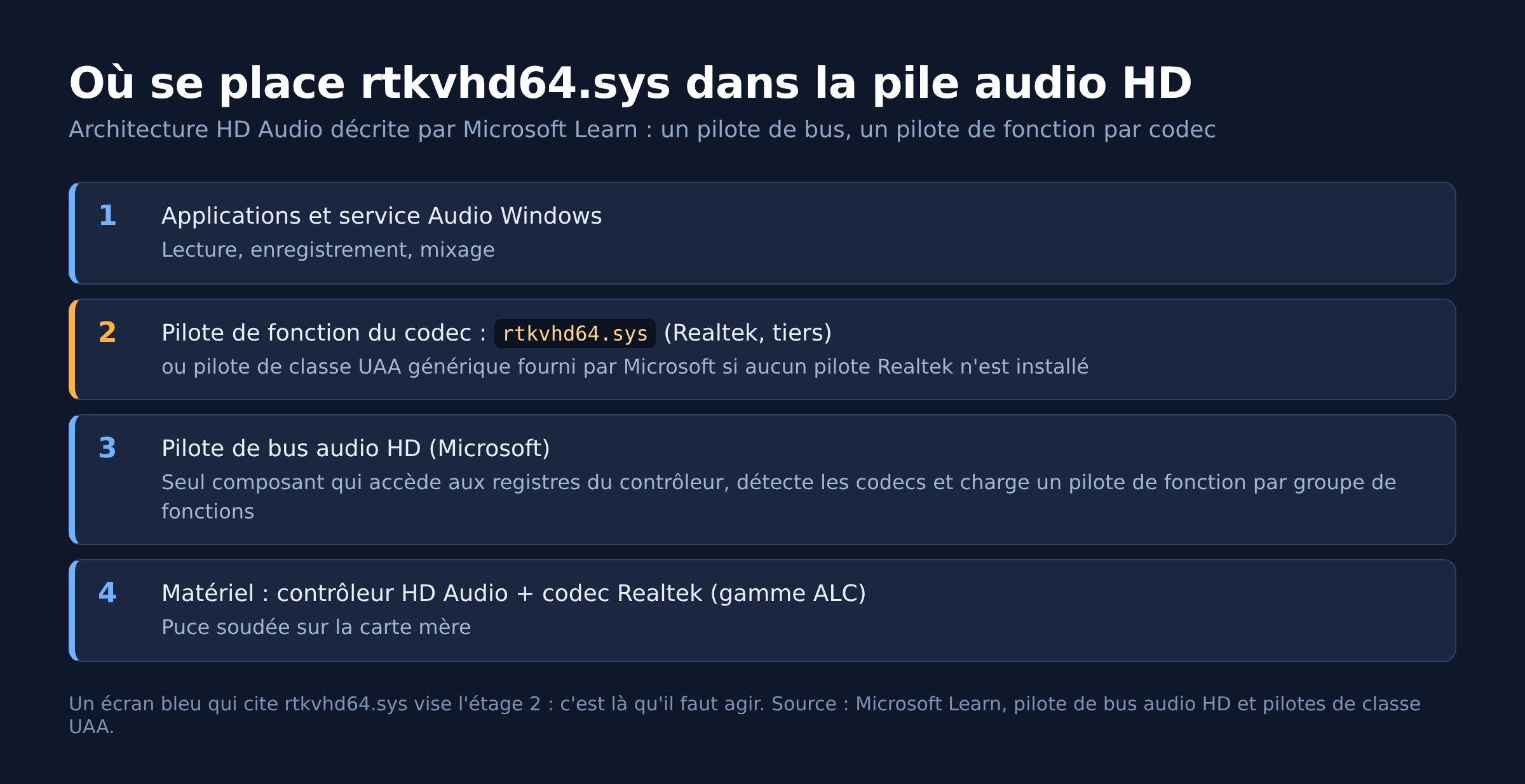
- Dans l’architecture HD Audio, Microsoft fournit le pilote de bus, et un pilote de fonction contrôle chaque codec : c’est ce rôle que joue le fichier Realtek.
- Les codes d’arrêt qui l’accompagnent le plus souvent sont 0x7E, 0x3B, 0xD1 et 0x133, tous typiques d’un pilote en mode noyau.
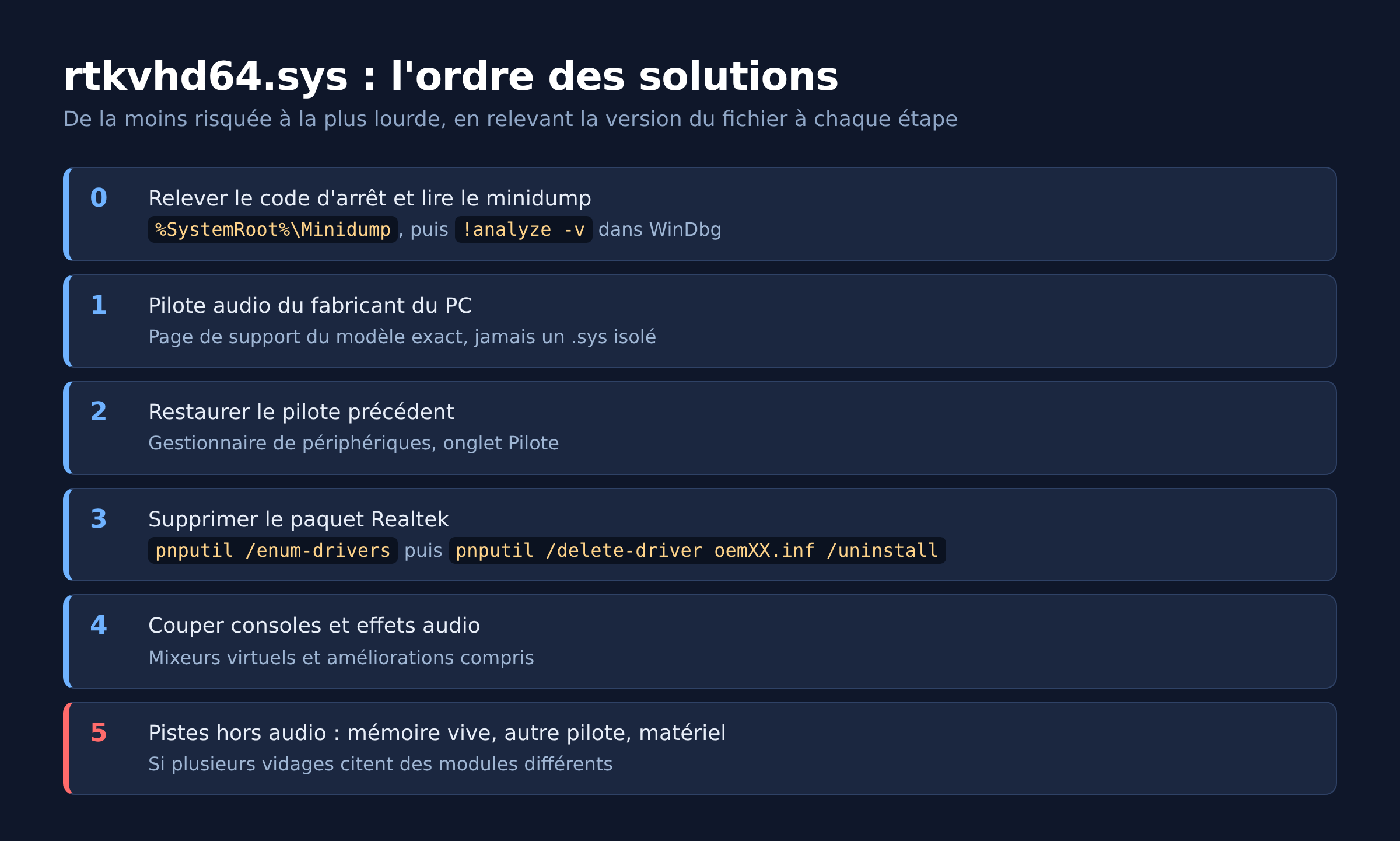
- Les petits fichiers de vidage sont rangés dans %SystemRoot%\Minidump : ils confirment le module fautif au lieu de le supposer.
- La réinstallation de Windows arrive en dernier, après quatre solutions qui ne touchent qu’au pilote audio.
Ce qu’est rtkvhd64.sys
Le fichier se trouve dans C:\Windows\System32\drivers. Pour vérifier l’éditeur et la version du fichier présent sur votre machine, faites un clic droit sur le fichier, Propriétés, onglet Détails. La description, l’éditeur et la version y sont écrits noir sur blanc.
Microsoft documente l’architecture High Definition Audio dans laquelle ce fichier s’insère. Le pilote de bus audio HD est le seul composant logiciel qui accède directement aux registres du contrôleur audio. Pendant l’énumération, il détecte les codecs reliés au lien HD Audio et charge un pilote de fonction pour chaque groupe de fonctions trouvé dans un codec. Microsoft fournit aussi un pilote de classe UAA générique, capable de faire fonctionner un codec conforme sans pilote du constructeur.
Realtek, de son côté, fabrique ces codecs : la gamme ALC en est l’exemple le plus courant, comme l’ALC892 que la fiche du constructeur présente comme un codec High Definition Audio multicanal. Quand le fabricant du PC installe le pilote Realtek, rtkvhd64.sys prend la place du pilote de classe générique de Windows. Un plantage de ce fichier est donc un problème de pilote tiers, à traiter du côté Realtek ou du côté du fabricant de l’ordinateur.
Relever la version, la taille et l’emplacement du fichier
Avant de changer quoi que ce soit, notez l’état actuel. Dans l’Explorateur, ouvrez C:\Windows\System32\drivers, faites un clic droit sur rtkvhd64.sys, puis Propriétés. L’onglet Général donne l’emplacement exact et la taille du fichier, l’onglet Détails donne la version du produit et sa description. Ces trois informations servent de point de comparaison : après une mise à jour ou une restauration, la version affichée doit avoir changé.
Le Gestionnaire de périphériques complète ce relevé. Sous Contrôleurs audio, vidéo et de jeu, les propriétés du périphérique Realtek affichent, dans l’onglet Pilote, le fournisseur, la date et la version du paquet installé. Le bouton Détails du pilote liste les fichiers qui le composent, rtkvhd64.sys compris. Relevez aussi le type de système d’exploitation (32 ou 64 bits) dans Paramètres, Système, Informations système : une édition 64 bits de Windows exige un pilote 64 bits.
Enfin, repérez le modèle du codec. Chez le fabricant de l’ordinateur (Dell, HP, Lenovo, Asus ou un autre), partez toujours du numéro de modèle exact de la machine : c’est ce qui évite de télécharger un paquet audio destiné à un autre matériel.
Les codes d’arrêt qui accompagnent le fichier
Relevez le code affiché sur l’écran bleu (le fameux BSOD, pour Blue Screen of Death) avant toute manipulation. Quatre contrôles de bogue reviennent quand un pilote audio est mis en cause.
- SYSTEM_THREAD_EXCEPTION_NOT_HANDLED (0x7E) : un thread système a généré une exception que le gestionnaire d’erreurs n’a pas captée.
- SYSTEM_SERVICE_EXCEPTION (0x3B) : une exception s’est produite pendant l’exécution d’une routine qui passe du code non privilégié au code privilégié.
- DRIVER_IRQL_NOT_LESS_OR_EQUAL (0xD1) : un pilote en mode noyau a tenté d’accéder à de la mémoire paginable alors que l’IRQL était trop élevé.
- DPC_WATCHDOG_VIOLATION (0x133) : un appel de procédure différé a duré trop longtemps, ou le système est resté trop longtemps à un IRQL de DISPATCH_LEVEL ou supérieur.
Aucun de ces codes ne désigne une panne de haut-parleur ou de prise jack. Ils décrivent un comportement de pilote, et ces erreurs se règlent donc côté logiciel avant de soupçonner le matériel. Le principe de lecture d’un code d’arrêt, valable pour tous les écrans bleus, est détaillé dans notre guide des écrans bleus par code d’arrêt, et le cas 0xD1 a son propre article sur DRIVER_IRQL_NOT_LESS_OR_EQUAL.
Confirmer le coupable avec le fichier de vidage
Le nom affiché sur l’écran bleu est le module que Windows a trouvé sur la pile au moment du plantage. C’est un bon indice, pas une preuve. Windows conserve la liste des petits fichiers de vidage mémoire dans le dossier %SystemRoot%\Minidump, et chaque fichier porte un nom encodé à la date de l’incident.
Ouvrez le fichier le plus récent avec WinDbg, puis lancez la commande !analyze -v. Si le résumé cite à nouveau rtkvhd64.sys, et si plusieurs vidages successifs pointent le même module, la piste audio est solide. Si les vidages citent un module différent à chaque plantage, le pilote Realtek n’est probablement qu’une victime : la mémoire vive ou un autre pilote mérite alors l’attention.
Solution 1 : installer le pilote audio du fabricant du PC
C’est la manœuvre la plus rentable. Microsoft rappelle que certains pilotes audio sont fournis directement par le fabricant du PC ou du périphérique audio, et que cette source est utile quand les problèmes ont commencé après une mise à niveau de Windows. Rendez-vous sur la page de support du modèle exact de l’ordinateur ou de la carte mère, rubrique audio, et récupérez la version la plus récente publiée pour votre version de Windows.
Deux pièges reviennent souvent. Un fichier rtkvhd64.sys isolé, téléchargé sur un site de fichiers .sys, ne remplace pas un paquet de pilotes signé et ne s’installe pas proprement : ces sites sont à éviter. Et quand Windows répond que le meilleur pilote est déjà installé, Microsoft précise qu’une version plus récente peut malgré tout exister chez le fabricant.
Solution 2 : restaurer le pilote précédent
Si les écrans bleus ont commencé juste après une mise à jour, le retour arrière est la bonne réponse. La procédure officielle demande des droits d’administrateur :
- Clic droit sur le menu Démarrer, puis Gestionnaire de périphériques.
- Dépliez Contrôleurs audio, vidéo et de jeu, puis clic droit sur le périphérique Realtek et Propriétés.
- Onglet Pilote, bouton Restaurer le pilote, choisissez une raison, confirmez par Oui.
- Redémarrez si Windows le demande.
Le bouton est grisé quand aucune version antérieure n’a été conservée. Dans ce cas, revenez à la solution 1 en choisissant volontairement une version plus ancienne du pilote chez le fabricant.
Solution 3 : supprimer le paquet Realtek du magasin de pilotes
Désinstaller l’appareil dans le Gestionnaire de périphériques sans supprimer le paquet fait souvent revenir le même fichier au redémarrage. Cette étape plus complète règle ce problème. Pour repartir d’une base propre, passez par PnPUtil, l’outil en ligne de commande de Microsoft, dans une invite de commandes ouverte en tant qu’administrateur :
pnputil /enum-driversénumère tous les paquets de pilotes tiers du magasin. Repérez celui dont le fournisseur est Realtek et la classe liée au son, puis notez son nom publié, de la formeoemXX.inf.pnputil /delete-driver oemXX.inf /uninstallsupprime ce paquet du magasin et le désinstalle de tous les appareils qui l’utilisent.- Redémarrez. Windows réinstalle alors automatiquement un pilote audio, comme le décrit Microsoft pour la réinstallation par le Gestionnaire de périphériques.
Si le son revient avec le pilote de Windows et que les écrans bleus disparaissent, le paquet Realtek était en cause. Vous pouvez en rester là, ou réinstaller plus tard la version du fabricant du PC. L’option /force, qui supprime le paquet même lorsqu’il est utilisé, est à garder pour le cas où la première commande échoue.
Solution 4 : couper les logiciels d’effets audio
Le pilote Realtek arrive souvent avec une couche logicielle, parfois installée comme un logiciel séparé : console audio, effets d’égalisation, suppression de bruit, virtualisation du son pour casque. Ces composants s’appuient sur le pilote et peuvent déclencher le plantage au moment où ils l’appellent. Désactivez les effets et améliorations audio proposés par ces outils, puis désinstallez la console audio si elle est installée séparément.
Même logique pour les mixeurs virtuels et les cartes son logicielles : un pilote audio virtuel se greffe sur la même pile. Testez une journée sans eux avant de conclure. Si le son grésille ou coupe sans écran bleu, le symptôme est différent et relève plutôt de notre article sur le son qui grésille ou coupe sous Windows 11.
Quand ça ne vient pas du pilote audio
Un pilote Realtek à jour qui plante encore, sur plusieurs versions différentes, oriente vers une autre cause. La mémoire vive défaillante corrompt les données de n’importe quel pilote, et le fichier accusé n’est alors que celui qui s’exécutait au mauvais moment. Un test de mémoire s’impose avant de continuer à changer de pilote.
Le Vérificateur de pilotes de Windows peut aider à débusquer le vrai coupable, avec une réserve importante : Microsoft prévient que son exécution peut provoquer le blocage de l’ordinateur et qu’il ne doit être lancé que sur des machines destinées au test et au débogage. Si les écrans bleus survivent à une réinstallation propre de Windows, la piste matérielle devient la plus probable.
Enfin, si le son a simplement disparu sans plantage, le diagnostic suit un autre chemin, détaillé dans notre article plus de son sous Windows 11.
FAQ
Peut-on supprimer rtkvhd64.sys à la main ?
Non. Effacer le fichier dans System32\drivers laisse le paquet de pilotes enregistré et casse l’audio sans rien régler. La suppression propre passe par le Gestionnaire de périphériques ou par pnputil /delete-driver.
rtkvhd64.sys est-il un virus ?
Sur une machine équipée d’un codec Realtek, c’est le pilote audio légitime. Vérifiez l’emplacement (System32\drivers) et l’éditeur dans l’onglet Détails des propriétés. Un fichier du même nom ailleurs sur le disque mérite une analyse antivirus.
Le pilote générique de Windows suffit-il pour le son ?
Pour la lecture et l’enregistrement courants, oui dans la plupart des cas, puisque Microsoft fournit un pilote de classe pour les codecs conformes. Les fonctions propres au constructeur, comme la détection avancée des prises ou certains effets, peuvent en revanche disparaître.
Windows Update peut-il réinstaller un pilote qui plante ?
Si la version qui plante revient après une mise à jour, réinstallez la version stable du fabricant du PC et surveillez l’onglet Pilote du périphérique après chaque mise à jour de Windows : la date et la version y sont affichées.
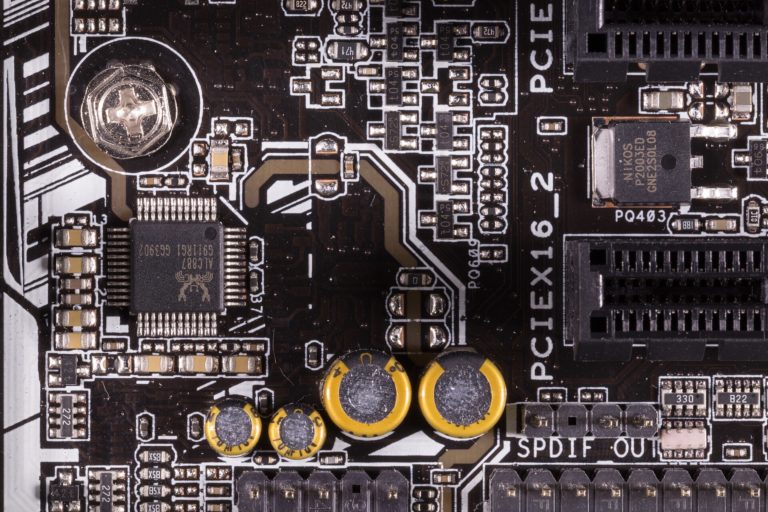
Photo d’en-tête : codec audio Realtek ALC887 soudé sur une carte mère Asus H170M-Plus, par Tobias « ToMar » Maier, licence CC BY-SA 3.0, via Wikimedia Commons.
Sources : Microsoft Learn, pilote de bus audio HD ; Microsoft Learn, pilotes de classe UAA ; Microsoft Learn, syntaxe de PnPUtil ; Microsoft Learn, contrôle de bogue 0x7E ; Microsoft Learn, lire les petits fichiers de vidage ; Microsoft Support, mettre à jour ou restaurer un pilote ; Microsoft Support, mettre à jour les pilotes audio ; Realtek, fiche du codec ALC892.

Michel, dirigeant d’une PME informatique et formateur, expert en logiciels professionnels tels que CRM et ERP. Sa connaissance approfondie des outils de gestion d’entreprise lui permettant de conseiller et former efficacement d’autres sociétés à leur utilisation.