
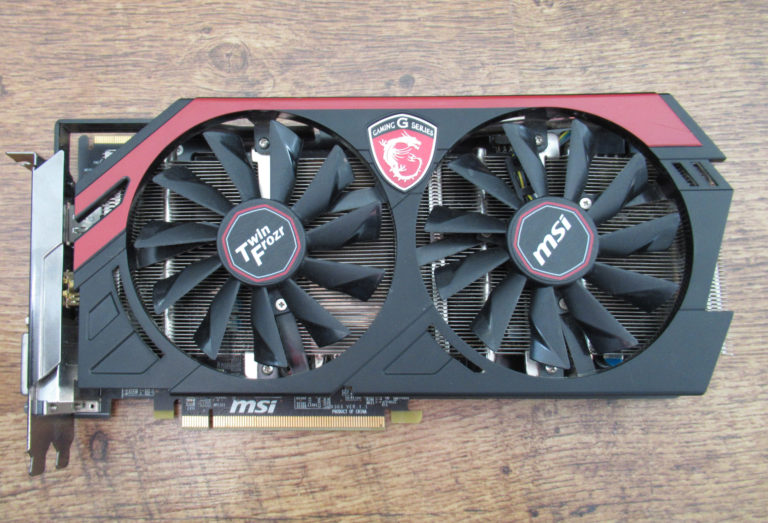
Dans la quasi-totalité des cas, un écran bleu qui pointe atikmdag.sys vient du pilote graphique AMD Radeon, pas de la carte elle-même. Une réinstallation propre du pilote règle la majorité des plantages, les autres viennent de la surchauffe, d’un overclocking instable ou d’une alimentation trop juste.
Points clés
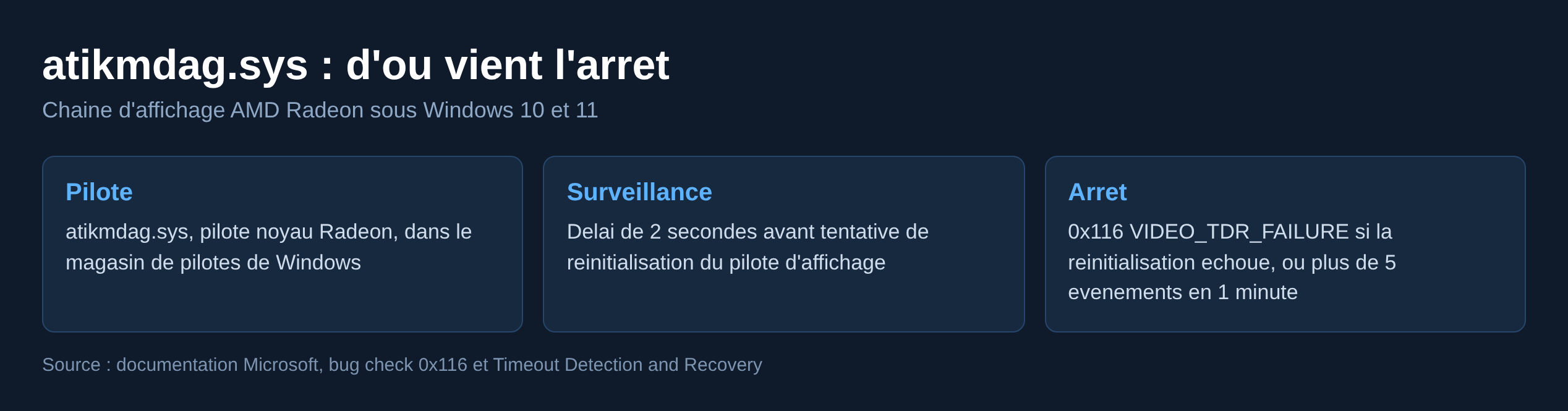
- atikmdag.sys est le pilote en mode noyau des cartes ATI/AMD Radeon. Son nom apparaît dans le détail de l’écran bleu quand c’est ce module qui a déclenché l’arrêt.
- Les codes d’arrêt associés les plus fréquents sont VIDEO_TDR_FAILURE (0x00000116) et SYSTEM_THREAD_EXCEPTION_NOT_HANDLED (0x0000007E).
- Le délai de surveillance graphique de Windows est de 2 secondes par défaut, et le système déclenche un arrêt quand plus de cinq réinitialisations surviennent en une minute.
- La bonne séquence : désinstallation complète du pilote, installation de la dernière version depuis AMD, puis vérification de la température et de l’alimentation.
Ce que fait réellement atikmdag.sys
Le fichier se trouve dans le magasin de pilotes de Windows, sous C:\Windows\System32\DriverStore\FileRepository. Il s’agit du ATI Radeon Kernel Mode Driver, publié par Advanced Micro Devices. Ce module parle directement au GPU pour l’affichage, la gestion mémoire vidéo et l’ordonnancement des tâches graphiques.
Un pilote en mode noyau n’a pas de filet. Une exception qu’il ne traite pas arrête le système entier, d’où l’écran bleu. Le nom du fichier n’est donc pas la cause : c’est le dernier module identifié au moment de l’arrêt.
Les causes réelles, dans l’ordre de fréquence
- Pilote graphique corrompu ou mal mis à jour. Une installation par-dessus l’ancienne version laisse des fichiers incohérents. C’est le cas le plus courant.
- Délai de récupération dépassé. Quand le GPU ne répond plus, Windows tente de réinitialiser le pilote. Si les threads en cours ne se terminent pas dans le délai imparti, l’arrêt 0x116 survient.
- Surchauffe du GPU. Ventilateur encrassé, pâte thermique fatiguée, boîtier sans flux d’air : le plantage arrive alors en jeu ou en rendu, jamais au bureau.
- Overclocking instable, y compris les profils d’usine agressifs et le sous-voltage appliqué dans le logiciel AMD.
- Alimentation insuffisante ou fatiguée. Les pics de consommation d’une carte moderne mettent une alimentation vieillissante en défaut pendant quelques millisecondes.
- Carte réellement défaillante ou mémoire vidéo abîmée. Minoritaire, mais c’est ce qui reste quand tout le reste a été écarté.
Solution 1 : lire le code d’arrêt avant de toucher à quoi que ce soit
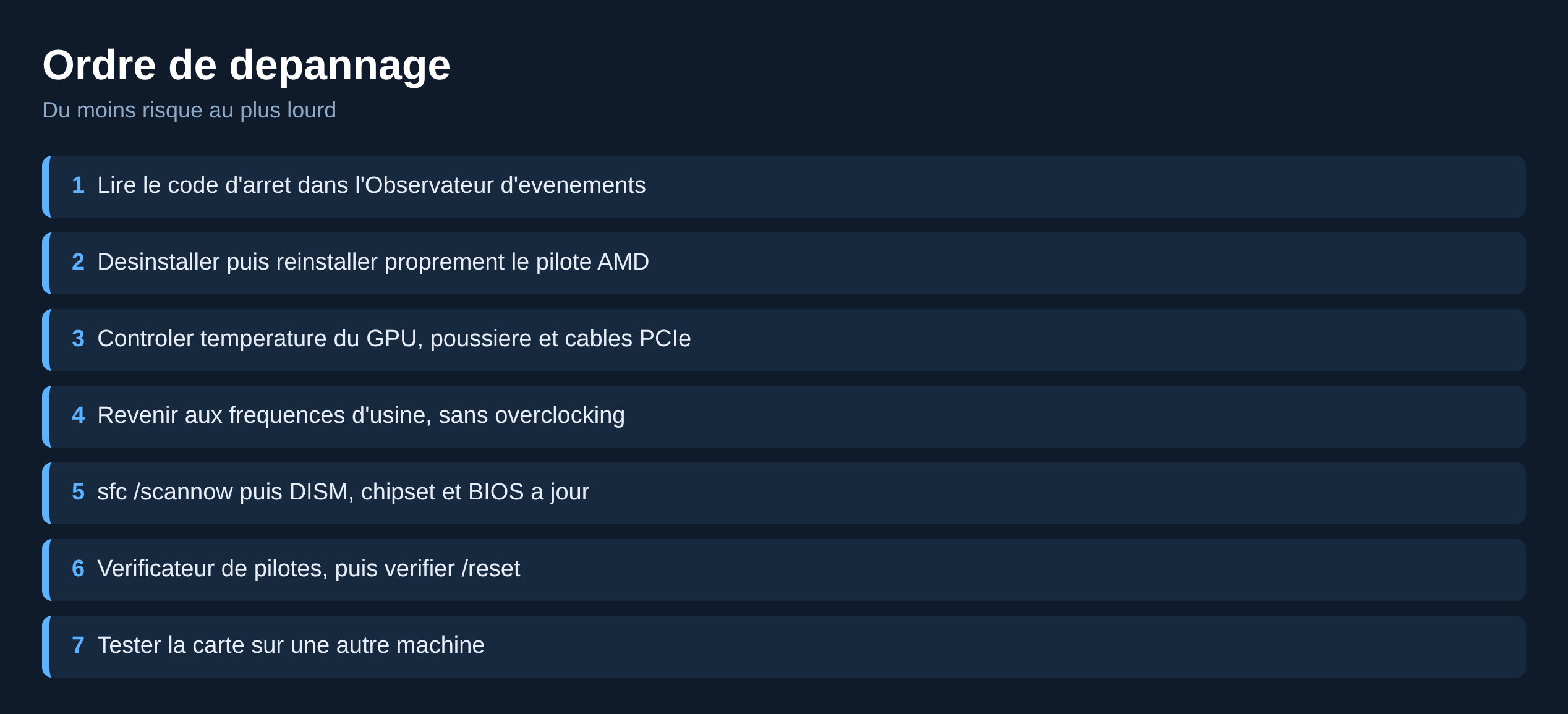
Le nom du fichier seul ne suffit pas. Ouvrez l’Observateur d’événements, section Journaux Windows puis Système, et cherchez l’événement BugCheck au moment du plantage. Le code hexadécimal indique la famille du problème.
Un 0x116 oriente vers la chaîne graphique et la récupération après dépassement de délai, détaillée dans notre article sur l’écran bleu VIDEO_TDR_FAILURE. Un 0x7E signifie qu’un thread système a généré une exception non traitée, ce qui élargit le champ au-delà de la seule carte graphique.
Vérifier l’emplacement et la version du fichier
Avant de désinstaller quoi que ce soit, contrôlez le fichier lui-même. Ouvrez le Gestionnaire de périphériques, section Cartes graphiques, propriétés de la carte, onglet Pilote, puis le bouton Détails du pilote. La liste affiche l’emplacement complet des fichiers chargés, dont atikmdag.sys.
- Relevez la version et la date du pilote affichées dans l’onglet Pilote, ainsi que le nom du développeur.
- Ouvrez l’emplacement du fichier dans l’Explorateur, clic droit, Propriétés : le type de fichier, la taille en octets et la description du produit y figurent.
- Comparez cette version avec celle publiée pour votre modèle sur le site AMD. Un écart de plusieurs années signale un pilote installé par Windows Update plutôt que par le paquet officiel.
- Notez ces informations avant de désinstaller : elles servent de point de retour si la nouvelle version se révèle pire que l’ancienne.
Les erreurs de ce type se ressemblent toutes à l’écran, mais l’étape de relevé distingue un pilote périmé d’un fichier corrompu. Si Windows refuse d’afficher les détails ou signale un fichier introuvable, l’installation du pilote est déjà cassée et la réinstallation propre devient la première action.
Solution 2 : réinstaller le pilote AMD proprement
- Notez le modèle exact de la carte dans le Gestionnaire de périphériques, section Cartes graphiques.
- Désinstallez le paquet AMD depuis Paramètres, Applications, en choisissant la suppression complète proposée par le programme de désinstallation AMD.
- Redémarrez, puis vérifiez que Windows n’a pas remis d’office une version issue de Windows Update en consultant à nouveau le Gestionnaire de périphériques.
- Téléchargez le paquet correspondant à votre modèle sur la page officielle de support AMD et lancez une installation propre.
- Redémarrez et rejouez le scénario qui provoquait le plantage.
Si la dernière version plante et que l’ancienne tenait, revenez à la version précédente : sur certaines configurations, les pilotes récents provoquent des instabilités que seul un retour arrière corrige.
Solution 3 : écarter la surchauffe et l’alimentation
Surveillez la température du GPU pendant une session de jeu, via l’onglet Performances du Gestionnaire des tâches ou le panneau AMD. Une carte qui grimpe très vite puis plante désigne le refroidissement.
Dépoussiérez le radiateur et les ventilateurs, vérifiez que les câbles d’alimentation PCIe sont branchés séparément et non en chaîne sur un seul cordon, et testez si possible avec une autre alimentation. Un plantage qui n’arrive qu’en charge est rarement logiciel.
Solution 4 : revenir aux fréquences d’origine
Dans le logiciel AMD, réinitialisez tout profil de réglage manuel : fréquences, limite de puissance, courbe de ventilation, sous-voltage. Faites de même dans les utilitaires du fabricant de la carte. Testez ensuite quelques heures aux valeurs d’usine avant de conclure.
Solution 5 : vérifier les fichiers système et les autres pilotes
Ouvrez une invite de commandes en administrateur et lancez sfc /scannow, puis DISM /Online /Cleanup-Image /RestoreHealth si des fichiers irréparables sont signalés. Un composant système abîmé peut faire tomber la chaîne graphique sans que le pilote soit en cause.
Mettez aussi à jour le chipset de la carte mère et le BIOS depuis le site du fabricant : la gestion des états d’alimentation PCIe passe par là.
Solution 6 : identifier le pilote fautif avec le vérificateur de pilotes
Le vérificateur de pilotes intégré à Windows surveille les pilotes en mode noyau et provoque volontairement un arrêt dès qu’un appel non conforme est détecté. Microsoft précise qu’il doit être réservé aux machines de test ou de débogage : il rend les plantages plus fréquents, par construction.
- Créez d’abord un point de restauration.
- Lancez une invite de commandes en administrateur et tapez
verifierpour ouvrir le gestionnaire. - Choisissez des paramètres standard, puis limitez la surveillance aux pilotes non signés par Microsoft.
- Redémarrez et utilisez la machine normalement. Le prochain arrêt nommera le module réellement fautif.
- Désactivez ensuite la surveillance avec
verifier /resetet redémarrez.
Sans cette étape de désactivation, la machine reste en mode test et continue de planter plus souvent qu’à la normale. Si le module nommé est dxgmms2.sys, la marche à suivre est proche mais pas identique : voir l’écran bleu dxgmms2.sys.
Solution 7 : tester la carte sur une autre machine
C’est l’étape qui tranche. Une carte qui plante aussi ailleurs est défaillante. Une carte stable sur un autre PC désigne l’alimentation, la carte mère ou l’installation Windows d’origine. Faute de seconde machine, testez une autre carte graphique, même modeste, dans la machine concernée.
Solution 8 : restauration système, en dernier recours
Si les plantages ont commencé après une mise à jour précise, revenez à un point de restauration antérieur depuis les options de récupération de Windows. La réinstallation complète du système n’a de sens qu’après avoir écarté le matériel : elle coûte cher en temps et ne corrige rien de physique.
Quand ce n’est pas atikmdag.sys
Un écran bleu peut nommer un module simplement parce qu’il tournait au mauvais moment. Si les plantages continuent avec le pilote graphique fraîchement installé et la carte testée ailleurs, regardez du côté de la mémoire vive et du stockage. Un test mémoire complet et un contrôle de l’état du disque coûtent une soirée et évitent de changer une carte graphique saine. La méthode générale par code d’arrêt est rassemblée dans notre guide des écrans bleus Windows 10 et 11.
Questions fréquentes
Peut-on supprimer atikmdag.sys ?
Non. C’est un composant du pilote graphique AMD. Le supprimer prive Windows d’affichage accéléré et déclenche d’autres erreurs. La bonne action est de réinstaller le paquet de pilotes, jamais de toucher au fichier.
Faut-il toujours installer le dernier pilote AMD ?
Pas systématiquement. Sur une configuration ancienne, une version plus récente n’apporte parfois rien et introduit des régressions. Si une version donnée est stable chez vous, restez dessus tant qu’aucun jeu ni logiciel n’exige mieux.
Le code 0x116 signifie-t-il que la carte est morte ?
Non. Ce code indique que la tentative de réinitialisation du pilote d’affichage après un dépassement de délai a échoué. La cause est souvent logicielle ou thermique. La panne matérielle ne se confirme qu’après un test sur une autre machine.
Le message « Le pilote d’affichage ne répond plus et a récupéré » est-il le même problème ?
C’est le même mécanisme, mais sans écran bleu : la récupération a réussi. Ce message répété est un signal d’alerte précoce, à traiter avec les mêmes solutions avant que l’arrêt complet n’arrive.
Une carte AMD dans un portable se traite-t-elle pareil ?
Le principe est identique, mais le pilote doit venir du fabricant du portable quand celui-ci publie une version adaptée, car la gestion thermique et le basculement entre GPU intégré et dédié y sont spécifiques.
Photo d’en-tête : carte AMD Radeon R9 290, par Robbie Klinkenberg, licence CC BY-SA 4.0, via Wikimedia Commons. Le modèle photographié est un exemple de carte Radeon, pas le modèle concerné par un plantage en particulier.
Sources : Bug Check 0x116 VIDEO_TDR_FAILURE · Détection et récupération après dépassement de délai (TDR) · Bug Check 0x7E SYSTEM_THREAD_EXCEPTION_NOT_HANDLED · Vérificateur de pilotes (Driver Verifier) · Pilotes et support AMD · Options de récupération dans Windows

Michel, dirigeant d’une PME informatique et formateur, expert en logiciels professionnels tels que CRM et ERP. Sa connaissance approfondie des outils de gestion d’entreprise lui permettant de conseiller et former efficacement d’autres sociétés à leur utilisation.






