
Neuf fois sur dix, un deuxième écran non détecté n’est pas un écran mort : c’est une liaison physique qui ne transporte rien, ou un pilote graphique que Windows vient de remplacer. Le diagnostic tient en trois blocs, du câble au pilote, et se fait sans rien démonter.
Points clés
- Le raccourci Windows + P décide de ce que Windows fait de l’écran secondaire : « Dupliquer », « Étendre », « Deuxième écran uniquement » ou « Écran du PC uniquement ». Un PC coincé sur ce dernier mode donne exactement l’impression d’un écran non détecté.
- Le bouton officiel de détection se trouve dans Paramètres > Système > Affichage > Plusieurs affichages > Détecter. Il n’apparaît qu’à cet endroit sous Windows 11.
- Un répartiteur (splitter) HDMI ne crée pas deux flux vidéo distincts : il duplique un signal. Windows ne peut donc pas étendre le bureau à travers ce type d’accessoire.
- Les stations d’accueil et adaptateurs USB-C sont la cause matérielle la plus fréquente : les retirer du montage est le test le plus rapide.
- Le nombre d’écrans simultanés dépend du GPU et non de Windows. Beaucoup de puces graphiques intégrées s’arrêtent à trois sorties actives.
Ce que « non détecté » veut vraiment dire
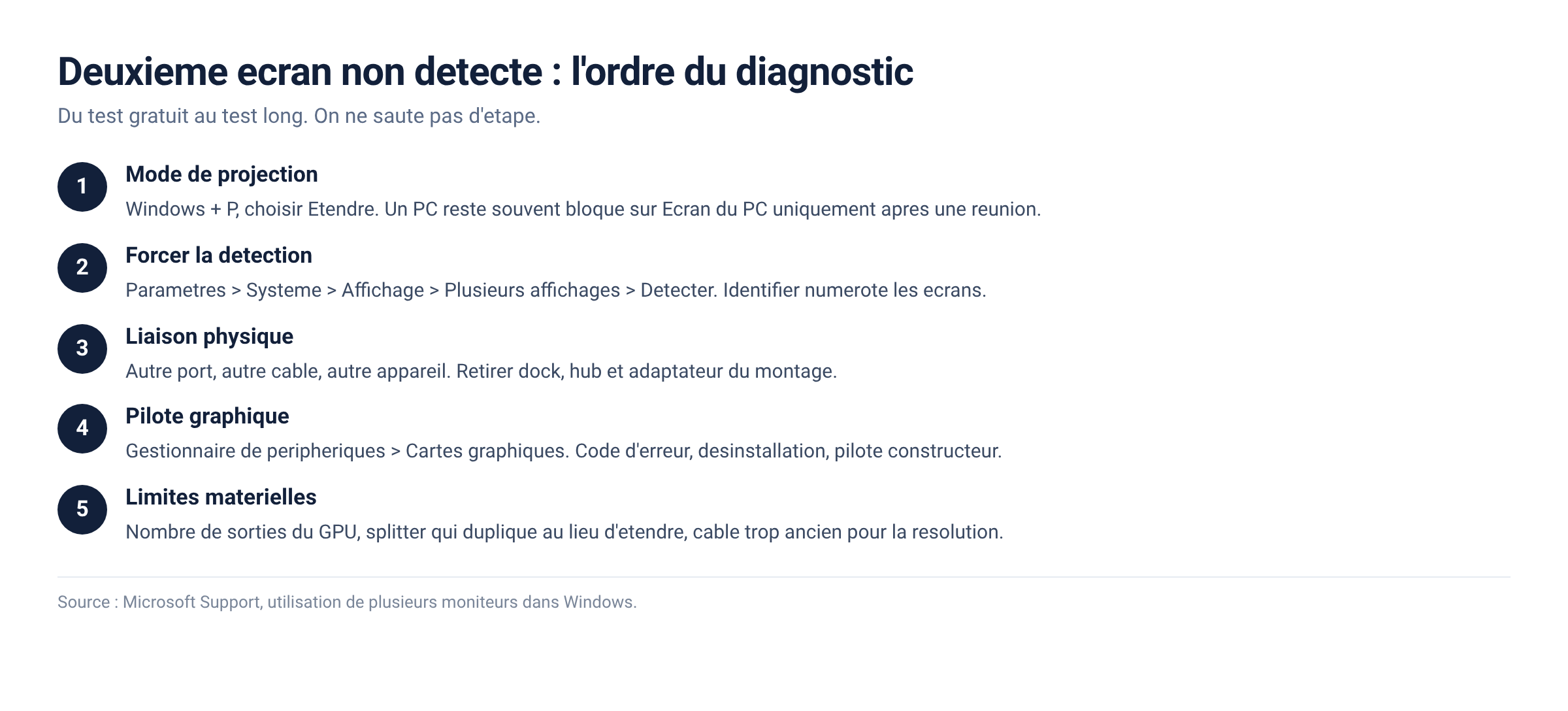
Windows affiche un écran quand trois conditions sont réunies : la carte graphique voit un périphérique branché, le pilote d’affichage tourne, et le mode de projection autorise l’affichage sur cette sortie. Il suffit qu’une seule tombe pour que le second moniteur reste noir.
La distinction utile est celle-ci. Si l’écran affiche son propre message « Aucun signal », c’est le câble ou le port. S’il reste totalement éteint, c’est son alimentation. Et s’il est bien listé dans les Paramètres mais reste vide, le problème est logiciel, pas matériel. Prenez trente secondes pour placer votre cas dans une de ces trois cases avant de toucher à quoi que ce soit.
Étape 1 : le mode de projection
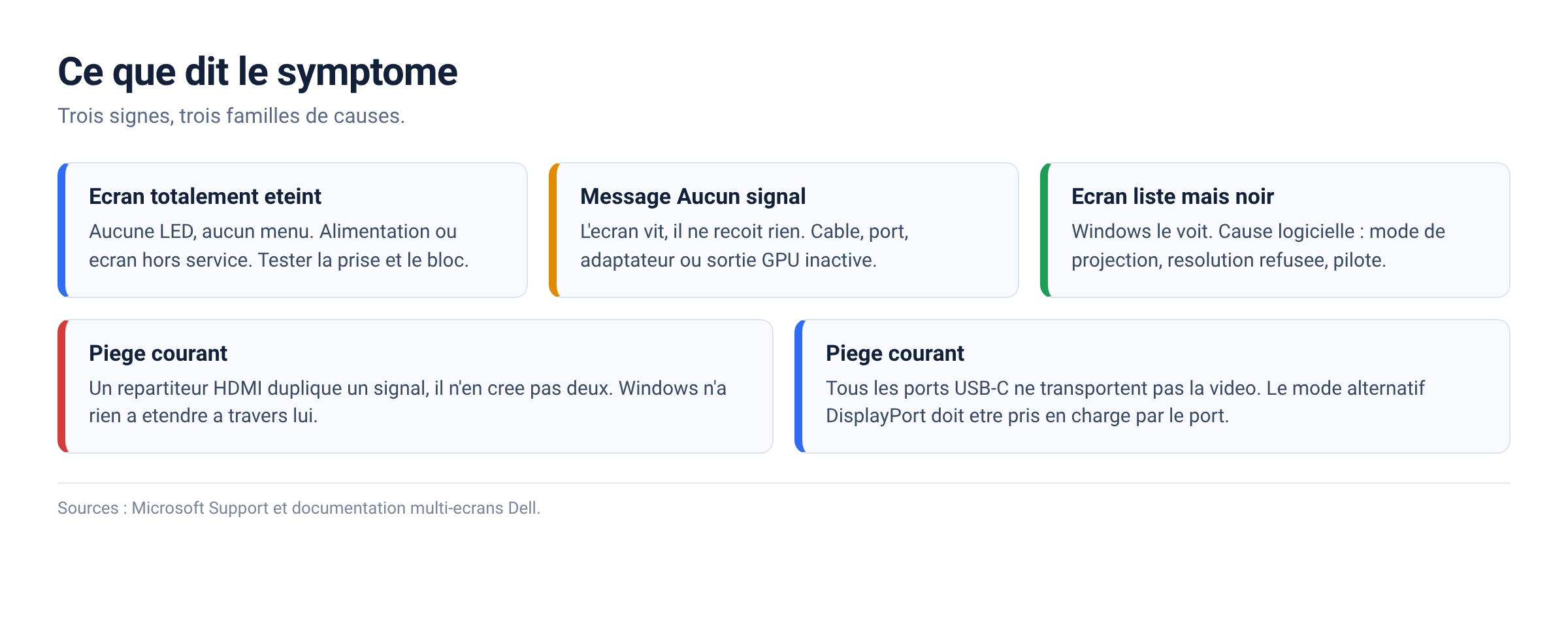
C’est le test à faire en premier parce qu’il ne coûte rien. Appuyez sur Windows + P, puis choisissez « Étendre ». Microsoft documente les quatre modes disponibles : « Écran du PC uniquement » n’affiche rien sur le second moniteur, « Dupliquer » recopie la même image partout, « Étendre » répartit le bureau et « Deuxième écran uniquement » bascule tout sur l’écran externe.
Un PC portable qui sort d’une réunion garde souvent le mode qu’il avait au vidéoprojecteur. La bascule se fait sans redémarrage et vous saurez en trois secondes si le problème était là.
Étape 2 : forcer la détection
Ouvrez Paramètres > Système > Affichage. Déroulez la section Plusieurs affichages, puis cliquez sur Détecter. Windows relance une énumération des sorties vidéo. Pour un écran sans fil, le bouton s’appelle Se connecter au même endroit.
Le bouton Identifier, juste au-dessus, affiche un gros numéro sur chaque moniteur. Utile quand Windows liste bien deux écrans mais que vous ne savez pas lequel est le 1 et lequel est le 2, typiquement quand le bureau s’étend « dans le mauvais sens ».
Étape 3 : la liaison physique
Le câble est le suspect le plus banal et le plus souvent innocenté à tort. Trois manipulations valent mieux qu’une hypothèse :
- Changez de port sur le PC. Une sortie HDMI morte ne se voit pas à l’œil.
- Changez de câble, même si l’ancien « fonctionnait hier ». Les câbles DisplayPort et HDMI cassent souvent au niveau du connecteur.
- Branchez l’écran sur un autre appareil, une console ou un autre portable. S’il n’affiche rien là non plus, le diagnostic est terminé.
Retirez ensuite tout ce qui s’intercale : dock, hub USB-C, adaptateur DisplayPort vers HDMI, rallonge. Ces accessoires interfèrent avec la détection du signal, et Microsoft les cite explicitement comme piste dans ses réponses de support. Un dock qui alimente aussi le clavier et la souris peut d’ailleurs poser des problèmes plus larges, voisins de ceux décrits dans notre article sur le périphérique USB non reconnu sous Windows.
Étape 4 : le pilote graphique
Une mise à jour Windows qui remplace un pilote propriétaire par le pilote générique Microsoft fait disparaître les sorties supplémentaires du jour au lendemain. C’est le scénario classique après une mise à niveau de version.
Ouvrez le Gestionnaire de périphériques, section Cartes graphiques. Un point d’exclamation jaune signale un pilote en défaut, et le code affiché dans les propriétés du périphérique renvoie à la liste officielle des messages d’erreur du Gestionnaire de périphériques. Les codes les plus courants sur une carte graphique sont le code 45, qui indique un périphérique absent, et le code 19, qui pointe une entrée de registre corrompue.
Si le pilote est visiblement en cause, désinstallez-le en cochant « Supprimer le pilote » puis redémarrez : Windows réinstalle une base propre. Récupérez ensuite la version constructeur sur le site du fabricant du GPU, pas via Windows Update. Quand le pilote plante franchement plutôt que de disparaître, vous tombez sur des écrans bleus documentés à part, comme VIDEO_TDR_FAILURE ou THREAD_STUCK_IN_DEVICE_DRIVER.
Étape 5 : les limites du matériel
Windows ne fixe pas de plafond au nombre d’écrans. Le GPU, si. Une puce intégrée gère en général deux à trois sorties actives, et le troisième moniteur branché fait sauter le deuxième. Vérifiez la fiche technique de votre carte ou de votre processeur avant de conclure à une panne.
Deuxième limite : le splitter. Un répartiteur qui recopie un signal ne fabrique pas deux flux indépendants, donc Windows n’a rien à étendre. Pour deux affichages distincts il faut deux sorties physiques, un hub MST en DisplayPort, ou un dock qui gère réellement plusieurs flux. Les guides constructeurs, comme la documentation multi-écrans de Dell, détaillent les combinaisons validées par modèle.
Enfin, la résolution et la fréquence demandées peuvent dépasser ce que le câble transporte. Un vieux câble HDMI accepte 1080p sans broncher et refuse le 4K à 60 Hz. L’écran reste alors noir alors que tout est branché correctement.
Quand ça ne vient pas de là
Si l’écran est listé, allumé, avec le bon mode de projection, et qu’il reste noir, regardez du côté du système lui-même. Un profil d’affichage corrompu se répare en supprimant l’écran de la liste puis en redémarrant. Un plantage plus large se manifeste d’abord ailleurs : un écran noir Windows 11 après démarrage touche les deux moniteurs, pas seulement le second.
Vérifiez aussi les problèmes connus de votre version. Microsoft publie un tableau à jour des incidents confirmés par build sur ses pages de release health, et un pilote graphique tiers y figure régulièrement. Savoir sur quel build vous êtes se fait en deux commandes, comme expliqué dans notre article quelle version de Windows ai-je.
Dernier cas, plus rare : la carte graphique dédiée n’est plus reconnue du tout et le PC bascule sur le circuit intégré. Le second port disparaît alors physiquement. Ce scénario est traité dans notre guide sur la carte graphique non reconnue.
FAQ
Pourquoi mon deuxième écran est détecté mais reste noir ?
Le mode de projection est probablement sur « Écran du PC uniquement », ou la résolution envoyée dépasse ce que l’écran accepte. Passez en « Dupliquer » avec Windows + P pour rétablir une image, puis redescendez la résolution avant de repasser en « Étendre ».
Le bouton Détecter ne trouve rien, que faire ?
Retirez tout adaptateur ou dock et branchez l’écran directement sur le PC. Si la détection revient, l’accessoire est en cause. Sinon, testez un autre câble puis un autre port avant de suspecter le pilote.
Faut-il redémarrer pour qu’un second écran soit reconnu ?
Non dans le cas général : Windows détecte les branchements à chaud. Le redémarrage ne devient utile qu’après une désinstallation de pilote graphique, pour laisser le système réinstaller sa version de base.
Combien d’écrans un PC portable peut-il gérer ?
Cela dépend uniquement du circuit graphique et des sorties disponibles, pas de Windows. Beaucoup de portables grand public plafonnent à deux affichages externes, dock compris. La fiche technique du constructeur donne le chiffre exact.
Le HDMI fonctionne mais pas le DisplayPort, est-ce normal ?
C’est fréquent sur les portables où la sortie DisplayPort passe par un port USB-C en mode alternatif. Ce mode doit être pris en charge par le port lui-même : tous les ports USB-C d’une même machine ne transportent pas la vidéo.
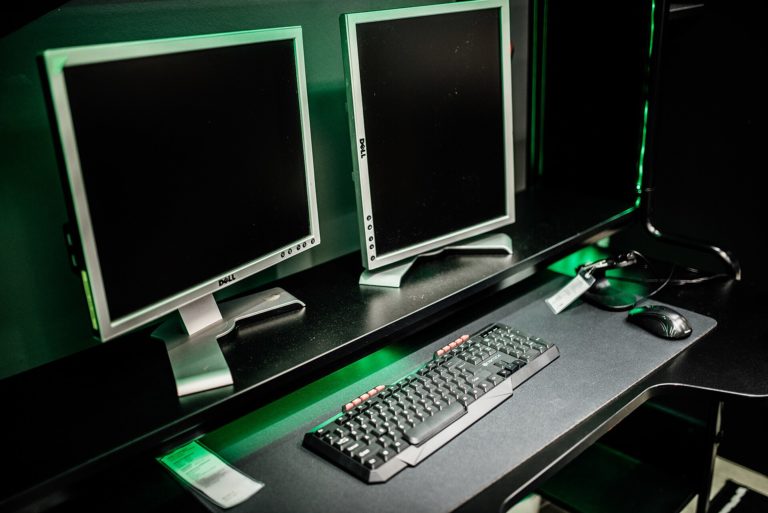
Photo d’en-tête : « Dual monitor setup in a gaming room with keyboard and mouse in focus » par Shixart1985, licence CC BY 2.0, via Wikimedia Commons. La photo illustre une configuration à deux écrans fonctionnelle, pas la panne décrite.
Sources : Microsoft Support, utilisation de plusieurs moniteurs dans Windows ; Microsoft Support, mise en miroir et projection sur un écran sans fil ; Microsoft Learn, messages d’erreur du Gestionnaire de périphériques ; Microsoft Learn, problèmes connus de Windows 11 version 25H2 ; Dell, configuration de plusieurs écrans sous Windows 10 et 11. Consultées le 6 septembre 2026.

Michel, dirigeant d’une PME informatique et formateur, expert en logiciels professionnels tels que CRM et ERP. Sa connaissance approfondie des outils de gestion d’entreprise lui permettant de conseiller et former efficacement d’autres sociétés à leur utilisation.






