
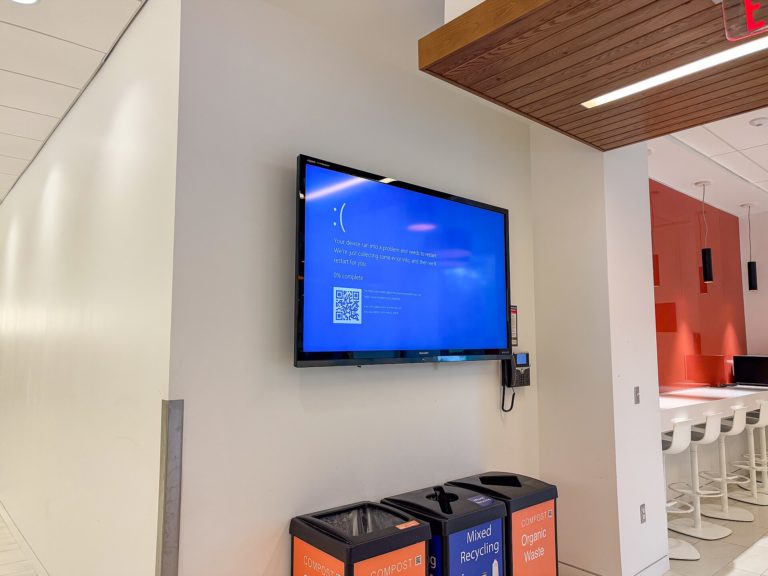
Un écran bleu THREAD_STUCK_IN_DEVICE_DRIVER, dans la même famille que les écrans bleus Windows liés à un pilote, signifie qu’un thread lancé par un pilote de périphérique tourne en boucle infinie sans jamais rendre la main. Le pilote graphique est de loin le suspect le plus fréquent, mais un pilote audio, réseau ou de stockage peut produire exactement le même code d’arrêt.
Points clés
- Code d’arrêt officiel : 0x000000EA, documenté par Microsoft comme un thread bloqué dans un pilote de périphérique, en boucle infinie.
- La cause la plus citée par Microsoft : un pilote vidéo défaillant ou une carte graphique en difficulté, le thread attendant que le matériel réponde sans jamais recevoir de réponse.
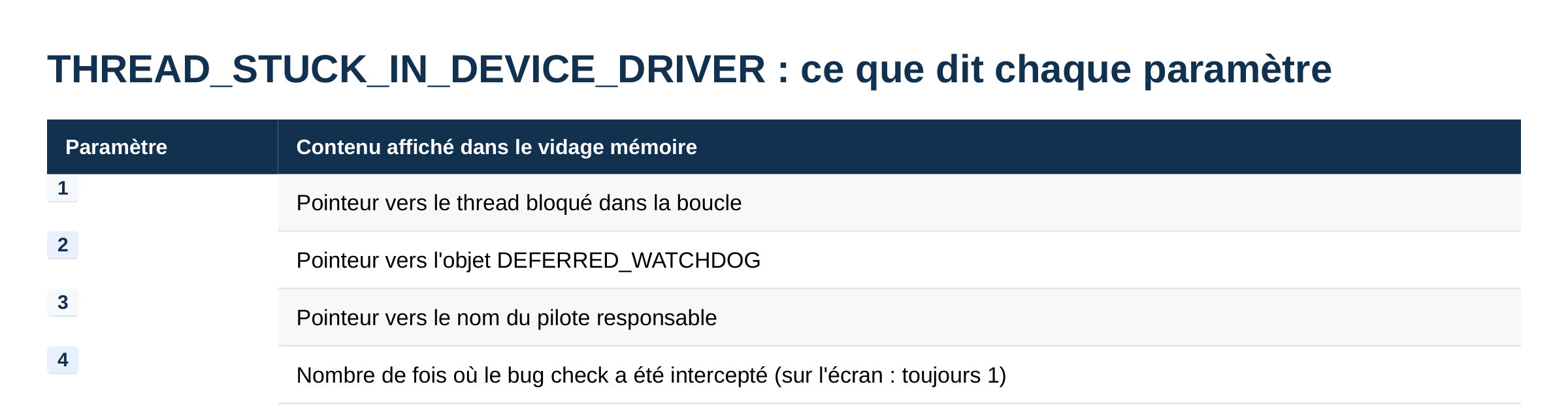
- Le troisième paramètre du vidage mémoire pointe directement vers le nom du pilote responsable, ce qui permet souvent d’éviter de tester tous les pilotes un par un.
- Sur l’ensemble des écrans bleus Windows, 70 % proviennent d’un pilote tiers, 10 % d’un problème matériel et 5 % seulement d’un composant Microsoft.
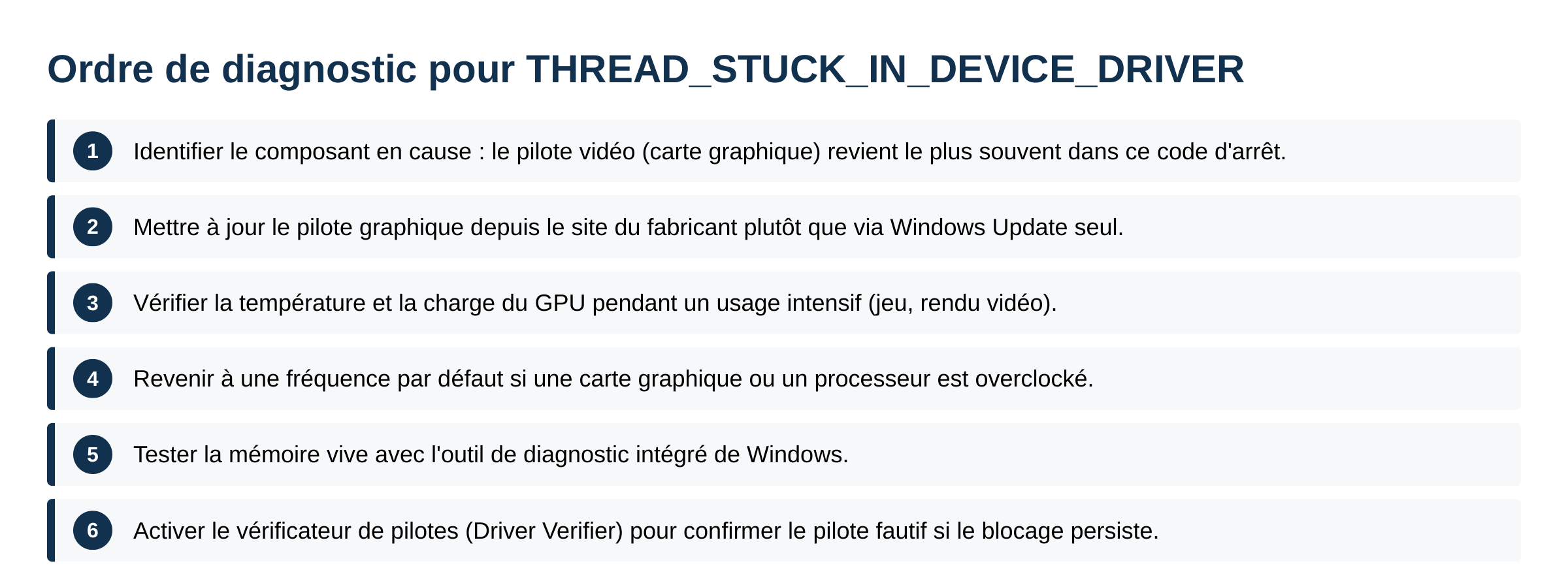
- Les solutions se traitent de la moins risquée à la plus lourde. La réinstallation de Windows arrive en dernier recours.
Ce que dit vraiment le code 0xEA
La documentation Microsoft est explicite : la vérification de bogue THREAD_STUCK_IN_DEVICE_DRIVER a la valeur 0x000000EA et indique qu’un thread est bloqué en boucle infinie dans un pilote de périphérique. La cause documentée par Microsoft est presque toujours la même : le pilote attend qu’un composant matériel devienne disponible, et ce composant ne répond jamais. Microsoft précise que ce cas concerne le plus souvent une carte graphique ou son pilote d’affichage.
Les quatre paramètres du bug check apportent des repères pour un diagnostic technique poussé : un pointeur vers le thread bloqué, un pointeur vers l’objet de surveillance interne (watchdog), un pointeur vers le nom du pilote fautif, et un compteur qui indique combien de fois ce dépassement de délai a été intercepté avant l’arrêt définitif.
Pourquoi c’est presque toujours un pilote graphique
Le pilote de la carte graphique programme directement le matériel pour afficher chaque image, une opération qui laisse peu de marge d’erreur. Un pilote mal optimisé, une version incompatible avec une mise à jour Windows récente, ou une carte graphique qui surchauffe sous charge peuvent tous provoquer ce blocage. Ce blocage se rapproche du code VIDEO_TDR_FAILURE, provoqué lui aussi par un pilote graphique qui ne répond plus. Un logiciel de retouche vidéo, un jeu récent ou un rendu 3D exigeant font partie des situations qui déclenchent le plus souvent ce code d’arrêt, car ils sollicitent le pilote en continu.
Les autres pilotes qui peuvent provoquer ce code
Un pilote de stockage, un contrôleur réseau ou un périphérique audio partagent le même mécanisme : ils peuvent rester bloqués en attente d’une réponse matérielle qui n’arrive jamais. Ce cas se rapproche d’un écran bleu DRIVER_POWER_STATE_FAILURE, lui aussi lié à un pilote qui ne répond plus à temps. Ce cas de figure reste plus rare que le pilote graphique, mais il explique pourquoi le nom du pilote indiqué dans le vidage mémoire doit toujours être vérifié avant de conclure trop vite à un problème de carte graphique.
Lire le journal des événements avant d’agir
L’Observateur d’événements de Windows conserve une trace de l’arrêt, dans le journal Système, sous la source « BugCheck » ou « Microsoft-Windows-WER-SystemErrorReporting ». L’entrée indique le code d’arrêt et, quand Windows a pu la capturer, une référence au pilote impliqué. Cette étape ne coûte rien et évite de mettre à jour tous les pilotes du poste un par un quand le journal en désigne un seul directement.
Le fichier de vidage mémoire, généré automatiquement dans %SystemRoot%\Minidump après un écran bleu, contient le nom exact du pilote fautif dans la plupart des cas, mais sa lecture précise demande un outil de débogage. Pour un usage courant, le journal des événements et le comportement observé (jeu, rendu vidéo, veille) suffisent la plupart du temps à orienter le diagnostic vers le bon pilote.
Ordre de diagnostic recommandé
Avant toute manipulation lourde, il vaut mieux suivre un ordre qui commence par ce qui coûte le moins de temps et le moins de risque.
Solution 1 : mettre à jour le pilote graphique depuis le site du fabricant
Télécharger le pilote directement depuis le site du fabricant, NVIDIA, AMD ou Intel selon la carte installée, donne en général une version plus récente et plus stable que celle proposée par Windows Update. Désinstaller l’ancien pilote avant d’installer le nouveau évite qu’un reliquat de configuration ne reproduise le même blocage. Si le poste ne démarre plus normalement après une mise à jour de pilote, un démarrage en mode sans échec permet de désinstaller le pilote fautif avant de réessayer.
Solution 2 : surveiller la température et la charge du GPU
Un GPU qui surchauffe sous une charge soutenue peut cesser de répondre aux commandes du pilote, ce qui déclenche exactement ce type de blocage. Un outil de surveillance du fabricant permet de suivre la température pendant un usage intensif et de repérer un problème de refroidissement avant qu’il ne provoque un nouvel écran bleu.
Solution 3 : revenir à une fréquence par défaut
Une carte graphique ou un processeur poussé au-delà de leurs réglages d’origine (overclocking) perdent une partie de leur marge de stabilité. Revenir aux fréquences par défaut du fabricant élimine cette piste avant d’aller plus loin dans le diagnostic.
Solution 4 : installer les mises à jour Windows en attente
Un correctif cumulatif corrige régulièrement des incompatibilités entre le noyau et des pilotes graphiques ou de stockage déjà installés. Vérifier Windows Update et installer toutes les mises à jour en attente avant d’envisager une manipulation plus technique.
Solution 4b : vérifier les fichiers système et l’image Windows
La commande sfc /scannow répare les fichiers système protégés qui auraient été altérés par une installation de pilote incomplète. Si elle signale des erreurs qu’elle ne peut pas corriger, la commande DISM /Online /Cleanup-Image /RestoreHealth répare l’image Windows sous-jacente, ce qui débloque ensuite sfc.
Solution 5 : tester la mémoire vive
L’outil de diagnostic de la mémoire, intégré à Windows, redémarre le poste et exécute une série de passes de test sur la RAM. Deux passes complètes suffisent à détecter la plupart des défauts susceptibles de perturber un pilote pendant son exécution.
Solution 6 : isoler le pilote fautif avec le vérificateur de pilotes
Quand aucune des étapes précédentes ne résout le problème, le vérificateur de pilotes (Driver Verifier), inclus dans Windows, soumet chaque pilote sélectionné à des contrôles renforcés et force un arrêt ciblé dès qu’un pilote dépasse le délai autorisé. Cette méthode est plus technique, à réserver aux cas persistants.
Solution 7 : réinitialiser ou réinstaller Windows
Si le blocage persiste après avoir écarté pilote graphique, surchauffe, overclocking, mises à jour et mémoire, une réinitialisation de Windows en conservant les fichiers personnels, ou à défaut une réinstallation complète, élimine une corruption logicielle profonde du système lui-même. C’est la solution la plus lourde et elle ne doit être envisagée qu’en dernier.
FAQ
Ce code d’arrêt concerne-t-il toujours la carte graphique ?
Non, mais c’est de loin la cause la plus fréquente d’après la documentation Microsoft. Le troisième paramètre du vidage mémoire indique le nom du pilote réellement en cause, ce qui permet de confirmer ou d’écarter cette piste.
Le blocage revient uniquement en jeu, est-ce forcément la carte graphique ?
C’est la première hypothèse, sans être la seule. Une charge élevée sollicite aussi l’alimentation et la mémoire, donc le test mémoire et le retour à des fréquences par défaut restent pertinents même si le blocage semble lié au jeu.
Faut-il changer la carte graphique si le problème persiste ?
Seulement après avoir écarté le pilote, la surchauffe et un éventuel overclocking. Un composant qui continue de bloquer après ces vérifications, en particulier sur du matériel ancien, peut effectivement approcher de sa fin de vie.
Peut-on ignorer un écran bleu isolé de ce type ?
Un plantage unique après une mise à jour de pilote peut rester sans suite. Deux occurrences ou plus en une semaine signifient qu’une cause persiste et qu’un diagnostic ordonné évite la panne franche.
Photo d’en-tête : écran bleu Windows photographié par Tony Webster, Wikimedia Commons, CC BY 2.0. Le code d’arrêt affiché sur la photo n’est pas lisible et ne correspond pas nécessairement à celui traité dans cet article.
Sources : Microsoft Learn, Bug Check 0xEA THREAD_STUCK_IN_DEVICE_DRIVER ; Microsoft Learn, dépannage avancé des codes d’arrêt ; Microsoft Support, résoudre les erreurs d’écran bleu ; Microsoft Learn, vérificateur de pilotes ; Microsoft Learn, commande sfc.

Michel, dirigeant d’une PME informatique et formateur, expert en logiciels professionnels tels que CRM et ERP. Sa connaissance approfondie des outils de gestion d’entreprise lui permettant de conseiller et former efficacement d’autres sociétés à leur utilisation.






