
Sous Windows 11, la quasi-totalité des pilotes se met à jour depuis Windows Update, la page Mises à jour facultatives et le site du constructeur. Les utilitaires de pilotes tiers n’apportent rien de plus et créent souvent le problème qu’ils prétendent régler.
Points clés
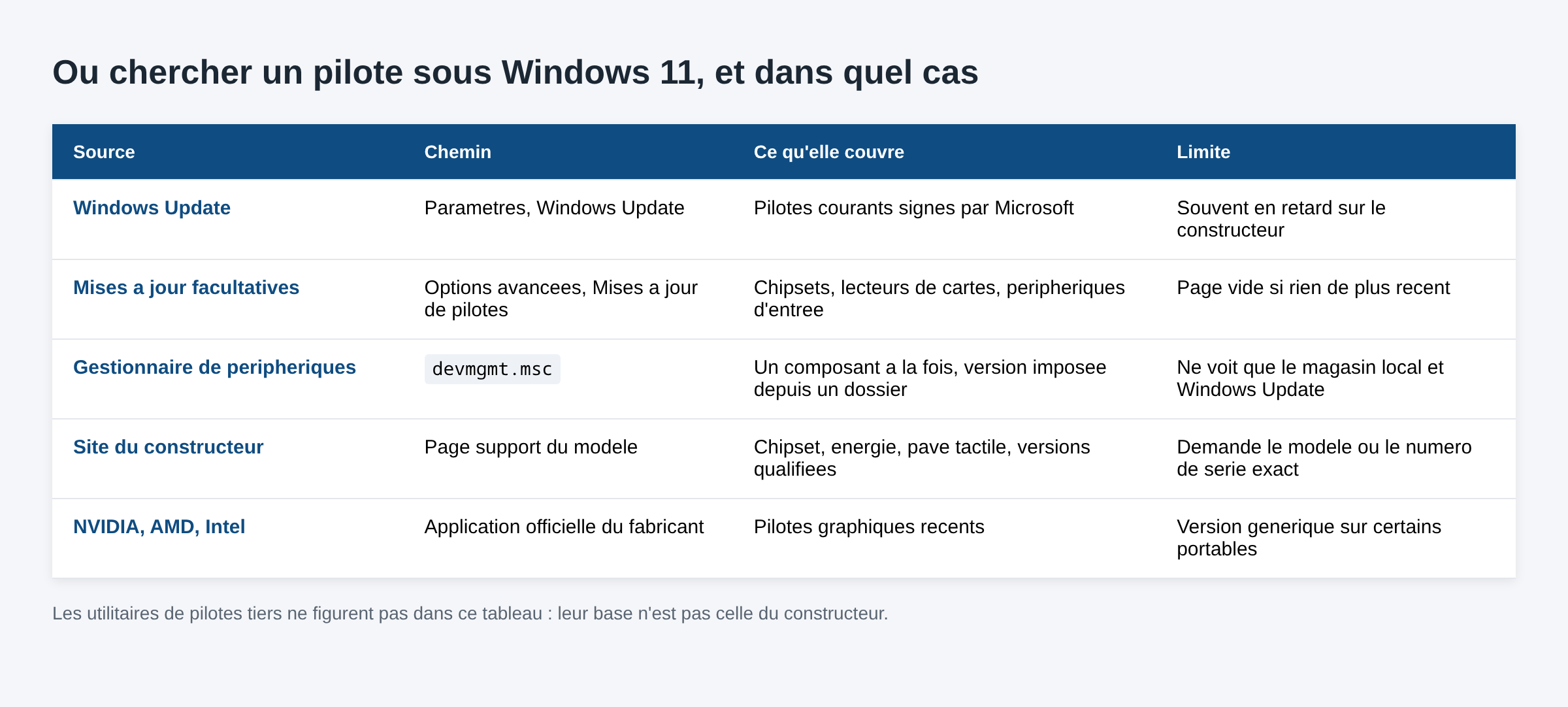
- Windows Update installe automatiquement une grande partie des pilotes courants ; les autres attendent dans Paramètres, Windows Update, Options avancées, Mises à jour facultatives.
- Le Gestionnaire de périphériques sert au cas par cas : recherche automatique, installation depuis un dossier local, ou retour à la version précédente.
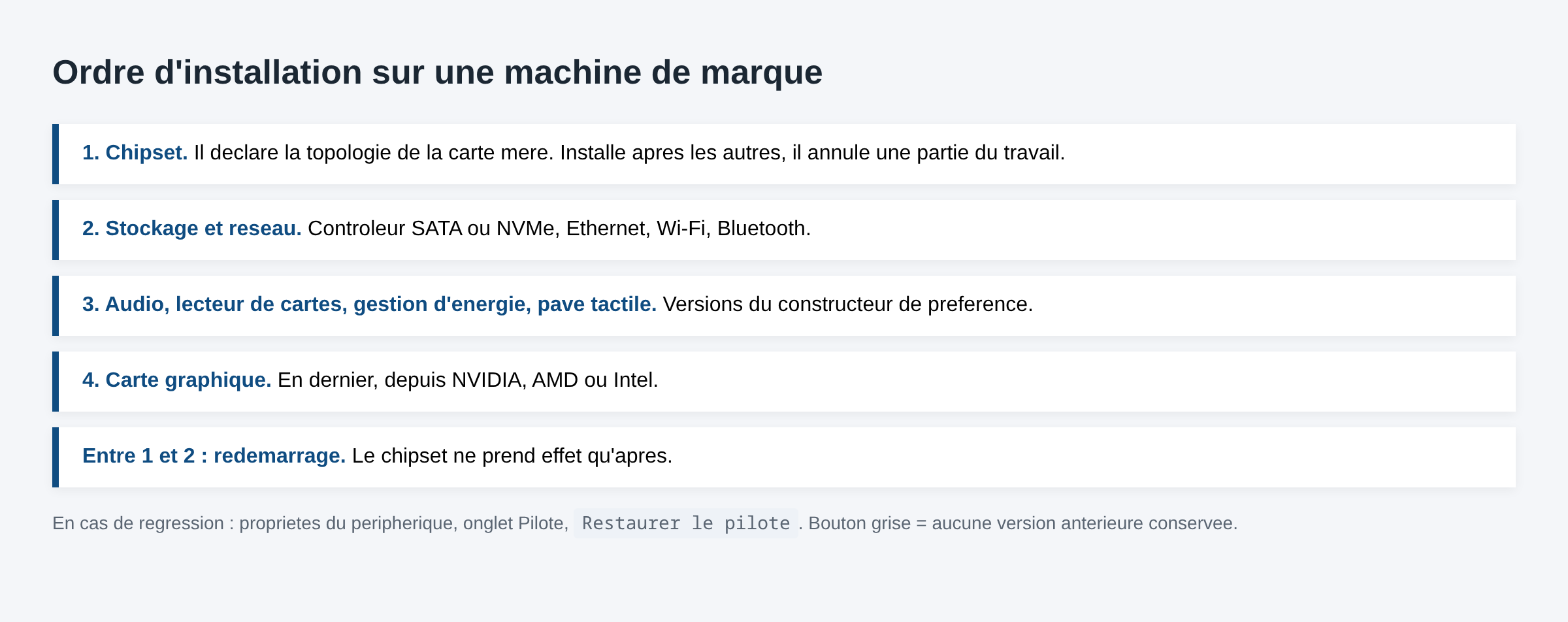
- Sur une machine de marque, l’ordre qui évite les ennuis est chipset d’abord, puis stockage et réseau, puis carte graphique.
- Les pilotes graphiques se prennent chez NVIDIA, AMD ou Intel, pas chez un agrégateur.
- Le bouton Restaurer le pilote reste grisé si aucune version antérieure n’est stockée sur la machine.
Ce qu’un pilote met vraiment à jour
Un pilote est le morceau de code qui traduit les demandes de Windows en instructions comprises par un composant. Carte graphique, contrôleur de stockage, puce Wi-Fi, pavé tactile, chacun a le sien. Quand il est ancien ou mal adapté à la version de Windows installée, les symptômes sont rarement clairs : coupures audio, écran secondaire ignoré, ralentissements, parfois un plantage.
Un pilote récent n’est pas automatiquement un meilleur pilote. Les versions publiées par les constructeurs sont validées pour leurs propres cartes mères et leurs propres portables. Celles distribuées par Windows Update sont signées et testées par Microsoft, mais souvent plus génériques. Les deux sources sont légitimes, elles ne servent simplement pas au même usage.
Méthode 1 : Windows Update et les mises à jour facultatives
C’est le point de départ, et souvent le point d’arrivée. Ouvrez Paramètres, puis Windows Update, et lancez Rechercher des mises à jour. Les pilotes validés pour votre configuration s’installent avec le reste.
Tout n’apparaît pas là. Descendez dans Options avancées puis Mises à jour facultatives, section Mises à jour de pilotes. Microsoft y range les pilotes qui ne sont pas jugés indispensables : chipsets, lecteurs de cartes, périphériques d’entrée, imprimantes. Cochez ce qui vous concerne, installez, redémarrez.
Cette page reste vide sur beaucoup de machines à jour. Ce n’est pas un bug. Cela veut dire que Windows n’a rien de plus récent à proposer que ce qui est déjà installé.
Méthode 2 : le Gestionnaire de périphériques, périphérique par périphérique
Clic droit sur le menu Démarrer, Gestionnaire de périphériques (ou devmgmt.msc). Dépliez la catégorie concernée, clic droit sur le composant, Mettre à jour le pilote. Deux choix apparaissent.
- Rechercher automatiquement les pilotes : Windows regarde d’abord dans le magasin de pilotes local, puis interroge Windows Update si rien de mieux n’est trouvé sur place.
- Parcourir mon poste de travail : vous pointez le dossier décompressé d’un pilote téléchargé chez le constructeur. C’est la seule façon d’imposer une version précise.
Le message « Les meilleurs pilotes pour votre appareil sont déjà installés » ne signifie pas qu’aucune version plus récente n’existe. Il signifie que Windows n’en connaît pas de plus récente dans ses propres sources. Le site du constructeur peut très bien en héberger une.
Un périphérique marqué d’un point d’exclamation jaune n’est pas un simple retard de version : ouvrez ses propriétés et lisez le code d’erreur affiché. Un code 28 indique un pilote absent, un code 19 pointe une entrée de registre corrompue. Ces cas se traitent autrement qu’une mise à jour.
Méthode 3 : le site du constructeur, dans le bon ordre
Sur un portable de marque ou un PC de bureau assemblé, la référence reste la page support du constructeur : Dell, HP, Lenovo, Asus, MSI, Gigabyte. Il faut le numéro de série ou le modèle exact de carte mère, pas une recherche approximative.
L’ordre d’installation compte plus que la liste :
- Chipset. Il déclare au système la topologie de la carte mère. Installé après les autres, il peut réécrire des associations et annuler ce que vous venez de faire.
- Stockage (contrôleur SATA ou NVMe du constructeur) et réseau (Ethernet, Wi-Fi, Bluetooth).
- Audio, lecteur de cartes, gestion d’énergie, pavé tactile.
- Carte graphique, en dernier.
Redémarrez entre le chipset et le reste. Sur les portables, les pilotes de gestion d’énergie et de pavé tactile fournis par la marque sont presque toujours supérieurs à ceux de Windows Update, parce qu’ils embarquent les réglages spécifiques au châssis.
Méthode 4 : les pilotes graphiques chez NVIDIA, AMD et Intel
La carte graphique est le seul composant pour lequel une mise à jour fréquente se justifie vraiment, notamment pour le jeu. Les trois fabricants publient leurs pilotes directement.
- NVIDIA : l’application NVIDIA App a remplacé GeForce Experience comme outil officiel de téléchargement, et les pilotes restent disponibles en téléchargement manuel sur le site.
- AMD : le paquet Adrenalin Software installe pilote et panneau de contrôle ensemble.
- Intel : l’assistant Intel Driver & Support Assistant détecte les composants Intel et propose les versions correspondantes.
Sur un portable équipé d’une puce graphique dédiée, vérifiez d’abord si le constructeur propose une version maison. Certains modèles ont besoin de pilotes adaptés à leur système de refroidissement ou à leur écran interne, et un pilote générique casse la commutation entre GPU intégré et GPU dédié.
Si une mise à jour graphique s’accompagne de plantages, l’écran bleu qui en découle porte souvent un code lisible. Le journal de l’Observateur d’événements permet de le retrouver après coup, sans outil tiers.
Pourquoi les utilitaires de pilotes tiers sont à éviter
Les logiciels qui promettent de « détecter et mettre à jour tous vos pilotes » posent trois problèmes concrets.
Le premier : leur base de pilotes n’est pas celle de votre constructeur. Ils proposent une version générique là où la machine attend une version qualifiée, ce qui produit exactement les dysfonctionnements que vous cherchiez à corriger.
Le deuxième : leur modèle économique. Le scan est gratuit, l’installation est payante, et le nombre de « pilotes obsolètes » annoncé sert d’argument de vente. Un composant qui fonctionne correctement avec un pilote de deux ans y est compté comme un problème.
Le troisième : ces outils s’installent avec des services résidents et des tâches planifiées, et plusieurs familles d’entre eux sont détectées comme programmes potentiellement indésirables par les antivirus. Windows 11 sait faire sans, gratuitement, avec des paquets signés.
La seule catégorie d’utilitaire qui se justifie est celle publiée par le fabricant du matériel lui-même : NVIDIA App, AMD Adrenalin, Intel DSA, MyASUS, Lenovo Vantage, HP Support Assistant, Dell SupportAssist.
Revenir à un pilote précédent
Une mise à jour de pilote se défait proprement. Dans le Gestionnaire de périphériques, propriétés du composant, onglet Pilote, bouton Restaurer le pilote. Windows réinstalle la version qui tournait avant et redémarre le périphérique.
Le bouton grisé signifie qu’aucune version antérieure n’est conservée sur la machine. Dans ce cas, désinstallez le périphérique (en cochant la suppression du pilote si l’option apparaît), redémarrez, puis installez manuellement la version voulue depuis le site du constructeur.
Pour un pilote graphique, la désinstallation via le panneau Applications installées est plus propre que la suppression par le Gestionnaire de périphériques, parce qu’elle retire aussi le panneau de contrôle et les services associés.
Si la machine ne démarre plus après une installation de pilote, le mode sans échec reste accessible depuis l’environnement de récupération, et un point de restauration système remet l’état antérieur sans toucher aux documents.
Empêcher un pilote de revenir
Cas classique : vous restaurez la version qui marchait, et Windows Update réinstalle la nouvelle au redémarrage suivant. Deux leviers existent.
Le plus simple est l’utilitaire Microsoft Afficher ou masquer les mises à jour (fichier wushowhide.diagcab). Il liste les mises à jour en attente et permet d’en masquer une, pilote compris. Le blocage se lève avec le même outil.
Le plus radical passe par les paramètres d’installation de périphérique : dans les propriétés système avancées, onglet Matériel, il est possible de refuser le téléchargement automatique des applications et icônes fournies par les constructeurs. Cette bascule est globale, elle ne cible pas un composant précis, et elle laisse passer les correctifs de sécurité du système.
Sur les éditions Pro, la stratégie de groupe et le registre offrent un contrôle plus fin, mais bloquer durablement un pilote n’est jamais une solution de fond : c’est un sursis en attendant une version corrigée.
Quand la mise à jour ne change rien
Si le symptôme persiste avec le dernier pilote et avec le précédent, le pilote n’est probablement pas en cause. Les pistes suivantes sont plus rentables : câble ou connecteur défaillant, alimentation insuffisante sur un port USB, surchauffe, mémoire instable, ou fichiers système endommagés. Un périphérique USB qui disparaît par intermittence relève plus souvent de la gestion d’énergie du port que du pilote.
Lancez sfc /scannow puis DISM /Online /Cleanup-Image /RestoreHealth dans une invite de commandes administrateur avant d’aller plus loin. Un magasin de composants abîmé fait échouer les installations de pilotes sans message explicite.
FAQ
Faut-il mettre à jour tous les pilotes régulièrement ?
Non. Un composant qui fonctionne n’a pas besoin d’un pilote plus récent. Les seules mises à jour à suivre de près sont celles de la carte graphique, du Wi-Fi et du chipset, plus tout correctif de sécurité publié par le constructeur.
Windows Update suffit-il pour les pilotes ?
Pour une machine bureautique, oui dans la grande majorité des cas. Pour un PC de jeu, un portable de marque récent ou une station de travail, le site du constructeur reste nécessaire.
Comment savoir quelle version de pilote est installée ?
Gestionnaire de périphériques, propriétés du composant, onglet Pilote : la date et le numéro de version y figurent. Comparez ce numéro à celui affiché sur la page de téléchargement du constructeur, pas à la date, qui diffère souvent.
Un pilote non signé est-il dangereux ?
Windows 11 en 64 bits refuse par défaut de charger un pilote en mode noyau sans signature valide. Contourner cette protection expose la machine et n’est justifié que pour du matériel très ancien, sans alternative.
Que faire si l’installation d’un pilote échoue systématiquement ?
Vérifiez que vous êtes administrateur, désactivez temporairement l’utilitaire du constructeur qui pourrait verrouiller le fichier, et contrôlez l’intégrité du système avec sfc et DISM. Si l’échec persiste, l’Observateur d’événements donne le motif exact du refus.
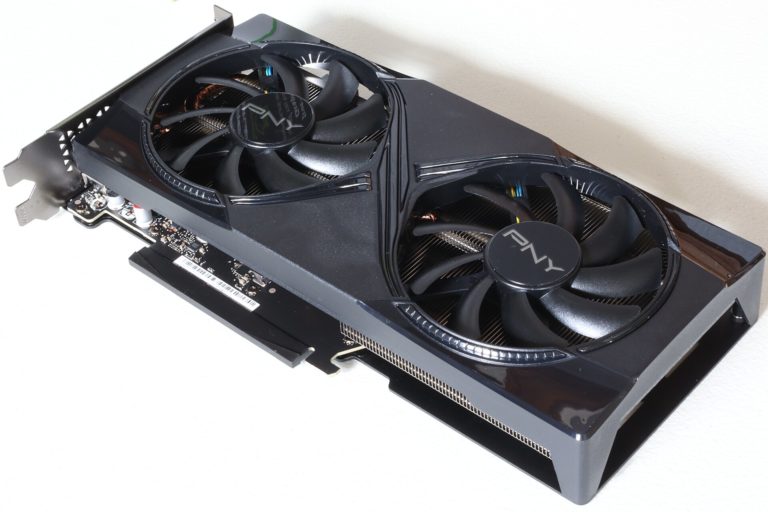
Photo d’en-tete : carte graphique GeForce RTX 5060 Ti, par FreeMediaKid!, licence CC BY-SA 4.0, via Wikimedia Commons. Elle illustre un composant dont le pilote se met a jour chez le fabricant, pas l’interface de Windows Update.
Sources : Support Microsoft, mettre à jour les pilotes via le Gestionnaire de périphériques ; Microsoft Learn, installation de pilotes de périphériques ; NVIDIA App ; AMD, pilotes et support ; Support Microsoft, Windows Update FAQ.

Michel, dirigeant d’une PME informatique et formateur, expert en logiciels professionnels tels que CRM et ERP. Sa connaissance approfondie des outils de gestion d’entreprise lui permettant de conseiller et former efficacement d’autres sociétés à leur utilisation.






