
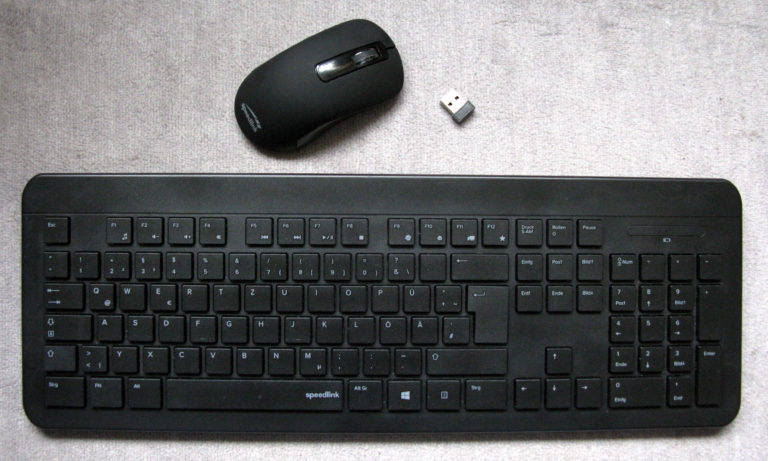
Neuf fois sur dix, une souris qui saccade ou qui se déconnecte sous Windows ne tombe pas en panne : son lien radio est brouillé, sa pile faiblit, ou Windows coupe le courant du port pour économiser de l’énergie. Le matériel n’est vraiment en cause qu’après avoir écarté ces trois pistes.
Points clés
- Les ports et les câbles USB 3.0 rayonnent dans la bande des 2,4 GHz, celle des souris sans fil : Logitech recommande d’éloigner le récepteur du périphérique USB 3.0 ou de le déplacer sur un autre port.
- Windows a le droit d’éteindre un concentrateur USB pour économiser l’énergie. C’est la case « Autoriser l’ordinateur à éteindre ce périphérique », à décocher sur chaque concentrateur racine.
- Une distance de 20 cm entre le récepteur et les autres appareils électriques suffit souvent à faire disparaître les micro coupures.
- Le verre, les surfaces brillantes et les tapis à motifs fins mettent en échec le capteur optique : le pointeur avance alors par bonds réguliers.
- Une souris qui saccade uniquement en jeu ou en visioconférence n’a pas de problème de souris : la piste est du côté de la charge processeur et du pilote graphique.
Saccade, micro coupure, déconnexion : trois symptômes différents
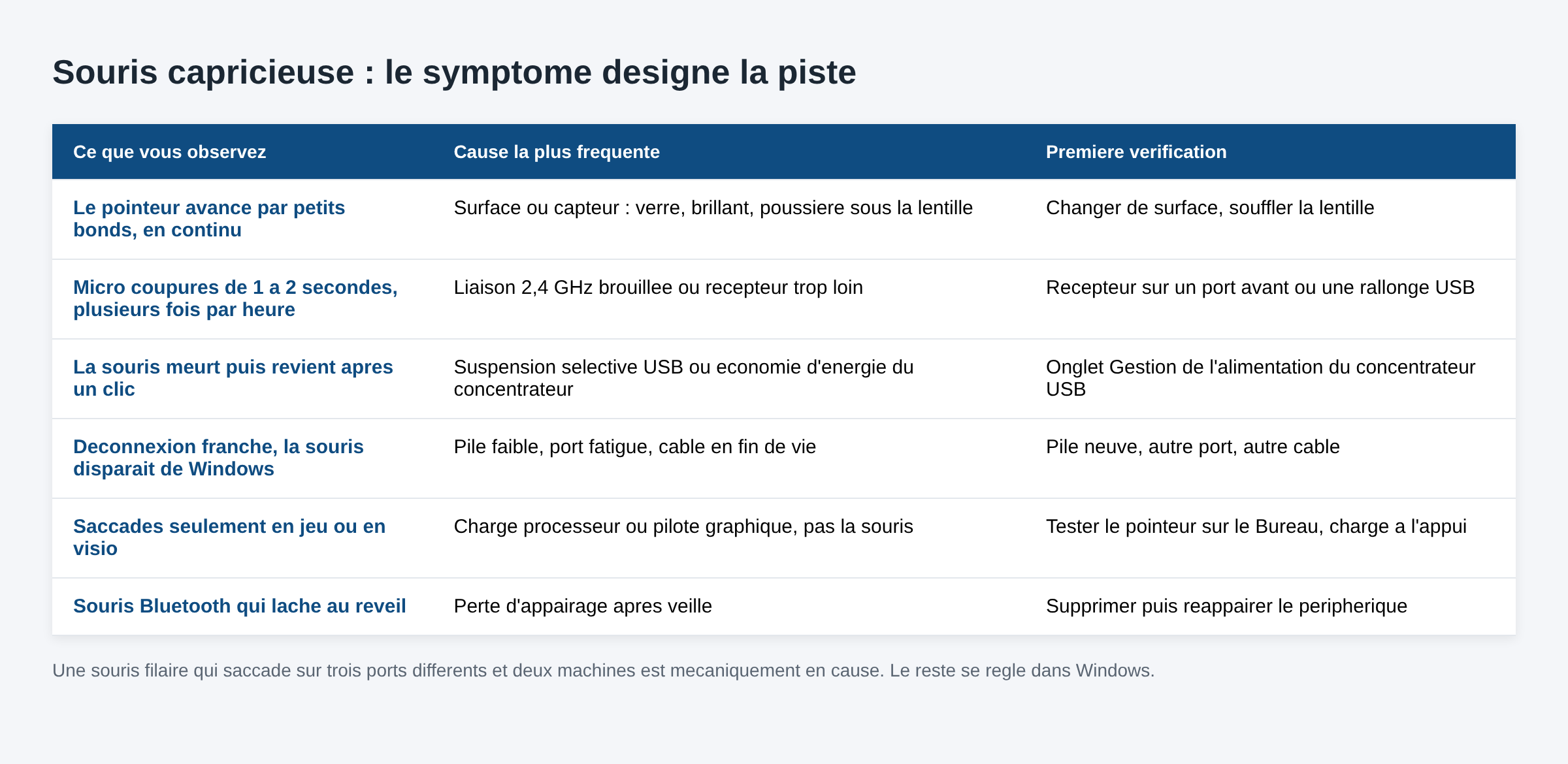
Le vocabulaire compte, parce que chaque symptôme mène ailleurs. Une saccade est un pointeur qui avance par paliers alors que la main bouge de façon continue : le capteur ne suit pas, ou le système ne traite pas les rapports assez vite. Une micro coupure immobilise le pointeur une à deux secondes, puis tout repart : le lien radio a décroché. Une déconnexion franche fait disparaître la souris de Windows, avec parfois le son d’éjection de périphérique.
Faites le tri avant de toucher à quoi que ce soit. La suite du dépannage n’est pas la même.
1. La pile, la charge et la surface
Une pile en fin de vie ne coupe pas net : elle produit d’abord des micro coupures de plus en plus rapprochées, surtout quand la souris se déplace vite. Sur les modèles rechargeables, une batterie chaude et gonflée mérite un remplacement, pas une recharge. Logitech liste d’ailleurs le témoin d’alimentation et l’interrupteur sous la souris parmi les premières vérifications quand le dispositif cesse fréquemment de fonctionner.
Côté surface, le capteur optique cherche du grain. Le verre, un bureau laqué, une feuille blanche imprimée ou un tapis à trame très fine lui donnent une image trop pauvre. Le résultat ressemble exactement à une saccade logicielle. Un tapis mat et opaque tranche la question en dix secondes.
Pensez aussi à la lentille : un cheveu ou un dépôt de poussière collé sous le capteur suffit à hacher le mouvement dans une seule direction.
2. Le récepteur 2,4 GHz et les interférences USB 3.0
C’est la cause la plus sous-estimée. Les dongles de souris sans fil travaillent dans la bande 2,4 GHz, partagée avec le Wi-Fi, le Bluetooth et le bruit électromagnétique émis par les liaisons USB 3.0. Logitech documente le cas noir sur blanc : quand un périphérique USB 3.0 est utilisé en même temps, le produit sans fil peut mal fonctionner, et la parade consiste à brancher le récepteur loin du périphérique USB 3.0, sur un port avant ou via une rallonge.
Trois gestes, dans cet ordre :
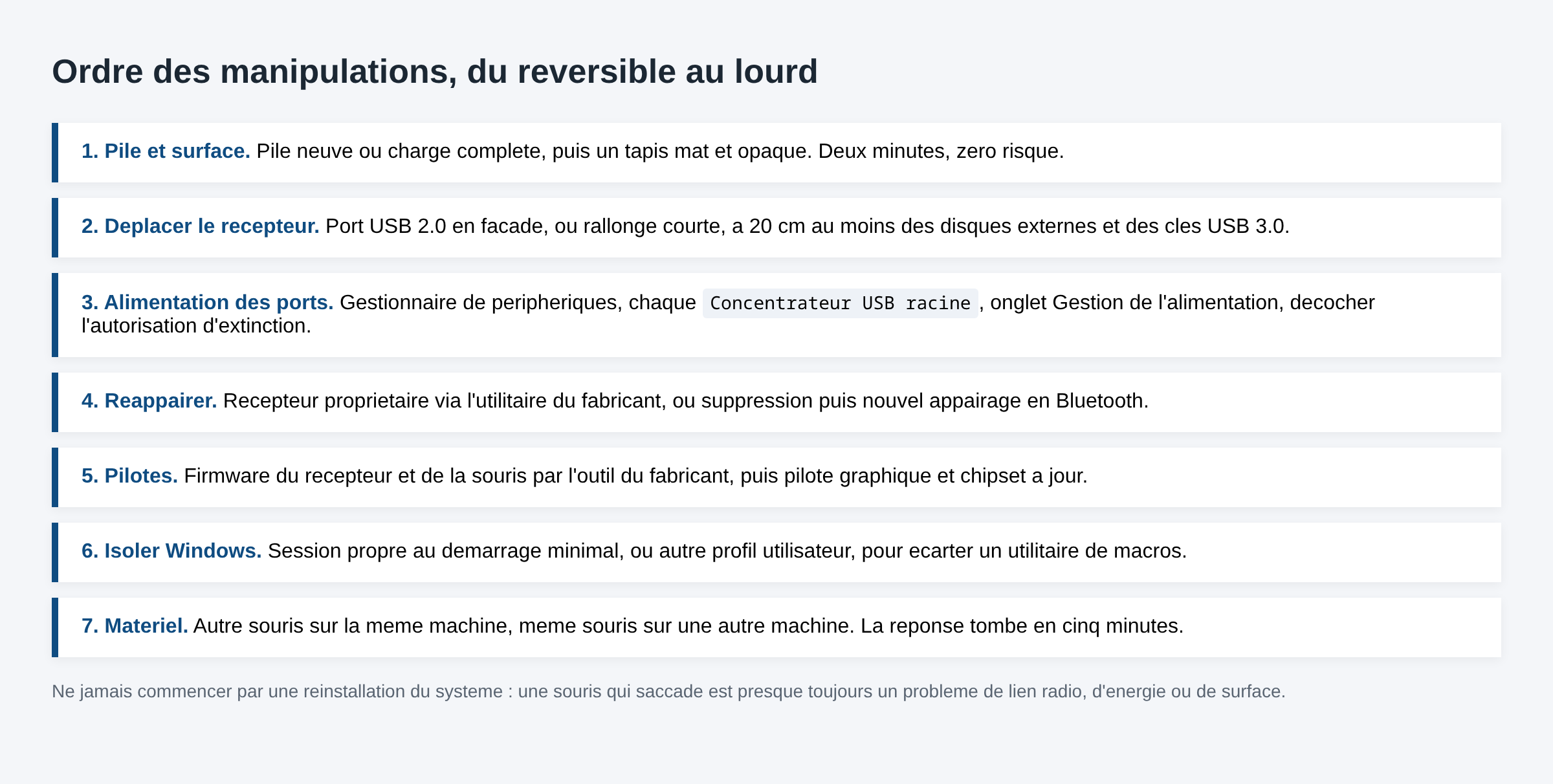
- Déplacer le récepteur sur un port en façade, si possible un port USB 2.0 noir plutôt qu’un port bleu.
- Utiliser une rallonge USB courte pour sortir le dongle de l’arrière du boîtier et le rapprocher du tapis.
- Écarter les disques durs externes, les clés USB 3.0 et les hubs d’au moins 20 cm du récepteur, distance que Logitech reprend dans sa procédure de dépannage.
Sur un ordinateur portable posé sur une station d’accueil, le dongle branché derrière l’écran, à côté de l’alimentation, cumule tous les handicaps. Le déplacer devant règle souvent le problème sans autre manipulation.
3. Windows coupe le courant du port : la suspension sélective USB
Windows sait mettre un périphérique USB en veille sans toucher au reste du bus. Microsoft appelle cela la suspension sélective, et c’est un mécanisme normal, documenté dans la documentation pilote de Windows. Le problème apparaît quand le réveil est trop lent ou rate : la souris paraît morte pendant une seconde, puis répond.
La manipulation se fait dans le Gestionnaire de périphériques :
- Ouvrir
devmgmt.msc, déplier Contrôleurs de bus USB. - Sur chaque Concentrateur USB racine, clic droit, Propriétés, onglet Gestion de l’alimentation.
- Décocher « Autoriser l’ordinateur à éteindre ce périphérique pour économiser l’énergie ».
- Répéter sur l’entrée Souris HID quand l’onglet est présent, puis redémarrer.
Sur un portable, complétez côté alimentation : dans les options d’alimentation avancées, régler la suspension sélective USB sur Désactivé pour le mode secteur. On accepte ainsi une consommation légèrement plus élevée contre un pointeur stable. Le même réglage revient dans le dépannage d’un périphérique USB non reconnu.
4. Pilote, firmware et logiciel du fabricant
Windows installe un pilote HID générique qui fonctionne pour tout le monde. Les fonctions fines, elles, passent par le logiciel du fabricant : fréquence d’interrogation du capteur, DPI, profils, mise à jour du firmware du récepteur. Un firmware de dongle ancien explique une bonne part des décrochages répétés sur les modèles Unifying et Bolt, et l’utilitaire du fabricant est le seul chemin pour le mettre à jour.
Deux précautions. D’abord, un seul utilitaire de souris installé : deux couches concurrentes qui interceptent les mêmes rapports produisent des sauts de pointeur. Ensuite, un DPI très élevé associé à une sensibilité Windows basse donne un mouvement nerveux qui ressemble à une saccade. Réglez le DPI dans l’utilitaire, et laissez le curseur de vitesse de Windows au milieu.
Pour la mise à jour du pilote lui-même, la procédure officielle passe par le Gestionnaire de périphériques. Si le périphérique apparaît avec un point d’exclamation, le message d’erreur associé donne une piste plus précise, comme dans le cas du code 28.
5. Le cas particulier du Bluetooth
Une souris Bluetooth n’utilise pas de dongle propriétaire, donc les conseils de placement ne s’appliquent plus. Ce sont les sorties de veille qui posent problème : la souris reste appairée dans la liste, mais ne répond plus tant qu’on n’a pas cliqué deux ou trois fois.
Dans l’ordre : supprimer le périphérique dans Paramètres, Bluetooth et appareils, puis refaire l’appairage selon la procédure Microsoft. Ensuite, décocher l’extinction pour économie d’énergie sur la carte Bluetooth elle-même, dans le Gestionnaire de périphériques. Si toute la pile Bluetooth est instable, le diagnostic complet est ailleurs : voir Bluetooth qui ne fonctionne plus sous Windows 11.
Un détail de configuration compte sur les postes fixes : une souris Bluetooth ne fonctionne pas avant l’ouverture de session Windows, ce qui peut faire croire à une panne alors que le poste attend simplement le mot de passe.
6. Quand le pointeur saute mais la souris va bien
Si les saccades n’apparaissent qu’en jeu, en visioconférence ou pendant une copie de fichiers, la souris n’a rien. Le système ne traite plus les rapports d’entrée dans les temps. Les suspects sont la charge processeur, un pilote graphique en défaut et les latences du noyau.
Trois vérifications utiles :
- Ouvrir le Gestionnaire des tâches et regarder si les saccades coïncident avec un pic à 100 % de processeur ou de disque.
- Réinstaller proprement le pilote graphique, cause classique de pointeur qui saute après une mise à jour.
- Désactiver « Améliorer la précision du pointeur » dans Paramètres, Bluetooth et appareils, Souris, un réglage que Microsoft documente et qui rend le mouvement irrégulier dans les jeux visant un déplacement constant.
Si le poste entier ralentit par vagues, le sujet dépasse la souris : voir le clavier qui ne répond plus pour les symptômes croisés, et la manette non reconnue quand plusieurs périphériques d’entrée décrochent en même temps.
Quand ça ne vient pas de là
Reste une poignée de cas. Un port USB fatigué, avec un jeu mécanique visible, coupe la liaison au moindre choc sur le bureau. Une alimentation de portable défectueuse ou une station d’accueil sous dimensionnée provoque des déconnexions en série sur tous les ports à la fois. Un hub USB non alimenté qui porte un disque externe et une souris n’a plus assez de courant pour les deux.
Le test croisé tranche : brancher une autre souris sur la même machine, et la souris suspecte sur une autre machine. Si le défaut suit la souris, elle est en cause. S’il reste sur la machine, cherchez du côté des ports, de l’alimentation et des pilotes. Et si plusieurs périphériques décrochent ensemble, le problème est le bus, pas la souris.
Questions fréquentes
Pourquoi ma souris sans fil saccade seulement depuis que j’ai branché un disque dur externe ?
Parce que le disque et son câble USB 3.0 émettent dans la même bande de 2,4 GHz que le récepteur. Logitech décrit précisément ce scénario et recommande de rebrancher le récepteur loin du périphérique USB 3.0, éventuellement avec une rallonge.
Faut-il désactiver la suspension sélective USB en permanence ?
Sur un poste fixe, l’impact énergétique est négligeable et le confort y gagne. Sur un portable en usage nomade, laissez la fonction active sur batterie et désactivez la seulement en mode secteur.
Une pile presque vide peut-elle faire sauter le pointeur au lieu de couper la souris ?
Oui. La tension chute d’abord sous les pics de consommation, c’est-à-dire pendant les mouvements rapides. Les symptômes ressemblent à des interférences, avec une aggravation progressive sur plusieurs jours.
Ma souris filaire saccade aussi. Est-ce le même diagnostic ?
Les interférences radio disparaissent du tableau, mais la surface, la lentille, la gestion de l’alimentation du concentrateur USB et les pilotes restent valables. Ajoutez le câble : un fil abîmé près du connecteur produit des coupures franches quand la souris bouge.
Le pointeur bouge tout seul de quelques pixels, sans que je touche la souris. Normal ?
Non. C’est en général un capteur qui lit du bruit sur une surface réfléchissante, ou un pavé tactile de portable qui capte la paume. Testez sur un tapis mat, et si vous êtes sur un portable, désactivez le pavé tactile le temps du test.
Photo d’en-tête : clavier et souris sans fil avec leur récepteur USB, par Andreas Schwarzkopf, CC BY-SA 4.0, via Wikimedia Commons. La photo montre le type de récepteur concerné, pas le symptôme lui-même.
Sources : Logitech, produit sans fil et interférences USB 3.0 · Logitech, la souris cesse fréquemment de fonctionner · Logitech, résolution des problèmes de connexion · Microsoft Learn, suspension sélective USB · Microsoft, modifier les paramètres de la souris · Microsoft, mettre à jour les pilotes · Microsoft, appairer un périphérique Bluetooth. Vérifié le 9 septembre 2026.

Michel, dirigeant d’une PME informatique et formateur, expert en logiciels professionnels tels que CRM et ERP. Sa connaissance approfondie des outils de gestion d’entreprise lui permettant de conseiller et former efficacement d’autres sociétés à leur utilisation.






