
Windows 11 rame, plante, refuse ses mises à jour, et l’idée de tout reformater fait peur pour les photos et les documents. La fonction « Réinitialiser ce PC » avec l’option de conservation des fichiers réinstalle le système sans toucher à vos données personnelles, mais elle supprime toutes les applications.
Points clés
- L’option Conserver mes fichiers réinstalle Windows, garde documents, photos et vidéos, et supprime applications et paramètres.
- Avant la réinitialisation, il existe une option moins brutale : la réinstallation via Windows Update, qui préserve fichiers, applications et réglages.
- Deux modes de réinstallation : téléchargement dans le cloud ou réinstallation locale depuis l’image présente sur le disque.
- Un disque chiffré impose d’avoir sa clé de récupération BitLocker sous la main avant de commencer.
- Une sauvegarde externe reste indispensable : la conservation des fichiers n’est pas une garantie contractuelle.
Ce que « conserver mes fichiers » garde vraiment
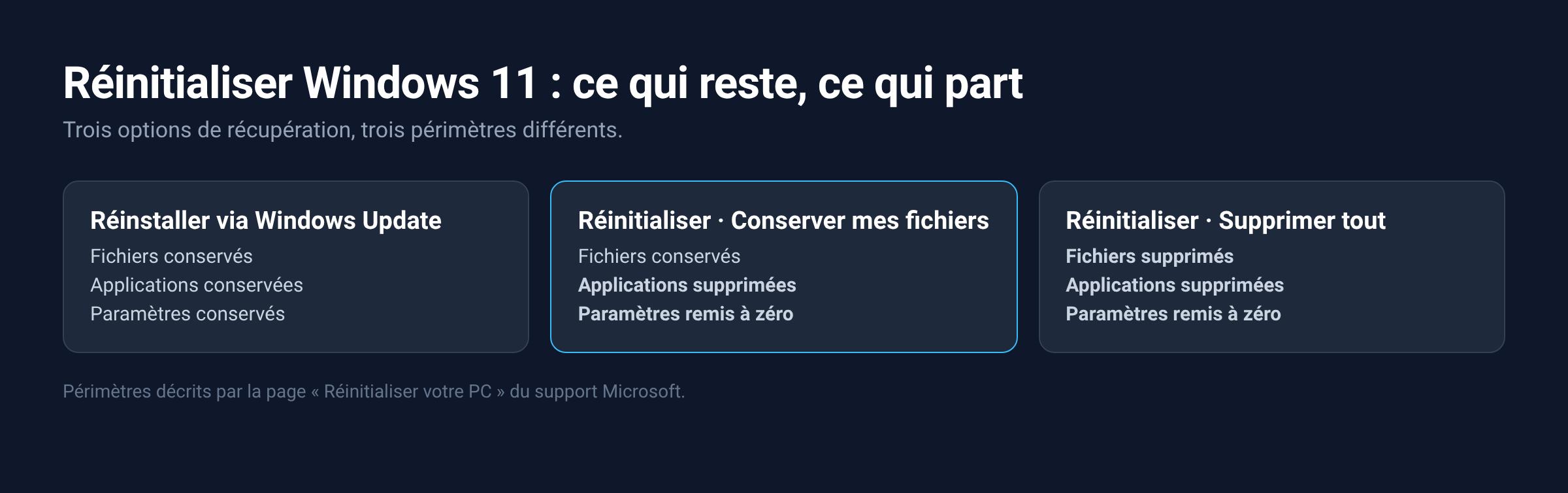
La documentation de Microsoft est explicite sur le périmètre. L’option, aussi appelée Actualiser, réinstalle Windows en laissant vos fichiers personnels intacts, mais elle supprime les applications et remet les paramètres à leur valeur par défaut.
Concrètement, après l’opération :
- Vos dossiers Documents, Images, Téléchargements, Bureau et Vidéos sont conservés.
- Tous les logiciels installés manuellement disparaissent : navigateurs tiers, suite bureautique, jeux, pilotes utilitaires du fabricant.
- Les réglages système reviennent à zéro : réseaux enregistrés, imprimantes, comptes de messagerie configurés dans les applications.
- Les applications préinstallées par le fabricant peuvent être restaurées si vous laissez l’option correspondante activée.
Windows dépose sur le bureau une liste des applications supprimées, ce qui aide à reconstruire l’installation. Les licences, elles, ne se réinstallent pas toutes seules : sortez vos clés de produit avant, pas après.
Avant de réinitialiser : trois options moins destructives
Réinitialiser n’est pas la première marche, c’est la troisième. Windows 11 propose des réparations plus légères, et elles suffisent souvent.
- Réinstaller la version actuelle via Windows Update. Dans Paramètres, Système, Récupération, la fonction « Réinstaller maintenant » retélécharge la même version de Windows et répare les fichiers système. Microsoft indique qu’elle conserve les applications, les fichiers et les paramètres.
- La restauration du système. Elle ramène fichiers système et réglages à un point antérieur, sans toucher aux documents personnels. Elle exige qu’un point de restauration existe déjà.
- La réparation manuelle avec
sfc /scannowpuisDISM /Online /Cleanup-Image /RestoreHealthdans une invite de commandes en administrateur.
Si le poste ne démarre plus du tout, aucune de ces options n’est accessible depuis le bureau. Il faut alors passer par l’environnement de récupération, et le plus simple est souvent de démarrer d’abord en mode sans échec sous Windows 11 pour vérifier si le système est encore réparable.
La sauvegarde, étape non négociable
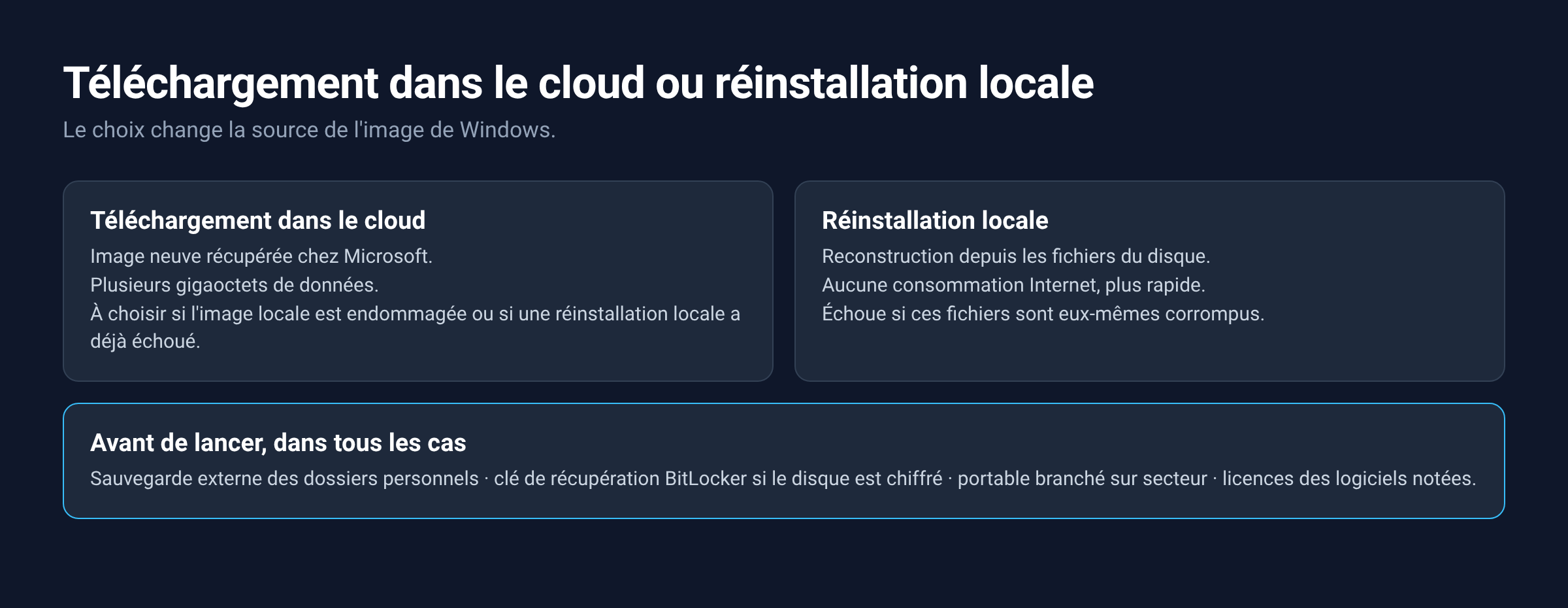
Microsoft recommande de sauvegarder les fichiers importants avant de lancer la procédure. Ce n’est pas une formule de style : une réinitialisation interrompue par une coupure de courant ou un secteur défectueux peut se solder par une installation incomplète.
Trois précautions minimales :
- Copier les dossiers personnels sur un disque externe ou un espace cloud.
- Récupérer la clé de récupération BitLocker si le chiffrement est actif, depuis votre compte Microsoft ou l’export effectué à l’activation.
- Noter les licences des logiciels payants et exporter les favoris du navigateur.
Sur un portable, branchez le chargeur et laissez-le branché pendant toute l’opération.
Réinitialiser Windows 11 depuis les Paramètres : les instructions, étape par étape
C’est la méthode standard, celle à utiliser tant que Windows démarre.
- Ouvrez Paramètres avec Windows + I.
- Allez dans Système, puis Récupération.
- En face de Réinitialiser ce PC, cliquez sur Réinitialiser le PC.
- Choisissez Conserver mes fichiers.
- Choisissez ensuite Téléchargement dans le cloud ou Réinstallation locale.
- Vérifiez le récapitulatif, puis lancez l’opération.
Comptez de trente minutes à deux heures selon le lecteur et le mode retenu, et gardez l’appareil connecté au secteur pendant tout le processus. La machine redémarre plusieurs fois. Ne coupez rien, même quand l’écran semble figé sur un pourcentage.
Cloud ou local : lequel choisir
Le choix entre les deux modes n’est pas cosmétique.
Le téléchargement dans le cloud récupère une image neuve de Windows sur les serveurs de Microsoft. C’est l’option à retenir quand l’image de récupération présente sur le disque est corrompue, ce qui est fréquent sur une machine déjà instable. Elle consomme plusieurs gigaoctets de données et demande une connexion stable.
La réinstallation locale reconstruit le système à partir des fichiers déjà présents sur la machine. Plus rapide, sans consommation Internet, mais elle échoue si ces fichiers sont eux-mêmes endommagés. En pratique : local d’abord si la connexion est faible, cloud dès qu’une réinstallation locale a déjà échoué.
Réinitialiser quand Windows ne démarre plus
Si le système ne va pas jusqu’au bureau, la réinitialisation reste possible depuis l’environnement de récupération. Forcez l’arrêt de la machine pendant le démarrage de Windows trois fois de suite : la quatrième tentative bascule sur les options de récupération.
De là, prenez Dépannage, puis Réinitialiser ce PC, puis Conserver mes fichiers. Le même choix cloud ou local vous est proposé. Si l’écran reste noir avant même d’arriver à ce menu, le problème est ailleurs : voyez le cas de l’écran noir sur PC portable, ou celui d’un ordinateur qui s’allume sans démarrer.
Le cas de la réinstallation complète
Quand la réinitialisation échoue elle aussi, il reste le support d’installation. Créé sur une clé USB avec l’outil de création de support, il permet une installation dite « sur place » : Microsoft précise que cette méthode réinstalle Windows sans affecter les fichiers personnels, les paramètres ni les applications installées, à condition de la lancer depuis Windows et non en démarrant sur la clé.
Démarrer sur la clé USB et formater la partition, à l’inverse, efface tout. C’est l’option d’un poste destiné à la revente, ou d’une machine dont on ne récupère plus rien. Sur un PC qui ne remplit pas les prérequis officiels, la procédure est différente et elle est décrite dans notre article sur l’installation de Windows 11 sur un PC non compatible.
Les variantes : usine, effacement complet, BitLocker
Restauration d’usine du fabricant : un cas à part
Sur beaucoup de portables de marque, Dell, HP, Lenovo ou Asus, une partition de récupération constructeur cohabite avec l’outil de Windows. Elle remet l’appareil dans l’état usine, pilotes et logiciels d’origine compris, mais elle efface en général l’intégralité du lecteur système.
Comment savoir laquelle vous utilisez ? Si le menu porte le nom du fabricant, sélectionnez-le seulement pour un retour usine complet, après sauvegarde. Si vous voulez conserver vos données, restez sur l’outil intégré à Windows, décrit plus haut, et cliquez sur l’option de conservation des fichiers. La restauration d’usine ne propose presque jamais ce compromis.
Effacement des données : le cas de la revente
Quand la machine change de mains, l’étape de conservation n’a plus de sens. Dans l’assistant, choisissez Supprimer tout, puis répondez à la question sur le nettoyage du lecteur.
- Supprimer simplement mes fichiers : rapide, suffisant si vous gardez l’appareil ou le donnez à un proche.
- Supprimer les fichiers et nettoyer le lecteur : effacement plus long, qui rend la récupération des données bien plus difficile. C’est le choix pour une revente.
Si plusieurs disques sont installés, l’assistant demande si l’effacement porte sur le seul lecteur Windows ou sur tous les lecteurs. Lisez cette étape attentivement : c’est là que des données se perdent par inadvertance.
Vérifier que les points de restauration sont activés
La protection du système est désactivée par défaut sur une bonne partie des configurations, et sans elle aucun point de restauration n’existe le jour où il faudrait revenir en arrière. Le contrôle prend une minute.
- Faites Windows + R, tapez
rstrui.exe, validez : si l’assistant annonce qu’aucun point n’est disponible, la protection est inactive. - Dans la recherche, tapez « Créer un point de restauration » et ouvrez l’outil.
- Sélectionnez le disque système, cliquez sur Configurer, puis activez la protection et réservez quelques gigaoctets.
- Créez un point manuellement avant toute grosse mise à jour ou installation de pilote.
Cet outil restaure les fichiers système et les paramètres, pas les documents personnels. Il ne remplace donc pas une sauvegarde, il évite juste d’en arriver à la réinitialisation.
Se reconnecter à son compte après l’opération
Au premier démarrage, Windows repasse par la phase de configuration initiale : région, clavier, réseau, puis compte. Connectez-vous avec le compte Microsoft utilisé avant l’opération plutôt que d’en créer un neuf, sinon les licences d’applications, la clé BitLocker enregistrée et les paramètres synchronisés ne reviennent pas.
Sur un poste géré par une entreprise, cette étape peut exiger les identifiants du domaine ou de l’environnement d’inscription. Récupérez-les avant de lancer la procédure, pas après.
Le message BitLocker au redémarrage
Sur un appareil chiffré, l’environnement de récupération réclame parfois la clé BitLocker avant de lancer quoi que ce soit. Sans elle, le processus s’arrête là et le lecteur reste illisible.
La clé se retrouve dans le compte Microsoft associé à la machine, page des appareils, section clés de récupération, ou dans le fichier texte exporté lors de l’activation du chiffrement. En entreprise, elle est stockée côté annuaire : la demande passe par l’administrateur. Récupérez-la et notez-la avant de cliquer sur le bouton de réinitialisation, pas quand l’écran bleu de récupération est déjà affiché.
Après la réinitialisation : la remise en route
Le système repart propre, mais nu. L’ordre de reconstruction qui évite les mauvaises surprises :
- Lancer Windows Update jusqu’à ce qu’il ne propose plus rien, redémarrages compris.
- Installer les pilotes du fabricant, en particulier le chipset et la carte graphique, depuis son site officiel.
- Réactiver la sauvegarde et la protection du système, désactivée par défaut sur beaucoup de configurations.
- Réinstaller les applications une par une, en partant de la liste laissée sur le bureau.
Vérifiez au passage la version installée. Au 27 août 2026, les versions de Windows 11 encore servies sont 26H1, disponible depuis le 10 février 2026, ainsi que 25H2 et 24H2 ; les éditions Famille et Pro en 24H2 cessent de recevoir des mises à jour le 13 octobre 2026, d’après le tableau de maintenance publié par Microsoft. Si une mise à jour bloque après la réinitialisation, la marche à suivre est dans notre guide de résolution des erreurs Windows Update. Et si des écrans bleus persistent après une réinstallation, c’est le signe d’un problème matériel ou de pilote : le guide des écrans bleus Windows classe les codes d’arrêt et leurs correctifs, dont CRITICAL_PROCESS_DIED.
Deux cas particuliers
Faut-il réinitialiser un PC portable Dell, HP ou Lenovo autrement ?
Non pour la procédure Windows : elle est identique sur tous les appareils. La différence tient à l’outil de restauration d’usine du constructeur, accessible par une touche au démarrage, qui remet le lecteur dans son état d’origine et efface tout. Suivez les instructions du fabricant seulement si vous visez ce retour usine complet.
La réinitialisation supprime-t-elle un virus ?
Dans la plupart des cas oui, puisque le système est réinstallé. Un fichier infecté conservé dans vos documents personnels, lui, survit à l’opération : analysez le contenu récupéré avant de le rouvrir. Un effacement complet du lecteur reste la seule réponse quand l’infection touche le secteur d’amorçage.
FAQ
Réinitialiser un PC Windows 11 supprime-t-il vraiment les fichiers ?
Pas avec l’option Conserver mes fichiers : Microsoft indique qu’elle préserve documents, photos et autres données personnelles. Elle supprime en revanche les applications et remet les paramètres par défaut. L’option Supprimer tout, elle, efface l’ensemble.
Combien de temps prend une réinitialisation ?
De trente minutes à deux heures dans les cas courants, davantage sur un disque dur mécanique ou avec le téléchargement dans le cloud sur une connexion lente. La machine redémarre plusieurs fois pendant la procédure.
Perd-on sa licence Windows après une réinitialisation ?
Non. L’activation est liée au matériel et au compte Microsoft associé, la réinstallation la retrouve automatiquement. Les licences des logiciels tiers, elles, doivent être ressaisies.
Faut-il préférer la réinitialisation ou le formatage complet ?
La réinitialisation avec conservation des fichiers suffit pour un système instable. Le formatage complet ne se justifie que pour une revente, un don, ou une infection qui résiste. Il impose une sauvegarde intégrale au préalable.
Que faire si le processus de réinitialisation échoue en cours de route ?
Relancez la procédure en choisissant le téléchargement dans le cloud plutôt que la réinstallation locale : l’échec vient souvent d’une image de récupération endommagée sur le disque. Si le second essai échoue aussi, passez par un support d’installation créé sur clé USB.
Sources
Si le poste fonctionnait encore la semaine dernière, essayez d’abord de restaurer Windows 11 à une date antérieure : la réinitialisation reste utile, mais elle coûte la réinstallation de toutes les applications.
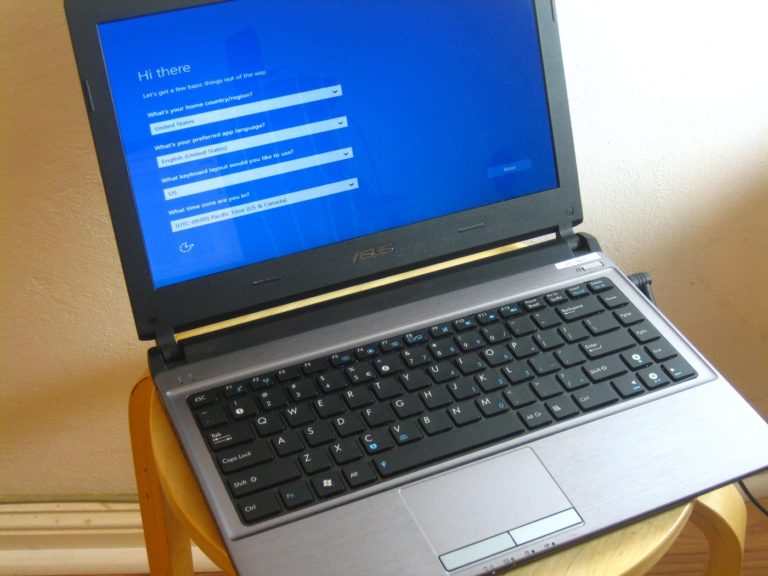
Photo d’en-tête : « Laptop Computer Windows Operating System Install Installation » par I G, licence CC BY 2.0, via Wikimedia Commons. La photo montre une installation de Windows sur un portable, sur une version antérieure à Windows 11.
Sources consultées le 29 août 2026 :
Microsoft Support, Réinitialiser votre PC.
Microsoft Support, Résoudre des problèmes en réinstallant votre version actuelle de Windows.
Microsoft Support, Réinstaller Windows avec le support d’installation.
Microsoft Learn, Versions de client Windows prises en charge.

Michel, dirigeant d’une PME informatique et formateur, expert en logiciels professionnels tels que CRM et ERP. Sa connaissance approfondie des outils de gestion d’entreprise lui permettant de conseiller et former efficacement d’autres sociétés à leur utilisation.






.jpg)