
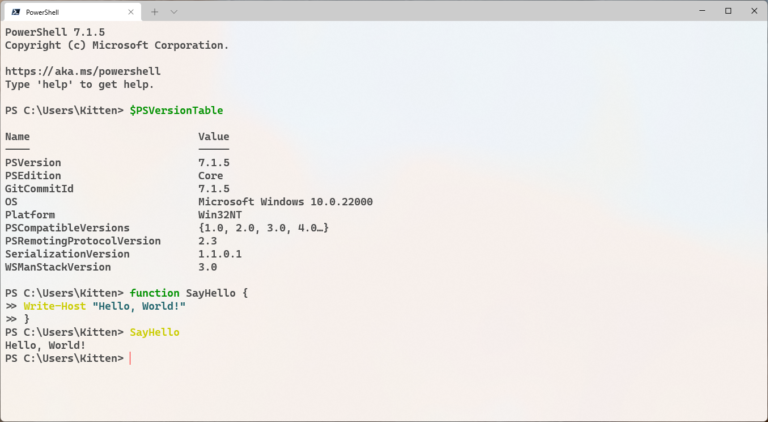
Le terminal Windows n’est pas un nouveau langage de commandes : c’est la fenêtre qui accueille ceux que vous utilisez déjà. Invite de commandes, Windows PowerShell, PowerShell 7 et les distributions Linux du sous-système WSL tournent tous dedans, dans des onglets séparés.
Points clés
- Le terminal Windows est l’application hôte, pas l’interpréteur : cmd et PowerShell continuent d’exister à l’intérieur.
- Il apporte les onglets, les volets, l’Unicode et un rendu de texte accéléré par le GPU, absents de l’ancienne console.
- C’est un projet open source sous licence MIT, publié par Microsoft sur GitHub.
- Il peut devenir l’application de terminal par défaut sur Windows 11 et sur Windows 10 22H2 à partir de la mise à jour KB5026435 de mai 2023.
- Toute la configuration tient dans un fichier
settings.json, doublé d’une interface de paramètres.
Terminal, console, interpréteur : la confusion à lever
Trois objets différents portent des noms proches, et c’est ce qui embrouille tout le monde.
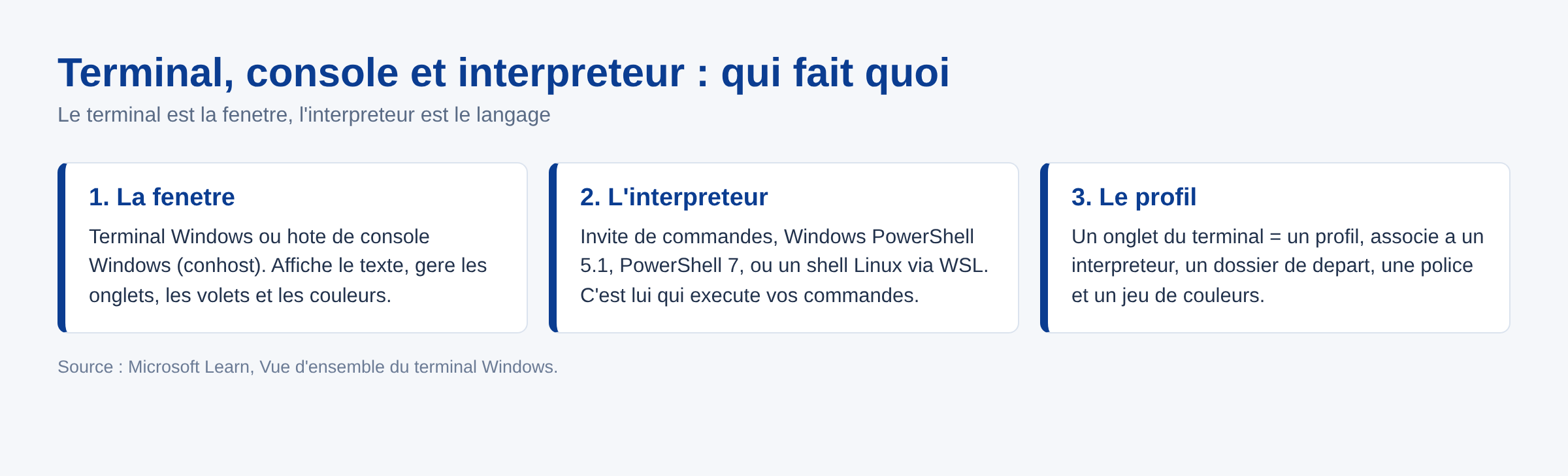
L’interpréteur de commandes est le programme qui comprend ce que vous tapez : l’invite de commandes (cmd), Windows PowerShell 5.1, PowerShell 7, bash sous WSL. Le terminal est la fenêtre qui affiche le texte, gère la sélection, les couleurs et le clavier. Jusqu’à Windows 11, ce rôle était tenu par l’hôte de console Windows, un composant qui n’a presque pas bougé depuis les années 1990.
Le terminal Windows remplace cette fenêtre. Il ne remplace ni cmd ni PowerShell, qui restent installés et pilotables comme avant. Ouvrir un onglet « Invite de commandes » dans le terminal Windows donne exactement le même interpréteur qu’avant, dans un contenant plus moderne.
Ce que l’ancienne console ne savait pas faire
Microsoft liste les apports principaux de son application dans la documentation officielle du terminal Windows.
- Plusieurs onglets dans une seule fenêtre, chacun avec son interpréteur.
- Des volets, pour couper un onglet en deux ou en quatre et surveiller plusieurs sorties côte à côte.
- La prise en charge complète de l’Unicode et de l’UTF-8, donc les accents, les caractères asiatiques et les emojis affichés correctement.
- Un moteur de rendu de texte accéléré par le GPU, ce qui rend l’affichage de longues sorties nettement plus fluide.
- Des thèmes et des jeux de couleurs personnalisables, avec choix de police, transparence et image d’arrière-plan.
Sur une machine de développement ou un poste d’administration, ces différences ne sont pas cosmétiques : compiler dans un volet pendant qu’un autre suit un journal en direct change la façon de travailler.
Comment ouvrir le terminal Windows
Plusieurs chemins mènent à la même application.
- Tapez « terminal » dans la barre de recherche de la barre des tâches, puis lancez l’application.
- Faites un clic droit sur le bouton Démarrer : le menu propose Terminal, et Terminal (administrateur) pour une session élevée.
- Dans l’Explorateur de fichiers, un clic droit dans un dossier propose « Ouvrir dans le terminal », qui démarre la session directement dans ce dossier.
Sur Windows 10, l’application se récupère sur le Microsoft Store. Les versions publiées sont aussi téléchargeables depuis la page des versions du dépôt GitHub, sous forme de paquet msixbundle, et le gestionnaire de paquets winget installe le paquet Microsoft.WindowsTerminal en une commande.
Le définir comme application de terminal par défaut
Par défaut, certaines applications de ligne de commande s’ouvrent encore dans l’hôte de console Windows. Le réglage se change une fois pour toutes.
- Ouvrez le terminal Windows, puis les paramètres (
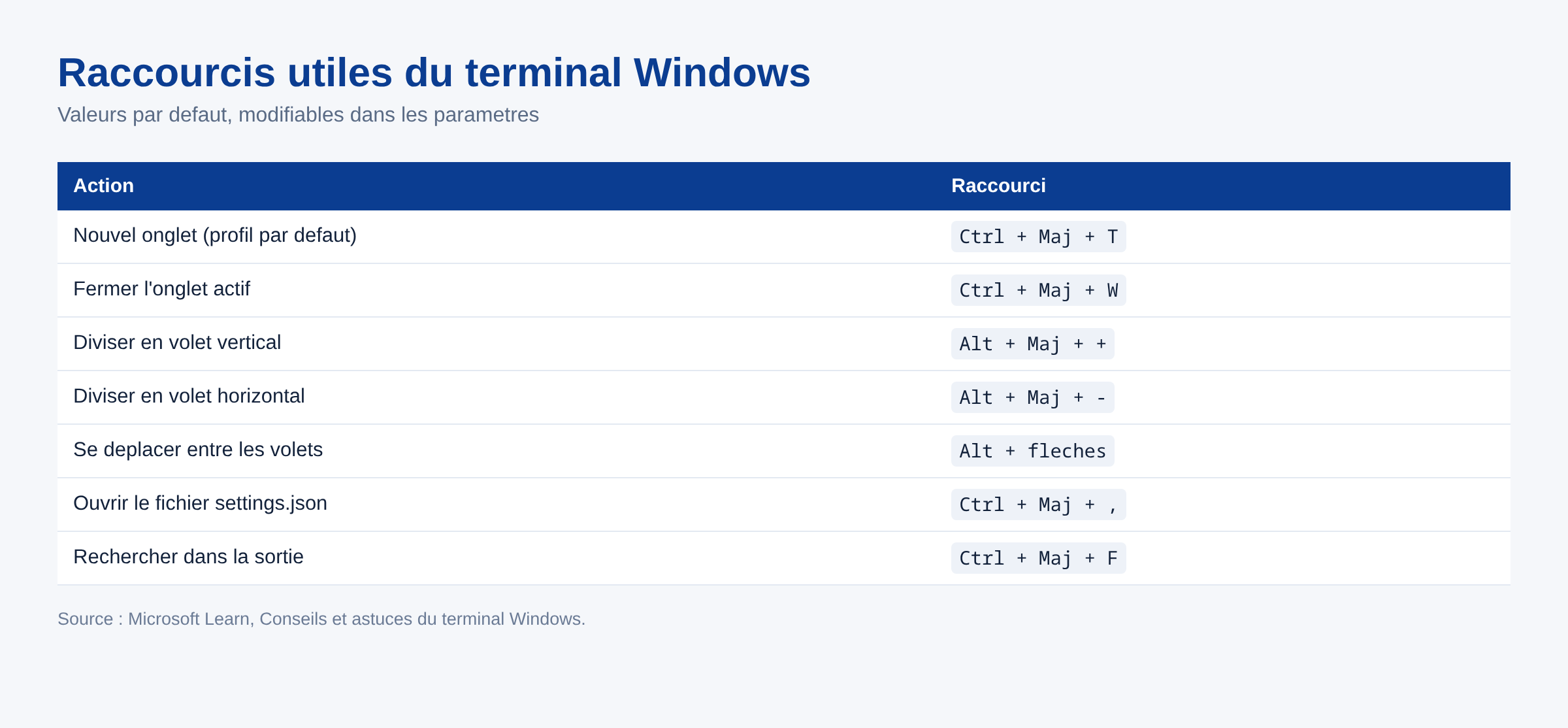
Ctrl + Maj + ,ou le menu déroulant de la barre d’onglets). - Allez dans la section Démarrage.
- Dans « Application de terminal par défaut », choisissez Terminal Windows.
Microsoft indique que ce réglage est disponible sur toutes les versions de Windows 11, et sur Windows 10 22H2 après installation de la mise à jour KB5026435 du 23 mai 2023. Une fois activé, tous les scripts et raccourcis qui lançaient une console s’ouvrent dans le terminal.
Les profils : un onglet par environnement
Chaque entrée du menu déroulant est un profil. Un profil associe un interpréteur, un dossier de départ, une police, un jeu de couleurs et éventuellement une image d’arrière-plan.
Le terminal détecte automatiquement les interpréteurs installés : invite de commandes, Windows PowerShell, PowerShell 7 s’il est présent, Azure Cloud Shell, et chaque distribution WSL comme Ubuntu. Vous pouvez aussi créer un profil manuel, par exemple pour une connexion SSH récurrente vers un serveur, comme le fait un client dédié tel que MobaXterm.
Tous les profils héritent du bloc defaults du fichier de configuration. Y placer une police et une taille évite de répéter le réglage pour chaque profil. Le fichier settings.json s’ouvre avec Ctrl + Maj + , et reste la référence : l’interface graphique n’expose qu’une partie des options.
PowerShell 7 ou Windows PowerShell : lequel choisir
Un poste Windows contient souvent les deux, et ce ne sont pas les mêmes produits.
Windows PowerShell 5.1 repose sur le .NET Framework et n’existe que sur Windows. Il est livré avec le système. PowerShell 7 est un projet open source bâti sur .NET, multiplateforme, qui fonctionne aussi sur macOS et Linux. Microsoft documente les différences de comportement entre les deux, notamment sur la disponibilité de certaines applets de commande.
Les deux cohabitent sans conflit. Sur un poste d’administration Windows classique, gardez Windows PowerShell pour les modules historiques et ajoutez PowerShell 7 pour les scripts récents. Dans le terminal, chaque version a son propre profil, donc son propre onglet.
Un projet open source, et ce que ça implique
Le code du terminal Windows, de l’hôte de console et des composants associés est publié dans le dépôt microsoft/terminal sur GitHub, sous licence MIT. Les problèmes y sont ouverts publiquement et les versions publiées y sont téléchargeables.
Concrètement, cela change deux choses pour un utilisateur. D’abord, la version installée depuis le Microsoft Store se met à jour automatiquement, ce qui est la méthode recommandée par Microsoft. Ensuite, un bug rencontré peut être vérifié dans le suivi public avant d’ouvrir un ticket, ce qui fait gagner du temps quand un comportement paraît absurde.
Pour les développeurs : ce qui change au quotidien
L’application se présente comme un émulateur de terminal moderne, au même niveau que les outils équivalents sous macOS ou Linux. Un logiciel de ce type se juge sur trois fonctionnalités concrètes.
- Ouvrir un onglet Git Bash à côté d’un onglet PowerShell, sans jongler entre deux fenêtres.
- Exécuter une commande longue dans un volet et garder la sortie visible pendant qu’un autre volet travaille.
- Retrouver un profil de connexion préconfiguré au lieu de retaper les mêmes paramètres à chaque session.
Pour les utilisateurs qui préfèrent télécharger un paquet plutôt que passer par la boutique, la page des versions du dépôt public offre les mêmes binaires, signés par Microsoft.
Faut-il l’utiliser si on ne code pas
La question mérite une réponse franche : pour taper une commande de temps en temps, l’intérêt est limité. Le terminal apporte du confort, pas de nouvelles capacités.
Il devient utile dès que vous enchaînez des diagnostics. Vérifier la version de Windows installée dans un volet pendant qu’un test réseau tourne dans l’autre, garder un onglet en session administrateur et un autre en session normale, retrouver une commande dans l’historique de recherche : ce sont ces usages répétés qui justifient le changement d’outil. Pour un dépannage ponctuel, l’invite de commandes classique fait toujours l’affaire, comme dans notre guide des écrans bleus Windows.
Questions fréquentes
Le terminal Windows remplace-t-il l’invite de commandes ?
Non. Il l’héberge. L’invite de commandes reste installée et reste un profil disponible dans le terminal. Seule la fenêtre d’affichage change.
Comment ouvrir le terminal Windows en administrateur ?
Faites un clic droit sur le bouton Démarrer et choisissez Terminal (administrateur). La session élevée s’applique à l’ensemble de la fenêtre, donc à tous les onglets qu’elle contient.
Où se trouve le fichier de configuration du terminal ?
Le raccourci Ctrl + Maj + , ouvre settings.json dans votre éditeur par défaut. Maintenir la touche Alt en cliquant sur le bouton Paramètres affiche le fichier des valeurs par défaut, en lecture seule.
Le terminal Windows fonctionne-t-il sur Windows 10 ?
Oui. L’application s’installe depuis le Microsoft Store, depuis winget ou depuis les versions publiées sur GitHub. Le réglage d’application de terminal par défaut demande en revanche Windows 10 22H2 avec la mise à jour KB5026435.
Peut-on y utiliser Linux ?
Oui, via le sous-système Windows pour Linux. Chaque distribution installée apparaît comme un profil du terminal, avec son propre onglet et son propre dossier de départ. Les commandes Unix classiques, dont la commande ls, s’y comportent normalement.
Photo d’en-tete : session PowerShell affichee dans le terminal Windows, capture publiee sur Wikimedia Commons, licence MIT. La version de PowerShell visible n’est pas la plus recente.
Sources : Microsoft Learn : vue d’ensemble du terminal Windows · Microsoft Learn : installation du terminal Windows · Microsoft Learn : conseils et astuces · Microsoft Learn : différences entre Windows PowerShell 5.1 et PowerShell 7 · Dépôt GitHub microsoft/terminal

Michel, dirigeant d’une PME informatique et formateur, expert en logiciels professionnels tels que CRM et ERP. Sa connaissance approfondie des outils de gestion d’entreprise lui permettant de conseiller et former efficacement d’autres sociétés à leur utilisation.





