
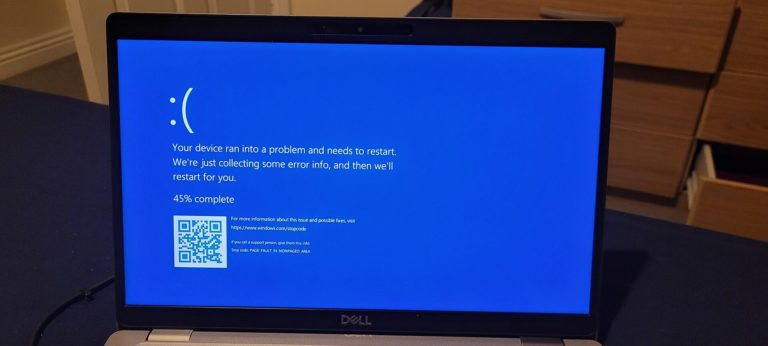
L’écran bleu CRITICAL_PROCESS_DIED signifie qu’un processus indispensable au fonctionnement de Windows s’est arrêté brutalement, et le système préfère s’arrêter plutôt que de continuer dans un état instable. Dans la grande majorité des cas, la cause est un fichier système endommagé ou un pilote défectueux, pas une pièce morte.
Points clés
- Le code d’arrêt correspond au bug check 0x000000EF dans la documentation Microsoft.
- Trois causes couvrent l’essentiel des cas : fichiers système corrompus, pilote incompatible, disque défaillant.
- La séquence de réparation utile commence par sfc /scannow puis DISM, avant toute réinstallation.
- Si l’erreur revient même en mode sans échec, le problème est matériel ou sur le disque système.
- Une réinitialisation de Windows règle le symptôme mais efface les applications : c’est la dernière étape, jamais la première.
Ce que dit réellement l’erreur
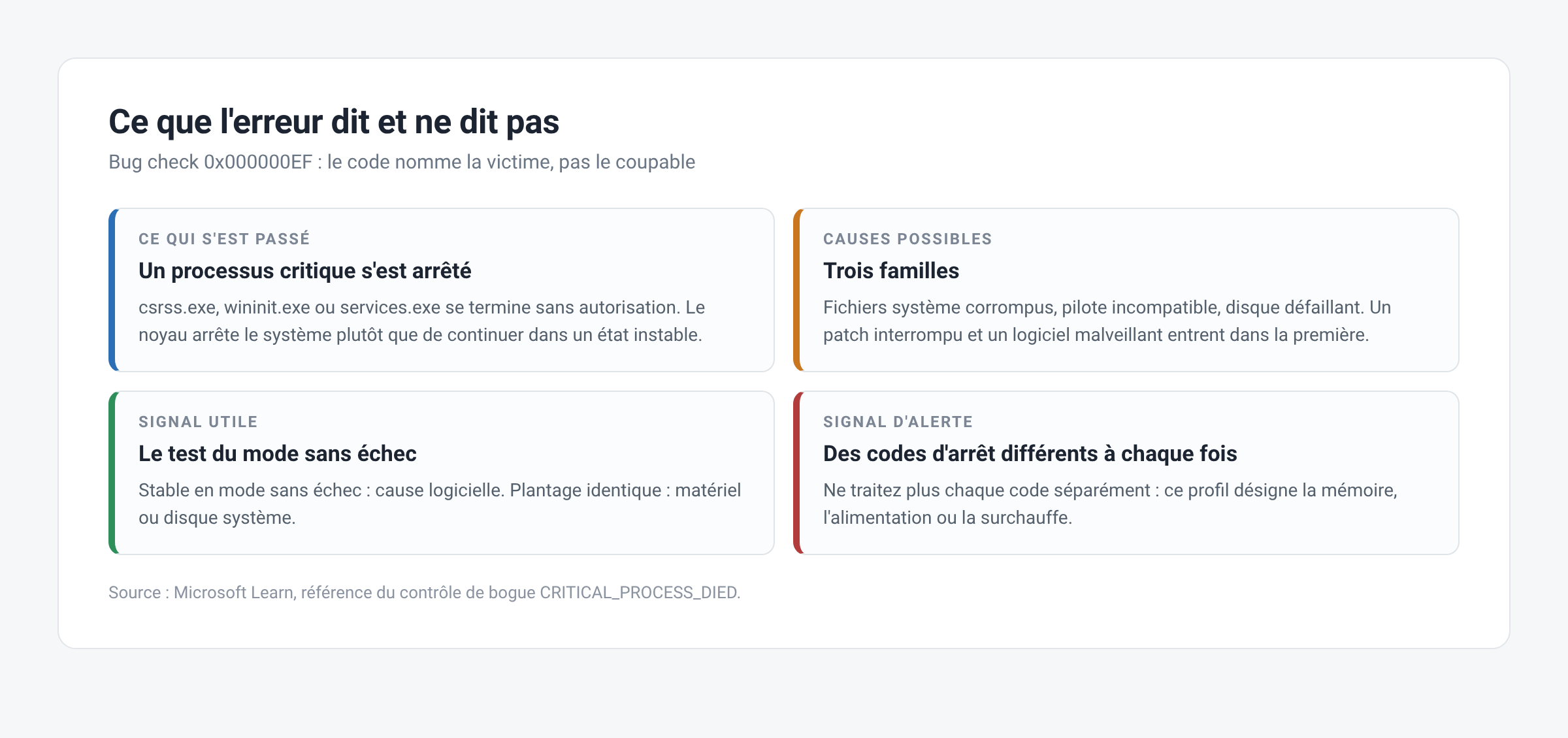
Windows surveille un ensemble de processus critiques, dont csrss.exe, wininit.exe et services.exe. Si l’un d’eux se termine sans y être autorisé, le noyau déclenche un arrêt immédiat : c’est le bug check 0xEF, décrit dans la référence Microsoft du contrôle de bogue CRITICAL_PROCESS_DIED.
Autrement dit, l’erreur ne nomme pas le coupable, elle signale la victime. C’est pour cette raison qu’un même code d’arrêt peut venir d’un pilote graphique, d’une mise à jour interrompue ou d’un secteur illisible sur le disque. Le diagnostic se fait par élimination, dans un ordre précis. Quand le plantage survient avant l’ouverture de session, la séquence est différente et décrite dans notre guide de l’écran bleu au démarrage de Windows.
Étape 1 : réparer les fichiers système
C’est la cause la plus fréquente et la réparation la moins risquée. Ouvrez une invite de commandes en tant qu’administrateur, puis lancez ces deux commandes dans cet ordre :
sfc /scannow: vérifie et remplace les fichiers système protégés. Voir la référence de la commande sfc.DISM /Online /Cleanup-Image /RestoreHealth: répare l’image de Windows quand sfc échoue à trouver des sources saines.
Comptez dix à trente minutes pour l’ensemble. Redémarrez ensuite, même si le rapport indique qu’aucun problème n’a été trouvé : les réparations ne sont actives qu’après redémarrage.
Étape 2 : le pilote installé récemment
Si l’écran bleu est apparu après une mise à jour de pilote ou l’installation d’un périphérique, vous avez votre suspect. Démarrez en mode sans échec, ouvrez le Gestionnaire de périphériques, et pour le matériel concerné, utilisez « Version précédente du pilote ». Notre guide sur les écrans bleus Windows détaille la méthode d’isolement pilote par pilote.
Les pilotes graphiques et les utilitaires de constructeur sont les récidivistes. Un pilote de carte réseau ou de contrôleur de stockage mal signé produit exactement le même code d’arrêt.
Étape 2 bis : nommer le pilote fautif avec le vidage mémoire
À chaque écran bleu, Windows écrit un vidage de mémoire réduite. Les fichiers s’accumulent dans %SystemRoot%\Minidump, un par plantage, avec la date encodée dans le nom, du type mini022900-01.dmp pour un plantage du 29 février 2000, comme le décrit la documentation Microsoft du vidage de mémoire réduite. Ce fichier nomme le module en cause, ce que l’écran bleu ne fait jamais.
La lecture demande WinDbg, distribué avec les outils de débogage pour Windows. Ouvrez le fichier .dmp, puis tapez !analyze -v : l’extension !analyze sort le code d’arrêt, les paramètres, la pile d’appels et le module suspect. La page Microsoft du bug check 0xEF prévient d’un point important : sur ce code, il faut souvent comparer plusieurs vidages avant de voir un motif se dégager, car l’erreur signale un processus tué, pas le coupable.
Pour un premier niveau sans installer d’outil, l’observateur d’événements suffit à récupérer l’heure exacte et la source de l’erreur critique. La méthode est détaillée dans notre article sur la lecture d’un plantage dans l’observateur d’événements.
Confirmer un pilote suspect avec le vérificateur de pilotes
Quand le vidage désigne un pilote sans certitude, le vérificateur de pilotes tranche. Il est déjà présent dans Windows, dans %WinDir%\system32\Verifier.exe, et se lance en ligne de commande sur une cible précise : verifier /standard /driver monpilote.sys. Le pilote fautif provoque alors un plantage immédiat et explicitement attribué.
Deux précautions, les mêmes que celles écrites par Microsoft. L’outil peut faire planter la machine à répétition, il est donc réservé à un poste que vous pouvez immobiliser. Et on l’arrête avec verifier /reset suivi d’un redémarrage. Si la machine ne redémarre plus normalement pendant le test, passez par l’environnement de récupération Windows pour lancer la commande de remise à zéro.
Étape 3 : le disque et le système de fichiers
Un secteur illisible à l’endroit où vit un processus critique produit ce plantage de façon aléatoire, souvent au démarrage. Lancez chkdsk C: /f /r en administrateur, acceptez la planification au prochain redémarrage, et laissez tourner : la documentation de chkdsk précise que l’option /r localise les secteurs défectueux et récupère les données lisibles.
Complétez avec l’état de santé du disque via les outils du fabricant. Sur un SSD, une valeur d’usure élevée ou des secteurs réalloués en hausse tranchent le débat : le disque part. Nos articles sur le SSD non détecté et le disque dur non reconnu couvrent les cas voisins.
Étape 4 : la mise à jour fautive
Quand l’erreur suit immédiatement un patch cumulatif, désinstallez-le. Paramètres, Windows Update, Historique des mises à jour, « Désinstaller des mises à jour », puis supprimez la plus récente. Si Windows ne démarre plus assez longtemps pour ça, l’environnement de récupération propose la même opération dans les options avancées.
Ce scénario est fréquent et documenté : le guide Microsoft de résolution des erreurs d’arrêt recommande explicitement d’annuler les modifications récentes avant d’explorer des pistes matérielles.
Étape 4 bis : restaurer le système à un état antérieur
La restauration système est l’outil le plus sous-utilisé de Windows, et souvent le plus rapide. Si un point de restauration existe, elle annule d’un coup les pilotes et les logiciels installés depuis, sans toucher à vos documents.
Depuis le bureau : tapez « restauration » dans la recherche, ouvrez « Créer un point de restauration », puis cliquez sur le bouton « Restauration du système » et sélectionnez un point antérieur au premier écran bleu. Si Windows ne démarre plus, le même outil est accessible depuis l’environnement de récupération, dans les options avancées.
Pour y arriver quand la machine refuse de démarrer, il faut une clé USB d’installation : démarrez dessus, choisissez « Réparer l’ordinateur », puis « Dépannage ». De là, quatre méthodes sont disponibles : restauration du système, réparation du démarrage, invite de commandes, et désinstallation des mises à jour. C’est aussi depuis cette invite que l’on vérifie la partition système et que l’on lance les outils de réparation quand plus rien n’est accessible depuis Windows.
Étape 5 : quand rien ne fonctionne
Si l’écran bleu se reproduit en mode sans échec et après les réparations, il reste deux issues. La réparation du démarrage depuis les options de récupération de Windows, puis, en dernier recours, la réinitialisation du système en conservant vos fichiers.
Un mot sur le choix de l’outil : les logiciels de récupération de données tiers ne réparent pas cette erreur, ils servent uniquement à lire un disque déjà mourant. Si vos fichiers sont récupérables, l’invite de commandes de l’environnement de récupération et un disque externe suffisent, sans logiciel supplémentaire.
Avant d’en arriver là, copiez vos données. Une machine qui plante sur un processus critique peut cesser de démarrer du tout au redémarrage suivant, et la sauvegarde faite après la panne n’existe pas.
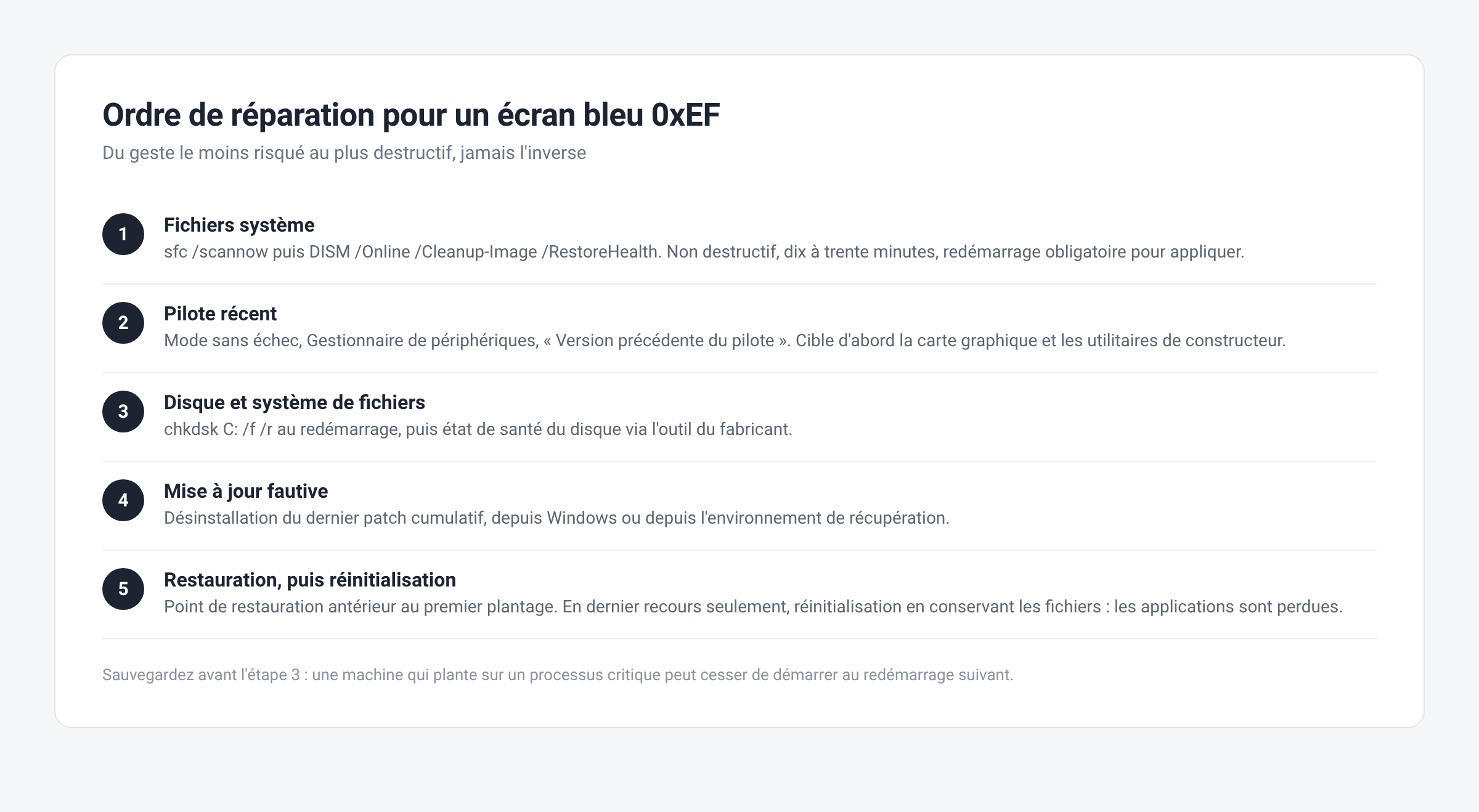
Récapitulatif des solutions, du plus léger au plus lourd
Face à ce problème, l’ordre compte plus que l’outil. Réparez d’abord les fichiers système, puis les pilotes, puis le disque, puis l’historique des mises à jour, et seulement ensuite la restauration ou la réinitialisation. Chaque étape est réversible sauf la dernière.
Gardez une clé USB d’installation à portée : elle transforme une panne bloquante en simple séance de dépannage, et elle donne accès aux outils de réparation même quand Windows refuse de démarrer. Sur les machines de bureau que vous administrez, cliquez le temps de créer un point de restauration avant chaque campagne de mise à jour de pilotes : c’est trente secondes qui évitent une réinstallation.
Comment éviter la récidive
Trois habitudes réduisent nettement le risque de revoir cet écran, et aucune ne demande d’outil particulier.
Trois habitudes suffisent. Attendre quelques jours avant d’installer un pilote graphique tout juste sorti. Garder un point de restauration système actif, ce que Windows 11 ne fait pas toujours par défaut. Et surveiller l’observateur d’événements après un plantage : la source de l’erreur critique y est souvent nommée, ce que l’écran bleu ne fait pas.
Sur une machine qui accumule les codes d’arrêt différents d’une fois sur l’autre, arrêtez de chercher le bon tutoriel par code : ce profil désigne la mémoire ou l’alimentation, et le test mémoire devient prioritaire. La marche à suivre complète est dans notre méthode de diagnostic d’un écran bleu aléatoire.
Questions fréquentes
CRITICAL_PROCESS_DIED est-il un signe de virus ?
Rarement, mais c’est possible : certains logiciels malveillants terminent des processus système ou remplacent des fichiers protégés. Une analyse complète après les réparations lève le doute.
Puis-je récupérer mes fichiers si Windows ne démarre plus ?
Oui, en démarrant sur un support d’installation et en ouvrant l’invite de commandes, ou en branchant le disque sur une autre machine. Les données restent lisibles tant que le disque est sain.
Faut-il vraiment lancer chkdsk avant sfc ?
Non, l’inverse est plus efficace : sfc et DISM sont rapides et non destructifs, chkdsk immobilise la machine longtemps. Commencez par le moins coûteux.
Le code d’arrêt change d’un plantage à l’autre, que faire ?
Cessez de traiter chaque code séparément. Des codes variables pointent vers la mémoire, l’alimentation ou la surchauffe, et le diagnostic se fait alors composant par composant.
La réinitialisation de Windows efface-t-elle mes documents ?
L’option « Conserver mes fichiers » garde vos documents mais supprime toutes les applications installées. Prévoyez la réinstallation de vos logiciels et les clés de licence.
Photo d’en-tête : « Blue screen of death on a Dell laptop », par QueenBarenziah, licence CC BY 4.0, via Wikimedia Commons. À noter, le code d’arrêt visible sur la photo est un autre bug check : l’écran et la marche à suivre sont identiques.
Sources : Microsoft Learn : Bug check 0xEF · Microsoft Learn : Résoudre les erreurs d’arrêt · Microsoft Learn : Commande chkdsk · Support Microsoft : Options de récupération · Microsoft Learn : vidage de mémoire réduite · Microsoft Learn : extension !analyze · Microsoft Learn : vérificateur de pilotes

Michel, dirigeant d’une PME informatique et formateur, expert en logiciels professionnels tels que CRM et ERP. Sa connaissance approfondie des outils de gestion d’entreprise lui permettant de conseiller et former efficacement d’autres sociétés à leur utilisation.





