
Sur un PC jugé « non compatible », Windows 11 s’installe quand même : il faut soit désactiver la vérification du TPM et du Secure Boot pendant le setup, soit préparer une clé USB qui retire ces contrôles. La vraie question n’est pas de savoir si c’est possible, mais ce que vous perdez en le faisant.
Points clés
- Le blocage vient de trois contrôles matériels seulement : TPM 2.0, démarrage sécurisé (Secure Boot) et liste de processeurs approuvés.
- Microsoft documente lui-même une clé de registre qui accepte un TPM 1.2 et un processeur hors liste pour une mise à niveau.
- Une installation propre depuis une clé USB préparée avec Rufus contourne l’ensemble des vérifications, TPM inclus.
- Un PC hors critères reçoit toujours les mises à jour mensuelles en pratique, mais sans aucune garantie de Microsoft, et affiche un filigrane sur le bureau.
- Windows 10 n’est plus supporté depuis le 14 octobre 2025 : rester dessus sans ESU, c’est accumuler des failles non corrigées.
Pourquoi votre PC est déclaré non compatible
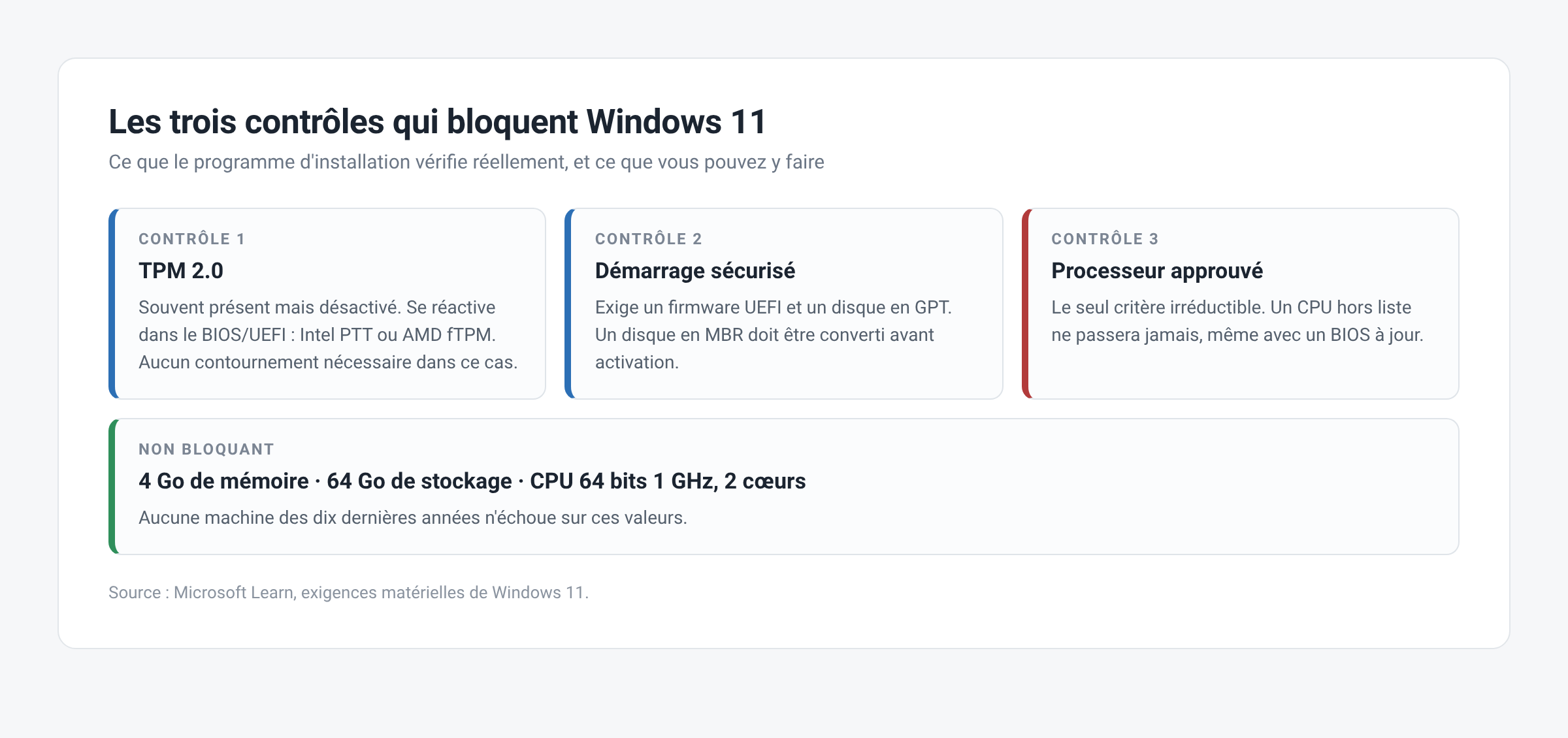
Le message « Ce PC ne peut pas exécuter Windows 11 » ne parle pas de puissance. Un Core i7 de 2016 est plus rapide qu’un Celeron de 2023, et c’est pourtant le Celeron qui passe. Trois critères bloquants expliquent presque tous les refus, selon la documentation des exigences matérielles de Microsoft : la présence d’un module TPM 2.0, un firmware UEFI avec démarrage sécurisé activé, et un processeur figurant sur la liste des modèles approuvés.
Le reste des exigences est trivial : 4 Go de mémoire, 64 Go de stockage, un processeur 64 bits de 1 GHz avec au moins deux cœurs. Aucune machine des dix dernières années n’échoue là-dessus.
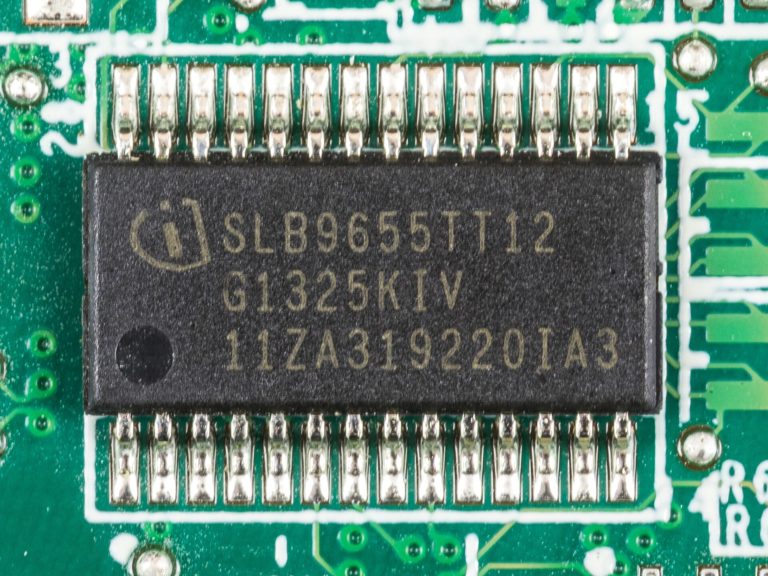
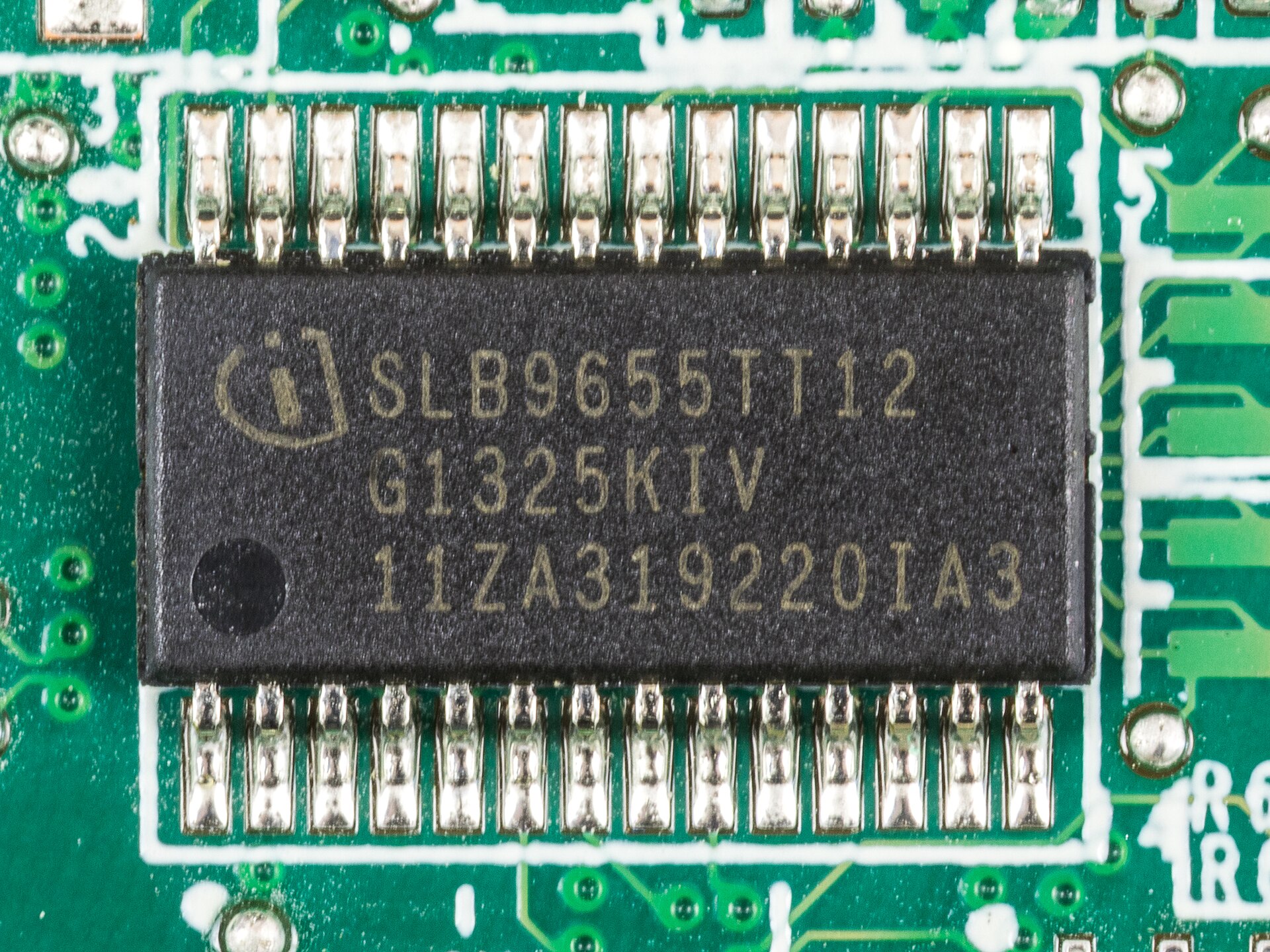
Avant de contourner quoi que ce soit, vérifiez ce qui bloque réellement. Tapez tpm.msc dans la boîte Exécuter : si un TPM 1.2 ou 2.0 est présent mais inactif, tout se règle dans le BIOS/UEFI, sans bricolage. Chez Intel la fonction s’appelle souvent PTT, chez AMD fTPM. Le Secure Boot se réactive au même endroit, à condition que le disque soit en GPT et non en MBR.
Vérifier précisément ce qui bloque, avant de forcer
Deux minutes de diagnostic évitent une heure de bricolage inutile. L’utilitaire PC Health Check de Microsoft, à télécharger depuis la page de la nouvelle version de Windows, nomme le critère fautif au lieu d’afficher un refus générique. Cliquez sur « Vérifier maintenant » : l’outil indique si le blocage vient du TPM, du démarrage sécurisé ou du CPU.
Si la machine refuse ensuite de démarrer sur la clé, notre guide sur l’erreur No bootable device traite ce cas. Le cas du processeur est le seul vraiment irréductible : si votre CPU n’est pas dans la liste des modèles compatibles, aucune option du BIOS ne le fera apparaître, et seules les méthodes de contournement ci-dessous restent. Les vérifications matérielles du programme d’installation portent d’ailleurs sur quatre points distincts, et chaque méthode en désactive un sous-ensemble différent.
Récupérez aussi l’image disque officielle avant de commencer : il faut télécharger l’ISO de Windows 11 depuis le site de Microsoft, jamais depuis un miroir tiers. Notre page sur où télécharger les ISO Microsoft donne les liens et la vérification d’intégrité du fichier.
Méthode 1 : la clé de registre pour une mise à niveau
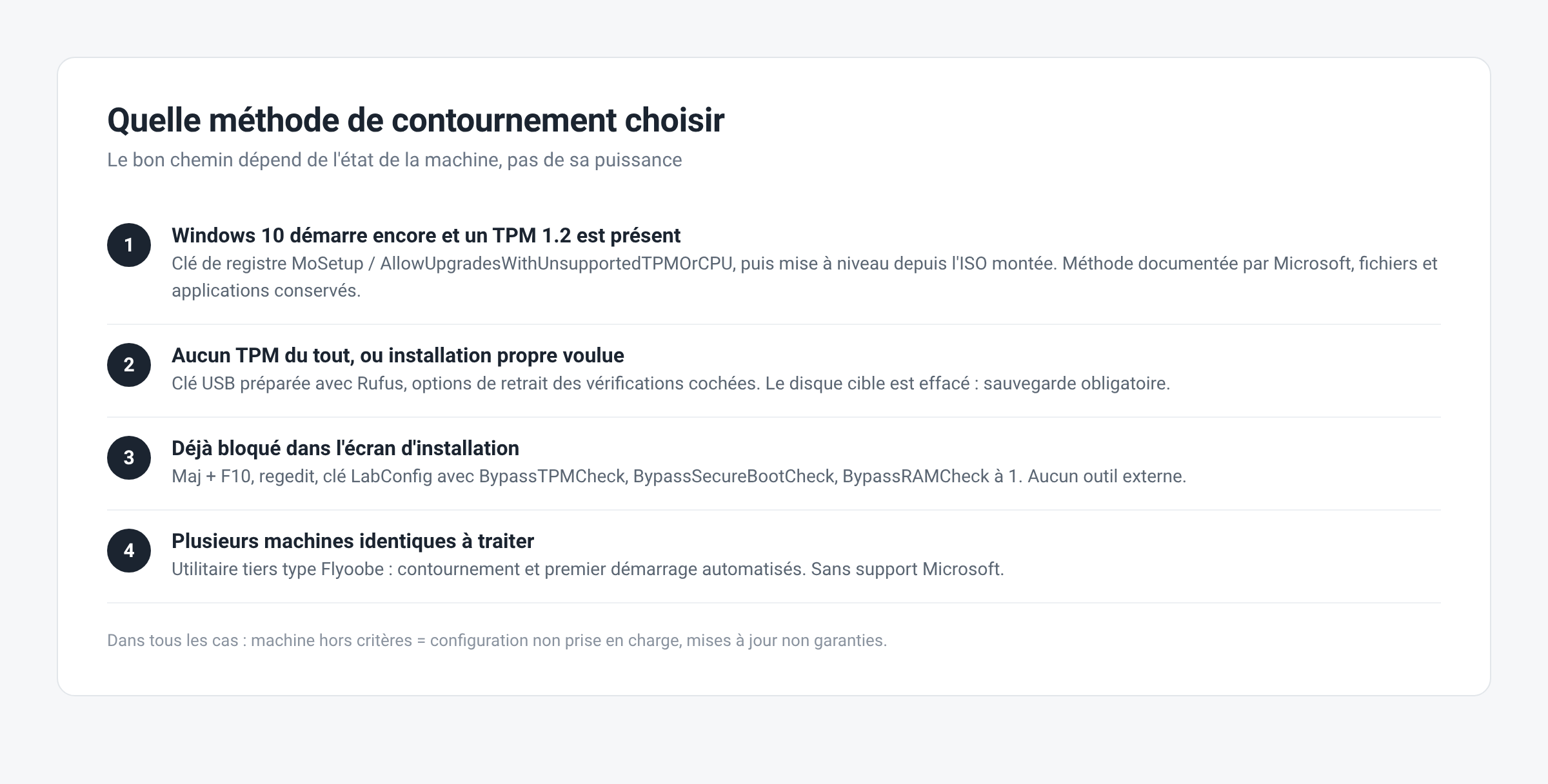
C’est la seule méthode que Microsoft a documentée publiquement, et donc la moins risquée. Elle autorise la mise à niveau d’un système existant avec un TPM 1.2 et un processeur hors liste. Elle ne fonctionne pas si la machine n’a aucun TPM du tout.
Dans l’éditeur de registre, à la clé HKEY_LOCAL_MACHINE\SYSTEM\Setup\MoSetup, créez une valeur DWORD 32 bits nommée AllowUpgradesWithUnsupportedTPMOrCPU et donnez-lui la valeur 1. Redémarrez, puis lancez l’installation depuis une ISO montée, en exécutant setup.exe depuis Windows. Le programme d’installation affiche un avertissement à accepter, puis conserve vos fichiers et vos applications.
Méthode 2 : une clé USB préparée avec Rufus
Pour un PC sans TPM, ou pour une installation propre, c’est la voie la plus fiable. Rufus lit une ISO officielle de Windows 11 et propose, au moment de l’écriture, de retirer les vérifications de TPM, de Secure Boot et de mémoire, plus l’obligation de compte Microsoft en ligne.
Récupérez l’ISO sur le site officiel de téléchargement de Microsoft, écrivez-la avec Rufus en cochant ces options, puis démarrez dessus. Le setup ne posera aucune question sur le matériel. Attention : une installation propre efface le disque cible, sauvegardez avant.
Méthode 3 : remplacer le fichier de vérification pendant le setup
Variante utile quand vous êtes déjà bloqué en plein écran d’installation. À l’apparition du message de refus, ouvrez une invite de commandes avec Maj + F10, lancez regedit, puis sous HKEY_LOCAL_MACHINE\SYSTEM\Setup créez une clé LabConfig contenant les valeurs DWORD BypassTPMCheck, BypassSecureBootCheck et BypassRAMCheck, toutes à 1.
Fermez l’éditeur, revenez en arrière d’un écran dans l’assistant, et l’installation reprend sans contrôle matériel. C’est la méthode historique, toujours fonctionnelle, et elle ne demande aucun outil externe.
Méthode 4 : les utilitaires tout-en-un
Un utilitaire comme Flyoobe, successeur du projet Flyby11, automatise l’ensemble : il détecte les restrictions, applique le contournement, puis pilote la phase de premier démarrage sans imposer de compte en ligne. Le principe interne est simple : l’outil lance le fichier setup.exe de l’image montée avec des paramètres qui court-circuitent les vérifications matérielles, une astuce longtemps connue sous le nom de méthode « /product server ».
Le mode d’emploi tient en quatre étapes : téléchargez l’utilitaire, indiquez le fichier ISO, suivez les instructions à l’écran, cliquez sur le bouton de lancement. Flyby11 et Flyoobe restent des projets tiers, sans support Microsoft : réservez-les à un poste secondaire ou à un parc de machines identiques dont vous maîtrisez la restauration. Sur un PC unique, la clé de registre reste la solution la plus propre.
Ce que vous perdez vraiment
Microsoft est explicite dans son guide officiel des façons d’installer Windows 11 : une machine hors critères n’est pas prise en charge, les mises à jour ne sont pas garanties, et la responsabilité des dysfonctionnements vous revient. Concrètement, trois conséquences reviennent sur le terrain.
D’abord un filigrane « Configuration système non conforme » en bas à droite du bureau. Ensuite le risque qu’une mise à jour de version majeure refuse de s’installer, et exige de refaire le contournement. Enfin l’absence de chiffrement matériel propre sans TPM 2.0 : BitLocker et Windows Hello perdent leur socle matériel, ce qui compte pour un poste professionnel.
En clair : c’est acceptable sur un PC secondaire, un poste de test ou une machine familiale. Sur un poste qui héberge des données d’entreprise, achetez le matériel compatible.
L’alternative honnête : rester sur Windows 10 proprement
Le support de Windows 10 s’est arrêté le 14 octobre 2025, comme l’indique la page de fin de support de Microsoft. Le programme ESU grand public prolonge les correctifs de sécurité d’un an, jusqu’en octobre 2026, via une inscription liée à un compte Microsoft.
C’est une rustine, pas une stratégie : elle ne couvre que la sécurité, pas les nouveautés, et elle s’arrête. Si votre PC tient encore la charge, la mise à niveau contournée achète du temps. S’il rame déjà sous Windows 10, Windows 11 n’y changera rien : le vrai gain viendra d’un SSD ou de mémoire supplémentaire. Nos guides sur l’ordinateur lent et le téléchargement des ISO officielles couvrent ces deux points.
Questions fréquentes
Est-ce légal d’installer Windows 11 sur un PC non compatible ?
Oui. Rien dans la licence ne l’interdit, et Microsoft documente même une des méthodes. Ce n’est pas illégal, c’est non pris en charge : deux choses très différentes.
Vais-je continuer à recevoir les mises à jour de sécurité ?
En pratique, oui, les correctifs mensuels arrivent. Mais Microsoft ne s’y engage pas et peut bloquer une future montée de version. Prévoyez de refaire le contournement à chaque version majeure.
Comment enlever le filigrane « configuration système non conforme » ?
Il se retire par une valeur de registre dans HKEY_CURRENT_USER\Control Panel\UnsupportedHardwareNotificationCache, mais il revient souvent après une mise à jour. Considérez-le comme permanent.
Puis-je revenir à Windows 10 après ?
Pendant les dix jours qui suivent la mise à niveau, oui, via les options de récupération. Passé ce délai, il faut une réinstallation complète de Windows 10.
Faut-il désactiver le Secure Boot définitivement ?
Non, et c’est une erreur fréquente. Le contournement se fait au moment du setup ; une fois Windows 11 installé, réactivez le démarrage sécurisé si votre carte mère le permet.
Sources : Microsoft Learn : Exigences de Windows 11 · Support Microsoft : Façons d’installer Windows 11 · Support Microsoft : Fin du support de Windows 10 · Microsoft Learn : Planifier le déploiement de Windows 11

Michel, dirigeant d’une PME informatique et formateur, expert en logiciels professionnels tels que CRM et ERP. Sa connaissance approfondie des outils de gestion d’entreprise lui permettant de conseiller et former efficacement d’autres sociétés à leur utilisation.





