L’écran bleu VIDEO_SCHEDULER_INTERNAL_ERROR (code d’arrêt 0x119) signifie que le planificateur vidéo de Windows a détecté une violation fatale, presque toujours commise par le pilote de la carte graphique. La réparation commence donc par le driver GPU, puis par la mémoire et le matériel si le code revient.
Points clés
- Le code d’arrêt vaut 0x00000119 et désigne le planificateur vidéo, la partie de Windows qui répartit le travail envoyé au GPU.
- Microsoft indique que le paramètre 1 est le seul utile : de 0x1 à 0x13, il nomme une faute du pilote graphique.
- Les valeurs 0x400, 0x1000, 0xA000 et 0x10000 signalent une erreur d’état interne de Windows, due en général à une corruption mémoire ou à du matériel défaillant.
- Ordre conseillé : pilote par Windows Update, restauration du pilote, réinstallation propre, planification GPU, puis mémoire et matériel.
- Sur Windows 11 24H2 et versions ultérieures, la couleur et le message de l’écran d’arrêt peuvent différer : le code 0x119 reste la bonne piste.
Ce que signifie le code d’arrêt 0x119
Depuis le modèle de pilote WDDM, Windows ne laisse plus les applications envoyer ce qu’elles veulent à la carte graphique. Un planificateur, côté système, reçoit les tampons de commandes, les ordonne et suit leur exécution grâce à des « clôtures » (des jalons numérotés que le pilote doit renvoyer dans l’ordre). Le problème survient quand le driver renvoie un jalon incohérent, échoue à soumettre une commande ou signale un défaut matériel, le planificateur ne peut plus garantir l’état du GPU.
Windows arrête alors tout. D’après la page de Microsoft Learn consacrée au bug check 0x119, ce code indique que le planificateur vidéo a détecté une violation irrécupérable. Elle s’adresse d’abord aux développeurs de pilotes, mais ses paramètres disent où chercher.
À ne pas confondre avec VIDEO_TDR_FAILURE (0x116). Le 0x116 survient quand Windows a tenté de réinitialiser un pilote d’affichage bloqué (mécanisme TDR, détection et récupération du délai d’expiration) et que la relance a échoué. Le 0x119 ne passe pas par cette étape : le problème est détecté directement dans la file de commandes.
Lire le paramètre 1 : pilote ou matériel ?
L’écran bleu n’affiche que le nom du code. Le paramètre 1, lui, se lit dans le fichier de vidage ou dans l’Observateur d’événements, et c’est lui qui tranche entre un pilote fautif et une panne plus profonde.
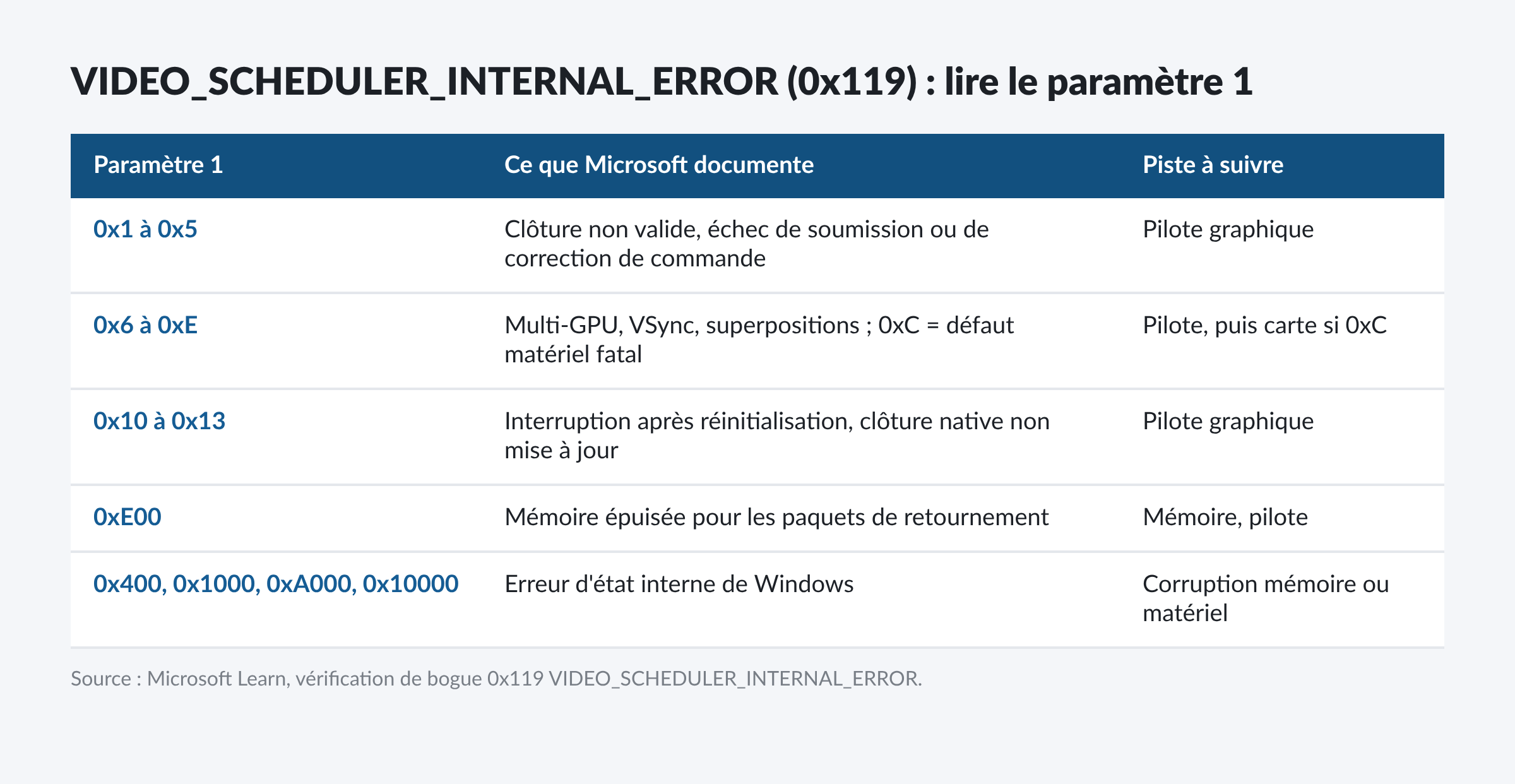
- 0x1 à 0x5 : identifiant de clôture non valide, échec de soumission ou de correction du tampon de commandes, longueur de file de retournement non valide, échec sur une commande système ou de pagination.
- 0x6 à 0xE : cas propres aux configurations multi-GPU, à la synchronisation verticale et aux plans de superposition, plus
0xC(FATAL_PAGE_FAULT), où les indicateurs du pilote signalent un défaut matériel fatal. - 0x10 à 0x13 : interruption inattendue après réinitialisation d’un moteur, valeurs de clôture native non mises à jour.
- 0xE00 : Windows a manqué de mémoire pour les paquets préalloués aux demandes de retournement passives.
- 0x400, 0x1000, 0xA000, 0x10000 : erreur d’état interne du système, en général corruption mémoire ou matériel défaillant.
Retrouver le code et le module après le redémarrage
Le PC redémarre souvent avant que le texte soit lisible. Deux traces restent disponibles. L’Observateur d’événements enregistre l’arrêt dans le journal Système avec son code et ses paramètres. Le vidage mémoire, dans C:\Windows\Minidump ou C:\Windows\MEMORY.DMP, contient davantage.
Microsoft recommande l’extension !analyze du débogueur WinDbg sur ce vidage : si le module fautif affiché est un pilote vidéo, il faut chercher une mise à jour chez son éditeur. La marche à suivre complète est détaillée dans le guide pour analyser un fichier minidump. Un nom comme nvlddmkm.sys, amdkmdag.sys ou igdkmd64.sys oriente vers NVIDIA, AMD ou Intel.
Sur Windows 11 24H2 et versions ultérieures, la page d’assistance Microsoft sur les codes d’arrêt précise que la couleur de l’écran et le message varient selon la version, et parle aussi d’erreur d’écran noir. Le diagnostic ne change pas : seul le code compte.
Solution 1 : mettre à jour le pilote par Windows Update
C’est la solution la moins risquée. Windows 11 installe les pilotes recommandés tout seul, mais les pilotes facultatifs, eux, attendent une action manuelle. Selon la documentation Microsoft sur les pilotes recommandés, la procédure sous Windows 11 24H2 et 25H2 est la suivante :
- Ouvrir Paramètres > Windows Update > Options avancées.
- Vérifier que Recevoir des mises à jour pour d’autres produits Microsoft est activé.
- Ouvrir Mises à jour facultatives, cocher les pilotes graphiques proposés, puis Télécharger et installer.
- Redémarrer, même si Windows ne le demande pas.
Si aucune mise à jour n’apparaît, le pilote le plus récent se télécharge sur le site du fabricant du GPU ou, pour un portable, sur celui du fabricant de l’ordinateur, qui adapte souvent le pilote à sa carte mère.
Solution 2 : restaurer ou réinstaller le pilote graphique
Un écran bleu 0x119 apparu juste après une mise à jour pointe vers la nouvelle version du pilote. Microsoft décrit la restauration dans sa page sur le Gestionnaire de périphériques : clic droit sur Démarrer, Gestionnaire de périphériques, développer Cartes graphiques, clic droit sur la carte, Propriétés > Pilote > Restaurer le pilote. Il faut un compte administrateur, et le bouton reste grisé si aucune version précédente n’a été conservée.
Si la restauration est impossible, la réinstallation passe par Désinstaller l’appareil dans le même menu, puis un redémarrage : Windows tente alors de réinstaller le pilote de lui-même, et s’il n’y parvient pas, la mise à jour manuelle prend le relais. Quand l’écran bleu survient dès l’ouverture de session, ces opérations se font après un démarrage en mode sans échec.
Les constructeurs proposent aussi leurs propres outils de nettoyage. L’installeur NVIDIA offre, en mode d’installation personnalisée (avancée), une case « Effectuer une installation propre ». Chez AMD, l’AMD Cleanup Utility retire les pilotes graphiques et audio AMD sans toucher au pilote de chipset ; AMD recommande de le lancer en mode sans échec et crée un point de restauration avant d’agir. Les outils de nettoyage tiers ne sont pas documentés par Microsoft ni par ces constructeurs : ils sortent du cadre de cet article.
Solution 3 : désactiver la planification GPU à accélération matérielle
La planification GPU à accélération matérielle confie l’essentiel de l’ordonnancement à un processeur dédié situé sur la carte graphique, Windows gardant la main sur les priorités. Microsoft l’a introduite avec la mise à jour de mai 2020 de Windows 10, désactivée par défaut, et précise dans son billet technique DirectX qu’elle n’est proposée qu’avec les générations de GPU et les versions de pilotes que les constructeurs ont validées.
Comme ce mode modifie justement le chemin qui déclenche le 0x119, le basculer est un test pertinent : Paramètres > Système > Écran > Graphiques, dans les paramètres par défaut, puis redémarrer. Si l’écran bleu disparaît, la combinaison pilote et planification matérielle est en cause ; le signaler au constructeur du GPU vaut mieux que de rester sans l’option indéfiniment. Si l’interrupteur n’apparaît pas, le pilote ou la carte ne le prennent pas en charge et cette piste est écartée.
Solution 4 : fichiers système et mémoire vive
Les valeurs 0x400 à 0x10000 du paramètre 1 renvoient à une corruption mémoire. Deux vérifications logicielles passent avant tout démontage :
sfc /scannowdans un terminal administrateur, qui contrôle les fichiers protégés de Windows (détails dans l’article sfc /scannow).DISM /Online /Cleanup-Image /RestoreHealthsi sfc signale des fichiers qu’il ne peut pas réparer, voir DISM /RestoreHealth.- Un test de la mémoire RAM avec l’outil Diagnostic de mémoire Windows (
mdsched.exe) ou MemTest86, barrette par barrette si une erreur ressort.
La même page d’assistance Microsoft conseille aussi de retirer tout matériel ajouté juste avant les plantages et de garder 10 à 15 % d’espace libre sur le disque système.
Quand le pilote n’y est pour rien
Si le code revient avec plusieurs versions de pilote, y compris le pilote de base de Windows, la carte graphique elle-même devient suspecte. Les problèmes matériels se testent du moins intrusif au plus lourd.
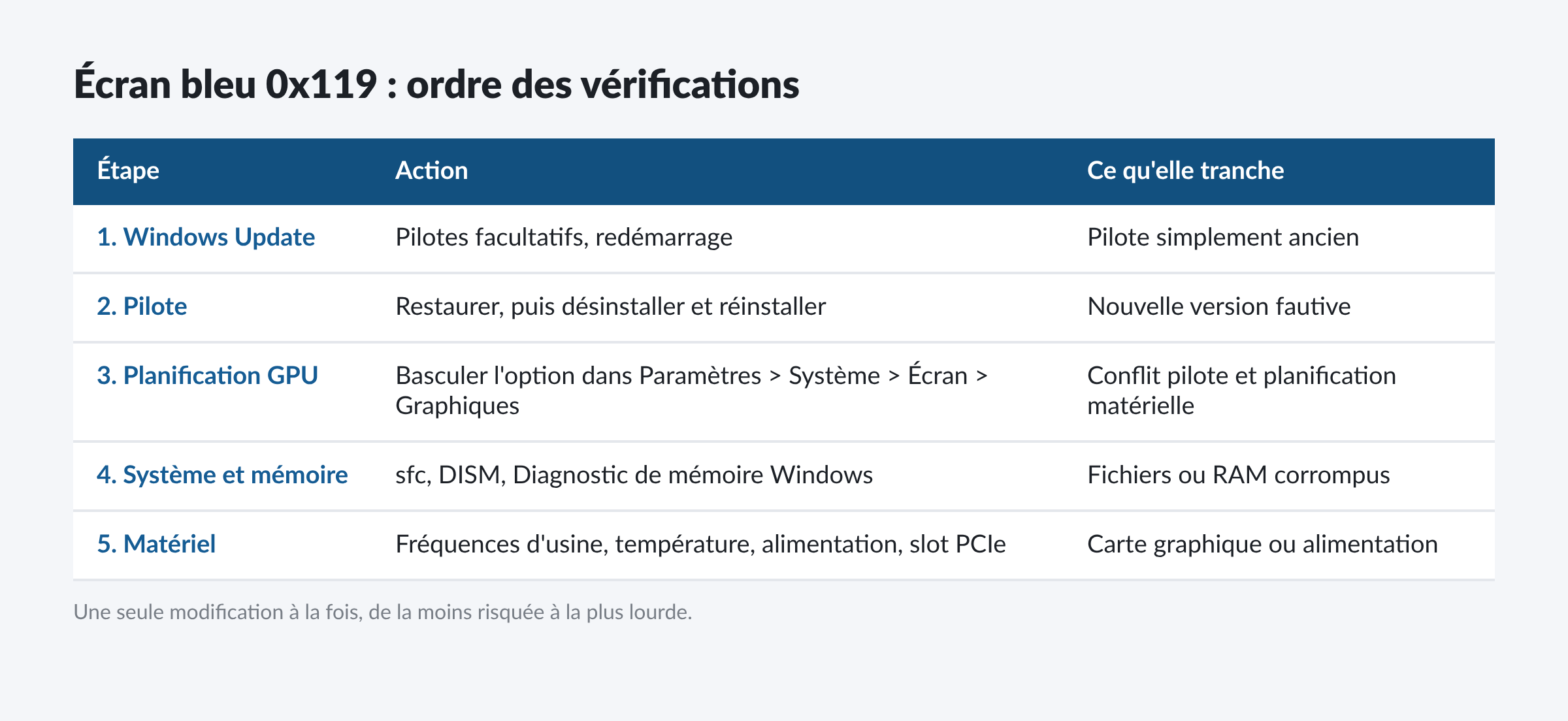
- Overclocking : remettre les fréquences d’usine du GPU, et désactiver le profil XMP ou EXPO de la mémoire le temps du test.
- Température : nettoyer les ventilateurs et le radiateur, surveiller la température sous charge avec l’utilitaire du constructeur.
- Alimentation : vérifier les connecteurs PCIe de la carte et la puissance du bloc face à la consommation annoncée par le fabricant.
- Slot et carte : réinsérer la carte, tester un autre port PCIe ou une autre carte si possible.
Un écran bleu qui arrive surtout en jeu, sous charge, avec des artefacts à l’écran, penche vers le matériel. Un écran bleu au bureau, juste après une mise à jour, penche vers le pilote.
Les écrans bleus voisins liés au GPU
Le 0x119 fait partie d’une famille de codes graphiques dont les solutions se recoupent. Le guide des écrans bleus classés par code d’arrêt les regroupe ; les plus proches sont :
- VIDEO_TDR_FAILURE : la réinitialisation du pilote d’affichage a échoué (0x116).
- nvlddmkm.sys : le pilote NVIDIA est nommé comme module fautif.
- atikmdag.sys : même situation avec un pilote AMD.
- dxgmms2.sys : le planificateur et la gestion mémoire vidéo de Windows sont désignés, pas le pilote du constructeur.
FAQ
VIDEO_SCHEDULER_INTERNAL_ERROR peut-il venir d’un virus ?
Microsoft n’associe ce code à aucun logiciel malveillant. Les causes documentées sont le pilote graphique, une corruption mémoire ou du matériel défaillant. Une analyse antivirus ne fait pas de mal, mais elle ne remplace pas la vérification du pilote.
Faut-il réinstaller Windows ?
Rarement, et en dernier. Une réinstallation remplace les fichiers système mais ne corrige ni un pilote défectueux réinstallé ensuite, ni une carte graphique fatiguée. Si tout le reste a échoué, sauvegarder les données d’abord, puis passer par les options de récupération de Windows 11.
Pourquoi l’erreur apparaît-elle seulement en jeu ?
Le jeu sollicite le planificateur bien plus que le bureau : soumissions de commandes en continu, retournements d’images, parfois plusieurs écrans. Un driver instable ou une carte en limite de température y cède plus vite.
Quelle différence avec un simple écran noir sans code ?
Un écran noir sans code d’arrêt n’est pas un écran bleu : Microsoft le traite à part, dans son dépannage des écrans vides. Si le PC redémarre sans rien afficher, l’article sur le redémarrage Kernel-Power 41 est plus adapté.
Illustration d’en-tête : visuel maison AzertyTech, conservé depuis la première version de l’article.
Sources : Microsoft Learn, vérification de bogue 0x119 VIDEO_SCHEDULER_INTERNAL_ERROR ; Support Microsoft, résolution des erreurs de code d’arrêt ; Support Microsoft, mettre à jour les pilotes via le Gestionnaire de périphériques ; Support Microsoft, pilotes recommandés et facultatifs ; Microsoft DirectX Developer Blog, Hardware Accelerated GPU Scheduling ; Microsoft Learn, prise en charge WDDM de TDR ; AMD, AMD Cleanup Utility.

Michel, dirigeant d’une PME informatique et formateur, expert en logiciels professionnels tels que CRM et ERP. Sa connaissance approfondie des outils de gestion d’entreprise lui permettant de conseiller et former efficacement d’autres sociétés à leur utilisation.