
Quand svchost.exe monopolise le processeur ou la connexion, le fautif n’est presque jamais svchost.exe lui-même : c’est un des services Windows qu’il héberge, le plus souvent Windows Update, l’optimisation de la distribution ou l’antivirus intégré. La marche à suivre consiste donc à identifier le service derrière le processus, pas à tenter de fermer le processus.
Points clés
- svchost.exe est un hôte de services : il charge des services Windows livrés sous forme de DLL, il n’exécute aucun programme utilisateur.
- Depuis Windows 10 version 1703, les services sont séparés dans leur propre processus svchost.exe sur les postes équipés de plus de 3,5 Go de mémoire. En dessous, ils restent regroupés.
- La commande
tasklist /svc /fi "PID eq <numéro>"donne la liste exacte des services hébergés par l’instance qui consomme. - Une charge réseau constante sans téléchargement visible vient très souvent de l’optimisation de la distribution, le téléchargeur pair à pair de Windows Update.
- Arrêter ou supprimer svchost.exe n’est pas une solution : le processus est un composant système et sa fermeture entraîne l’arrêt des services qu’il porte.
Ce que fait réellement svchost.exe
Le Gestionnaire des tâches affiche souvent une dizaine de lignes « Hôte de service ». Chacune correspond à une instance de C:\Windows\System32\svchost.exe, dont le rôle est de servir de coquille de chargement à des services enregistrés dans le système. Microsoft décrit le processus comme un service partagé qui charge des services depuis des fichiers DLL, ces services étant organisés en groupes selon leurs exigences de sécurité, chaque groupe tournant dans une instance différente.
La conséquence pratique compte plus que la théorie. Un service défaillant fait grimper la charge d’une seule instance, sans contaminer les autres. Le nom affiché reste toujours le même, donc la colonne processeur ne dit jamais à elle seule quel service travaille.
Pourquoi il y a autant de processus Hôte de service
À partir de Windows 10 version 1703, les services autrefois regroupés sont séparés : chacun s’exécute dans son propre processus svchost. Ce changement est automatique sur les systèmes disposant de plus de 3,5 Go de mémoire vive en édition poste de travail. Sous ce seuil, Windows continue de regrouper les services dans un processus partagé pour limiter la consommation mémoire.
Une longue liste d’instances n’est donc pas un symptôme. C’est le comportement attendu d’une machine moderne, et cela facilite justement le diagnostic : une instance séparée porte souvent un seul service, donc un seul suspect.
Identifier le service responsable
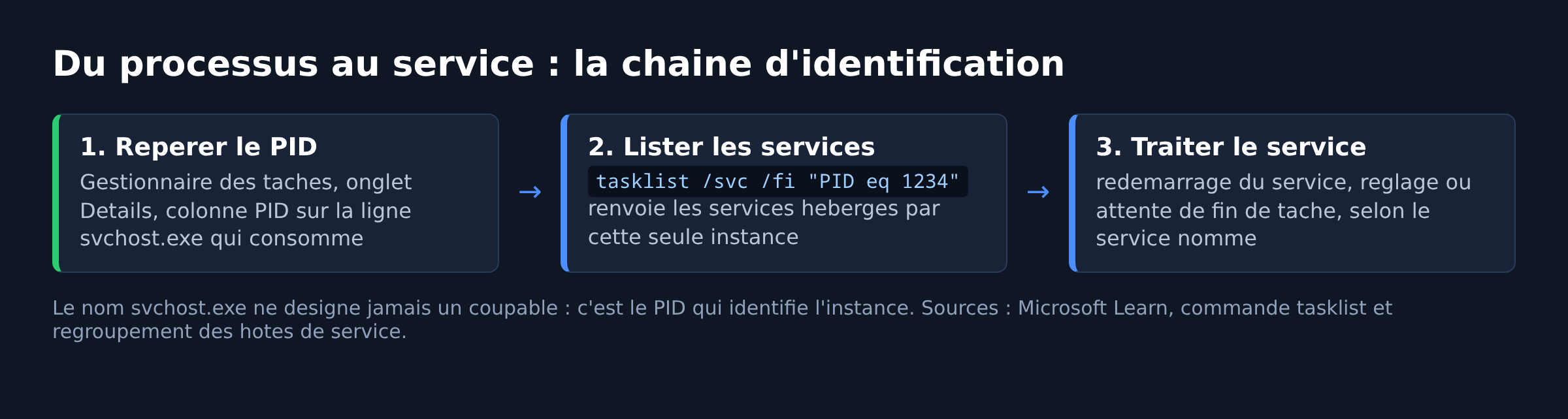
Tout part du PID, l’identifiant du processus, pas du nom de fichier. Dans le Gestionnaire des tâches, onglet Détails, activez la colonne PID puis relevez le numéro de la ligne svchost.exe qui consomme. L’onglet Services, trié par PID, associe directement ce numéro à un ou plusieurs services.
En ligne de commande, la commande tasklist documentée par Microsoft fait la même chose sans ambiguïté. Le commutateur /svc liste les services de chaque processus sans troncature.
tasklist /svc /fi "IMAGENAME eq svchost.exe": toutes les instances et leurs services.tasklist /svc /fi "PID eq 1234": les services de la seule instance qui vous intéresse.
Le Moniteur de ressources complète l’image côté réseau : il attribue le trafic au PID, ce que le Gestionnaire des tâches ne détaille pas toujours.
Charge processeur : les causes qui reviennent
Une fois le service nommé, le problème change de nature. Les cas les plus fréquents se traitent chacun à sa manière.
- Windows Update et ses services associés : une recherche ou une installation de mise à jour occupe le processeur par vagues. Le pic se termine généralement de lui-même, sauf blocage de la file de mise à jour.
- Antivirus Microsoft Defender : l’analyse s’exécute dans son propre processus, traité à part dans notre article sur Antimalware Service Executable.
- SysMain : ce service de préchargement mémoire est le cas particulier détaillé dans l’erreur svchost.exe_sysmain.
- Recherche Windows : la reconstruction d’un index après une mise à jour majeure fait travailler le disque et le processeur pendant un temps long.
- Services de télémétrie et de diagnostic : la charge est courte et intermittente. Une charge continue sur ces services relève plutôt d’une file de tâches bloquée.
Un service Windows peut être redémarré depuis la console Services, sans redémarrer le poste. C’est le geste de diagnostic le plus économique : si la charge retombe et ne revient pas, le service était dans un état bloqué, pas mal configuré.
Charge réseau : l’optimisation de la distribution en première ligne
Un svchost.exe qui téléverse ou télécharge en continu, souvent la nuit, correspond en général à l’optimisation de la distribution. Microsoft la présente comme un téléchargeur basé sur le cloud utilisé pour récupérer les mises à jour Windows, les applications du Store et d’autres produits Microsoft, en identifiant la meilleure source et en ajustant dynamiquement la bande passante utilisée.
Le partage entre appareils est activé par défaut, ce qui explique le trafic sortant. Les réglages se trouvent dans Paramètres, Windows Update, Options avancées, Optimisation de la distribution, avec un moniteur d’activité qui répartit les téléchargements par source et affiche les statistiques du mois en cours.
Deux leviers existent, dans cet ordre de préférence :
- Limiter la bande passante plutôt que couper la fonction. Les stratégies de gestion de bande passante de Microsoft agissent en pourcentage ou en kilo-octets par seconde, en premier plan comme en arrière-plan, la valeur par défaut « 0 » signifiant un ajustement dynamique.
- Désactiver le pair à pair en passant le mode de téléchargement à « 0 », ce qui conserve le téléchargeur HTTP et ses vérifications d’empreinte. Microsoft déconseille explicitement le mode « 100 », qui peut faire échouer un téléchargement avec le code 0x80d03002, et le signale comme déconseillé à partir de Windows 11.
Un service de sauvegarde en ligne, une synchronisation de stockage ou un client de mise à jour tiers passent aussi par des services hébergés. Le PID reste le seul juge.
Ordre de dépannage, du plus sûr au plus lourd
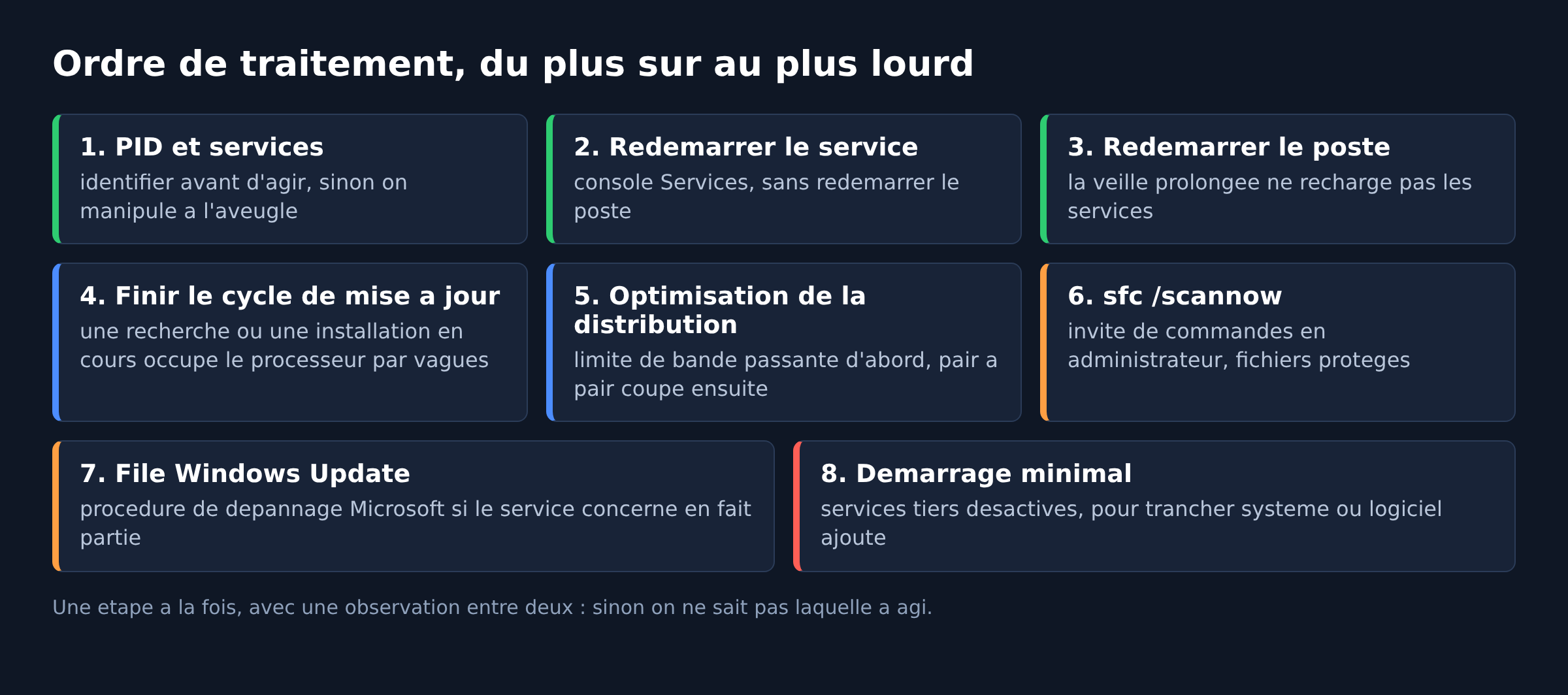
Une étape à la fois, avec une observation entre deux. Enchaîner trois manipulations d’affilée revient à ne rien apprendre.
- Relever le PID de l’instance concernée et lister ses services.
- Redémarrer le service identifié depuis la console Services.
- Redémarrer le poste, ce que la mise en veille prolongée ne fait pas.
- Laisser finir un cycle de mise à jour complet, puis vérifier si la charge disparaît.
- Régler l’optimisation de la distribution si le symptôme est réseau.
- Vérifier l’intégrité des fichiers système avec
sfc /scannowdans une invite de commandes en administrateur. - Traiter la file de mise à jour selon la procédure de dépannage Windows Update de Microsoft si le service concerné en fait partie.
- Tester un démarrage minimal, services tiers désactivés, pour trancher entre système et logiciel ajouté.
Quand le symptôme touche le disque et la mémoire
Un hôte de services peut aussi saturer le disque de l’ordinateur plutôt que le processeur. Deux services expliquent la majorité de ces cas : l’installateur de composants, décrit dans notre article sur tiworker.exe et sa consommation de ressources, et la recherche Windows qui réécrit son fichier d’index. Le symptôme se lit dans le Gestionnaire des tâches à la colonne Disque et au temps de réponse, pas au pourcentage processeur.
Côté mémoire, un service qui grossit sans redescendre sur plusieurs heures traduit une fuite dans la DLL du service, pas dans svchost.exe. Le diagnostic reste le même : nommer le service par son PID, puis le redémarrer seul pour voir si la mémoire est rendue. Si le disque reste saturé quel que soit le service en cause, le problème est ailleurs et notre article sur le disque à 100 % sous Windows 11 couvre ce terrain.
Quand la charge ne vient pas de svchost.exe
Trois confusions classiques envoient sur une fausse piste. La première : lire la charge globale du Gestionnaire des tâches plutôt que la ligne du processus, alors qu’un autre processus occupe le processeur. Notre article sur le processeur à 100 % sans raison apparente traite ce cas de figure.
La deuxième : attribuer à svchost.exe un travail qui appartient à un processus voisin, comme Runtime Broker ou MoUsoCoreWorker.exe. La troisième : un disque saturé qui fait patienter tous les services, où le vrai symptôme est un temps de réponse disque élevé et pas un pourcentage processeur.
Le cas du fichier qui porte le même nom
Le svchost.exe légitime se trouve dans %SystemRoot%\System32, et sa variante 32 bits dans SysWOW64 sur un système 64 bits. Un exécutable du même nom situé ailleurs sur le disque n’est pas un hôte de services Windows. La colonne Chemin d’accès complet du Gestionnaire des tâches, onglet Détails, suffit à faire cette vérification, à faire avant d’engager des manipulations plus lourdes.
Questions fréquentes
Peut-on désactiver svchost.exe ?
Non. Le processus est le mécanisme de chargement des services Windows livrés en DLL. Ce qui se désactive, le cas échéant, est un service précis, pas son hôte.
Pourquoi une dizaine de svchost.exe apparaissent-ils dans le Gestionnaire des tâches ?
Parce que depuis Windows 10 version 1703, les services sont séparés dans des processus distincts sur les machines équipées de plus de 3,5 Go de mémoire. Le nombre d’instances est normal et ne traduit aucune anomalie.
Comment savoir quel service occupe le réseau ?
Relevez le PID de l’instance dans le Gestionnaire des tâches, listez ses services avec tasklist /svc /fi "PID eq <numéro>", puis suivez le trafic par PID dans le Moniteur de ressources. Si les services de mise à jour sortent, examinez l’optimisation de la distribution.
Faut-il couper l’optimisation de la distribution définitivement ?
Une limite de bande passante suffit dans la plupart des cas et conserve les avantages du téléchargeur. Le mode de téléchargement « 0 » désactive le pair à pair tout en gardant les vérifications d’empreinte ; le mode « 100 » est à éviter.
La charge peut-elle revenir après un redémarrage ?
Oui, si la cause est une tâche de fond non terminée, une file de mise à jour bloquée ou une indexation en cours. Le redémarrage remet le compteur à zéro sans traiter le service en cause.
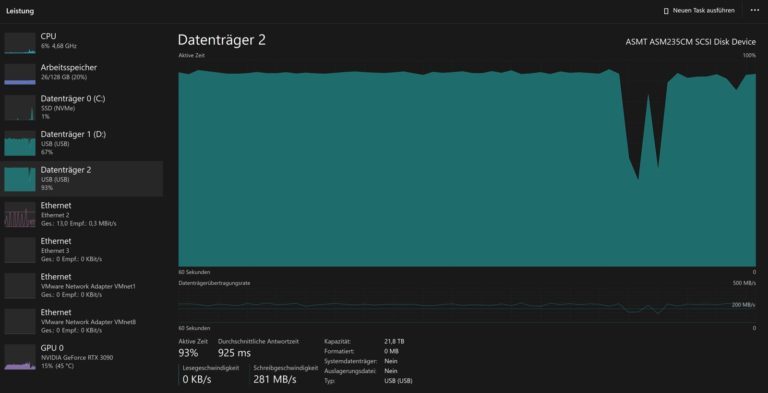
Photo d’en-tête : capture de l’onglet Performances du Gestionnaire des tâches de Windows par PantheraLeo1359531, domaine public, via Wikimedia Commons. L’interface est en allemand et l’activité affichée concerne un disque externe : la capture illustre les compteurs du Gestionnaire des tâches, pas un cas de svchost.exe.
Sources : Microsoft Learn, regroupement des hôtes de service · Microsoft Learn, commande tasklist · Microsoft Support, optimisation de la distribution dans Windows · Microsoft Learn, questions fréquentes sur l’optimisation de la distribution · Microsoft Learn, référence des paramètres · Microsoft Learn, dépannage de Windows Update.

Michel, dirigeant d’une PME informatique et formateur, expert en logiciels professionnels tels que CRM et ERP. Sa connaissance approfondie des outils de gestion d’entreprise lui permettant de conseiller et former efficacement d’autres sociétés à leur utilisation.






