
Le Gestionnaire des tâches affiche « Isolation graphique de périphérique audio Windows » à 15 ou 30 % du processeur, et le son n’a rien d’extraordinaire. Dans la grande majorité des cas, ce n’est pas Windows qui consomme, mais un effet audio ajouté par le pilote du fabricant et exécuté à l’intérieur du processus audiodg.exe.
Points clés
- audiodg.exe héberge le moteur audio de Windows, implémenté dans Audiodg.dll, un composant système en mode utilisateur documenté par Microsoft.
- Le traitement du signal ne vient pas de Windows mais des objets de traitement audio (APO), fournis par le pilote et chargés dans ce processus.
- Le premier réflexe utile est de passer les Améliorations audio sur Désactivé dans les paramètres de son du périphérique concerné.
- Un processus audio qui grimpe uniquement quand un logiciel de mixage ou un casque USB est actif désigne ce logiciel ou ce pilote, pas le système.
Ce que fait réellement audiodg.exe
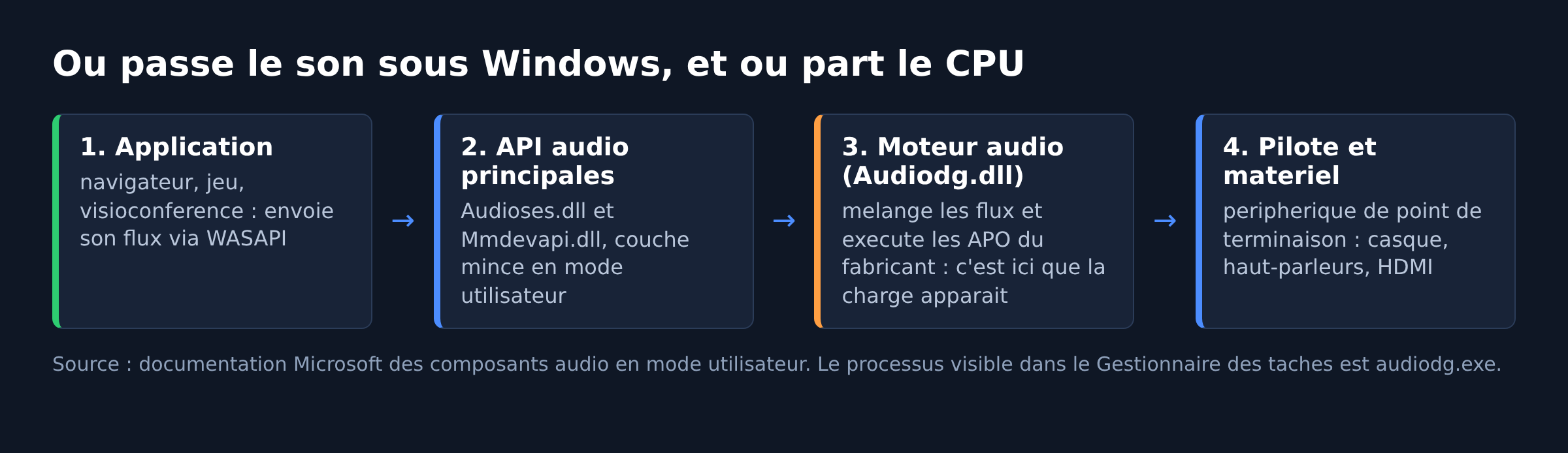
Windows sépare son sous-système audio en deux étages. Les applications parlent aux API audio principales, MMDevice et WASAPI notamment, implémentées dans Audioses.dll et Mmdevapi.dll. Derrière, le mélange des flux est assuré par un composant distinct : la documentation Microsoft des composants audio en mode utilisateur indique que le moteur audio est un composant système en mode utilisateur, Audiodg.dll.
Dans le Gestionnaire des tâches, ce moteur apparaît sous le nom de fichier audiodg.exe et sous le libellé « Isolation graphique de périphérique audio Windows ». Quand plusieurs applications jouent du son en mode partagé, c’est lui qui combine les flux avant de les envoyer au matériel. Il travaille donc dès qu’un son sort de la machine, y compris un bip système.
Le mot « isolation » du libellé décrit son rôle : le code de traitement audio fourni par les fabricants tourne dans ce processus séparé, et non dans le service Audio Windows ni dans les applications. Un effet mal écrit fait donc monter audiodg.exe, sans faire tomber le reste du système.
Les APO, la vraie source de la charge
Les objets de traitement audio, ou APO, sont des modules de traitement du signal numérique chargés dans le moteur audio. La page Microsoft consacrée aux APO les décrit comme un traitement numérique personnalisable pour les flux audio Windows, introduit à l’origine avec Windows Vista.
Concrètement, l’égaliseur de Realtek, le mode surround virtuel d’un fabricant de portables, le rehaussement de voix d’un casque de jeu, la normalisation de volume : tout cela est un APO. Ces modules sont fournis par le pilote, pas par Microsoft, et leur coût en calcul dépend entièrement de leur qualité.
Certains effets peuvent au contraire être exécutés par le matériel lui-même. Microsoft documente ce mécanisme dans sa page sur les effets APO déchargés sur le matériel. Lorsque le déchargement n’est pas implémenté, tout retombe sur le processeur, dans audiodg.exe.
Désactiver les améliorations audio
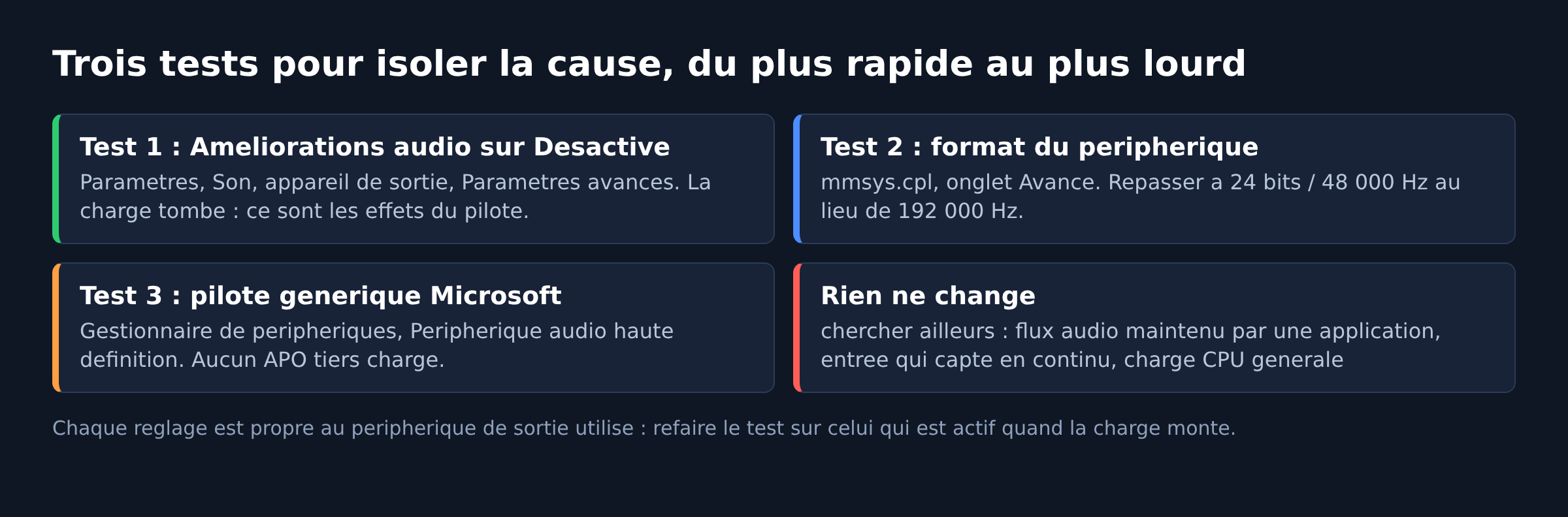
C’est le test qui tranche le plus vite, et il est réversible en quinze secondes. La procédure officielle de résolution des problèmes de son donne le chemin exact : Démarrer, puis Paramètres, puis Son. Dans la section Sortie, sélectionnez l’appareil utilisé, descendez jusqu’aux Paramètres avancés et passez « Améliorations audio » sur Désactivé.
Gardez le Gestionnaire des tâches ouvert à côté pendant l’opération. Si la charge du processus tombe immédiatement, le coupable est identifié : c’est la chaîne d’effets du pilote. Vous choisissez alors entre garder les effets et accepter la charge, ou vous en passer.
Sur un poste avec plusieurs sorties, casque, haut-parleurs, écran HDMI, le réglage est propre à chaque périphérique. Il faut le refaire sur celui qui sert au moment où la charge monte, sinon le test ne prouve rien.
Le taux d’échantillonnage et le format du périphérique
Un format de sortie très élevé multiplie le travail de rééchantillonnage. Le moteur audio doit convertir chaque flux applicatif vers le format du périphérique, et cette conversion se paie en cycles processeur, d’autant plus qu’un effet est appliqué derrière.
Le réglage se trouve dans les propriétés avancées du périphérique de lecture, accessible par la commande mmsys.cpl lancée depuis la boîte Exécuter. Un format 24 bits à 48 000 Hz convient à une utilisation bureautique et multimédia normale. Les valeurs à 192 000 Hz n’apportent rien sur des haut-parleurs de portable et alourdissent la chaîne.
La notion de périphérique de point de terminaison, casque, haut-parleurs ou microphone, est décrite dans la documentation des périphériques de point de terminaison audio. Chaque point de terminaison a ses propres formats supportés, et un pilote peut très bien accepter un format qu’il gère mal.
Le pilote audio, à mettre à jour ou à remplacer
Quand la désactivation des effets ne suffit pas, le pilote lui-même est en cause. Deux directions, dans cet ordre. D’abord la mise à jour par Windows Update et par le site du fabricant de la machine, pas celui du fabricant de la puce audio, qui distribue des versions génériques.
Ensuite le test inverse : dans le Gestionnaire de périphériques, mettre à jour le pilote et choisir manuellement « Périphérique audio haute définition », le pilote générique de Microsoft. Il ne charge aucun APO tiers. Si la consommation devient normale, la démonstration est faite, au prix des fonctions propriétaires du fabricant.
Le retour au pilote d’origine se fait par une réinstallation du paquet du constructeur. Notez le nom exact et la version du pilote actuel avant de commencer, l’onglet Détails du Gestionnaire de périphériques les affiche.
Logiciels tiers qui s’insèrent dans la chaîne audio
Un mixeur virtuel, un logiciel de suppression de bruit, une surcouche audio de casque de jeu, un plugin d’égalisation système : chacun ajoute un maillon dans le trajet du son. Le plus simple est de fermer ces logiciels un par un en surveillant la charge.
Les périphériques virtuels sont un cas particulier, puisqu’ils restent actifs même quand leur fenêtre est fermée. Notre article sur le mixeur audio virtuel Voicemeeter explique comment ces cartes son logicielles s’intercalent entre les applications et le matériel.
Le raisonnement rejoint celui utilisé pour d’autres processus système accusés à tort. Le cas de Runtime Broker et celui du Gestionnaire de fenêtres du bureau, dwm.exe, suivent la même logique : le processus visible sert d’hôte, la charge vient de ce qu’il héberge.
Vérifier le fichier lui-même : emplacement, éditeur, signature
Le doute sur un exécutable système se lève avec trois informations, et pas avec un logiciel de nettoyage. Dans le Gestionnaire des tâches, onglet Détails, un clic droit sur le processus puis « Ouvrir l’emplacement du fichier » doit conduire au répertoire C:\Windows\System32. Tout autre répertoire, en particulier un dossier temporaire ou un dossier de profil utilisateur, signale un fichier qui n’a rien à voir avec le moteur audio de Windows.
Les propriétés du fichier donnent ensuite l’éditeur et la version. L’onglet Détails affiche la description, le nom du produit et le numéro de version, qui suit celui de la build du système d’exploitation installé. L’onglet Signatures numériques doit contenir une signature valide de Microsoft : c’est l’information qui compte, davantage que la taille du fichier en octets, qui change d’une version de Windows à l’autre.
En ligne de commande, une seule instruction affiche le chemin complet et la version du fichier en cours d’exécution, dans une fenêtre PowerShell :
Get-Process audiodg | Select-Object Path, Description, FileVersionAucun téléchargement n’est utile ici. Un fichier système endommagé se répare avec les outils intégrés, sfc /scannow puis DISM /Online /Cleanup-Image /RestoreHealth en invite administrateur, qui restaurent la version d’origine depuis le magasin de composants. Récupérer un exécutable Windows sur un site de téléchargement de fichiers est la meilleure façon d’installer un programme malveillant à la place.
Redémarrer le service Audio Windows
Un moteur audio bloqué dans un état incohérent se répare souvent par un redémarrage de service, sans redémarrer la machine. Dans la console des services, ouverte par services.msc, redémarrez « Audio Windows » et « Générateur de points de terminaison du service Audio Windows ».
Le son se coupe une seconde, puis les applications se rattachent. Celles qui gardaient un flux ouvert, un navigateur ou un client de visioconférence, doivent parfois être relancées.
La même opération en ligne de commande, dans une invite administrateur, respecte l’ordre des dépendances :
net stop audiosrv
net start audiosrv
Quand ça ne vient pas de là
Une charge audio permanente alors qu’aucun son n’est joué depuis longtemps mérite un contrôle des applications en arrière-plan : un onglet de navigateur avec une publicité vidéo muette suffit à maintenir un flux actif. Le Gestionnaire des tâches indique quelles applications utilisent le microphone et la sortie audio.
Si la charge du processeur est élevée de façon générale et que le processus audio n’en est qu’un symptôme, le diagnostic se déplace. Le cas d’Antimalware Service Executable montre comment un service système gourmand fait monter au passage tout ce qui tourne à côté.
Dernier cas, le matériel. Un microphone ou une entrée ligne qui capte du bruit en continu, une carte son externe alimentée par un port instable, un casque USB dont le contrôleur redémarre en boucle : le processus travaille alors sur un flux qui n’a pas de raison d’exister.
FAQ
audiodg.exe est-il un virus ?
Le fichier légitime se trouve dans C:\Windows\System32 et le moteur audio qu’il héberge est un composant système documenté par Microsoft. Un exécutable du même nom situé ailleurs, dans un dossier utilisateur ou temporaire, n’est pas ce composant. La colonne « Emplacement du fichier » du Gestionnaire des tâches, par clic droit sur le processus, donne la réponse.
Peut-on arrêter le processus audio ?
Il n’y a rien à gagner à le forcer. Le service Audio Windows le relance de lui-même dès qu’un son doit sortir, et la coupure interrompt les applications qui lisaient un flux. Le redémarrage propre du service est la seule manipulation utile.
Pourquoi la charge monte-t-elle seulement avec mon casque ?
Parce que la chaîne d’effets dépend du périphérique de sortie. Un casque livré avec sa propre surcouche audio, ou un casque USB qui expose sa carte son interne, charge d’autres APO que les haut-parleurs internes. Le réglage des améliorations audio est à vérifier périphérique par périphérique.
Le format 192 kHz améliore-t-il le son ?
Sur du matériel grand public, il augmente surtout la quantité de conversions à faire. Le format du périphérique doit correspondre à ce que le matériel restitue vraiment, sans quoi le moteur audio rééchantillonne pour rien.
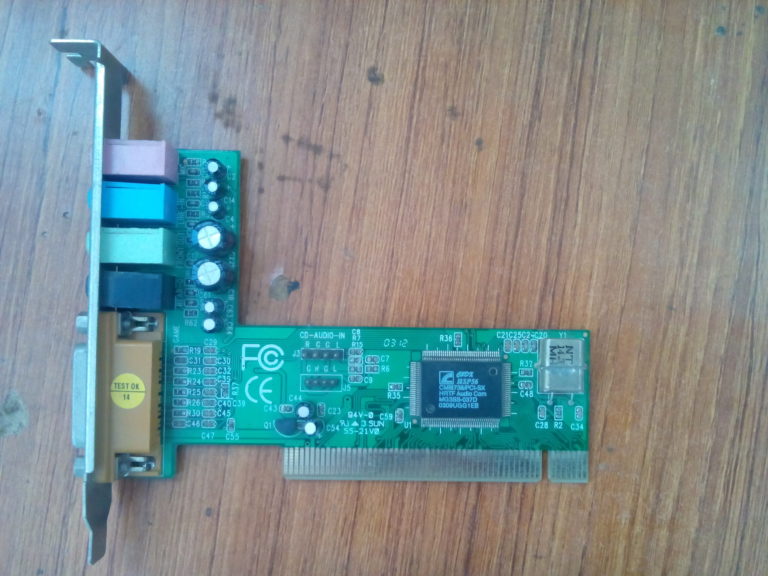
Photo d’en-tête : carte son PCI photographiée par Usamasaad, licence CC BY-SA 4.0, via Wikimedia Commons. Elle montre une carte son additionnelle, alors que la plupart des postes concernés utilisent une puce audio intégrée à la carte mère.
Sources : Microsoft Learn, composants audio en mode utilisateur · Microsoft Learn, objets de traitement audio Windows · Microsoft Learn, effets APO déchargés sur le matériel · Microsoft Learn, périphériques de point de terminaison audio · Support Microsoft, résoudre les problèmes de son. Pages consultées le 14 septembre 2026.

Michel, dirigeant d’une PME informatique et formateur, expert en logiciels professionnels tels que CRM et ERP. Sa connaissance approfondie des outils de gestion d’entreprise lui permettant de conseiller et former efficacement d’autres sociétés à leur utilisation.





