
Dans la majorité des cas, la mise en veille ne se déclenche plus parce qu’un processus ou un pilote maintient une demande d’alimentation active, et la commande powercfg /requests le nomme en une ligne. La deuxième cause la plus fréquente est un état de veille devenu indisponible sur la machine, ce que powercfg /a affiche avec son motif exact.
Points clés
- powercfg /requests énumère les demandes d’alimentation des applications et des pilotes, celles qui empêchent l’extinction de l’écran ou l’entrée en veille basse consommation.
- powercfg /a signale les états de veille disponibles et tente d’expliquer pourquoi les autres ne le sont pas.
- Sur un PC en veille moderne, le système reste en S0 pendant la veille : les états S1 à S3 n’existent pas sur ces machines, et un réveil intempestif n’a donc pas la même signature qu’en S3.
- powercfg /lastwake et powercfg /waketimers traitent le cas inverse, la machine qui sort de veille toute seule.
- La veille prolongée n’est pas proposée sur tous les PC : les machines InstantGo n’ont pas cette option.
Ce que « la veille ne fonctionne pas » recouvre vraiment
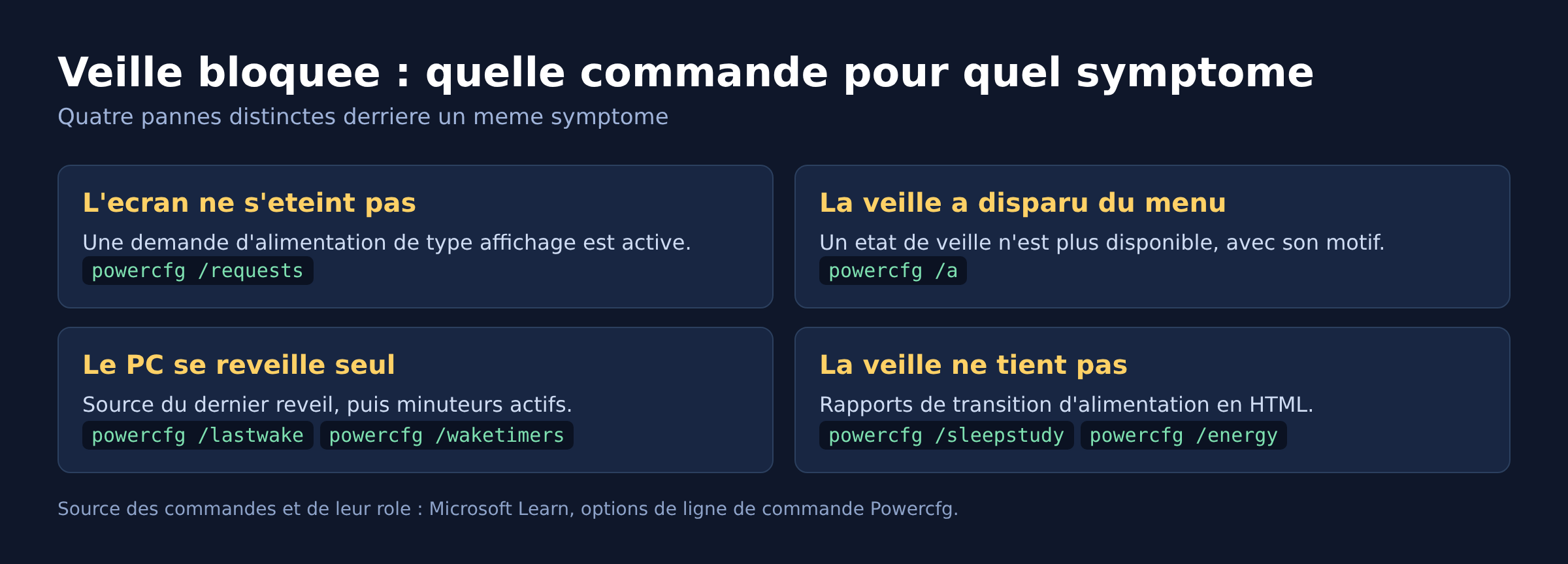
Le symptôme est vague et cache quatre pannes distinctes. L’écran s’éteint mais la machine continue de tourner. La veille est absente du menu Démarrer. Le PC entre en veille puis en ressort seul au bout de quelques secondes. Ou l’écran reste allumé indéfiniment malgré un délai réglé à cinq minutes.
Chacun de ces cas a son outil de diagnostic. Les traiter comme un seul problème fait perdre du temps, parce que la solution du premier est inutile pour le troisième. Commencez par identifier lequel des quatre vous concerne, puis descendez directement à la section correspondante.
Comprendre les états d’alimentation avant de toucher aux réglages
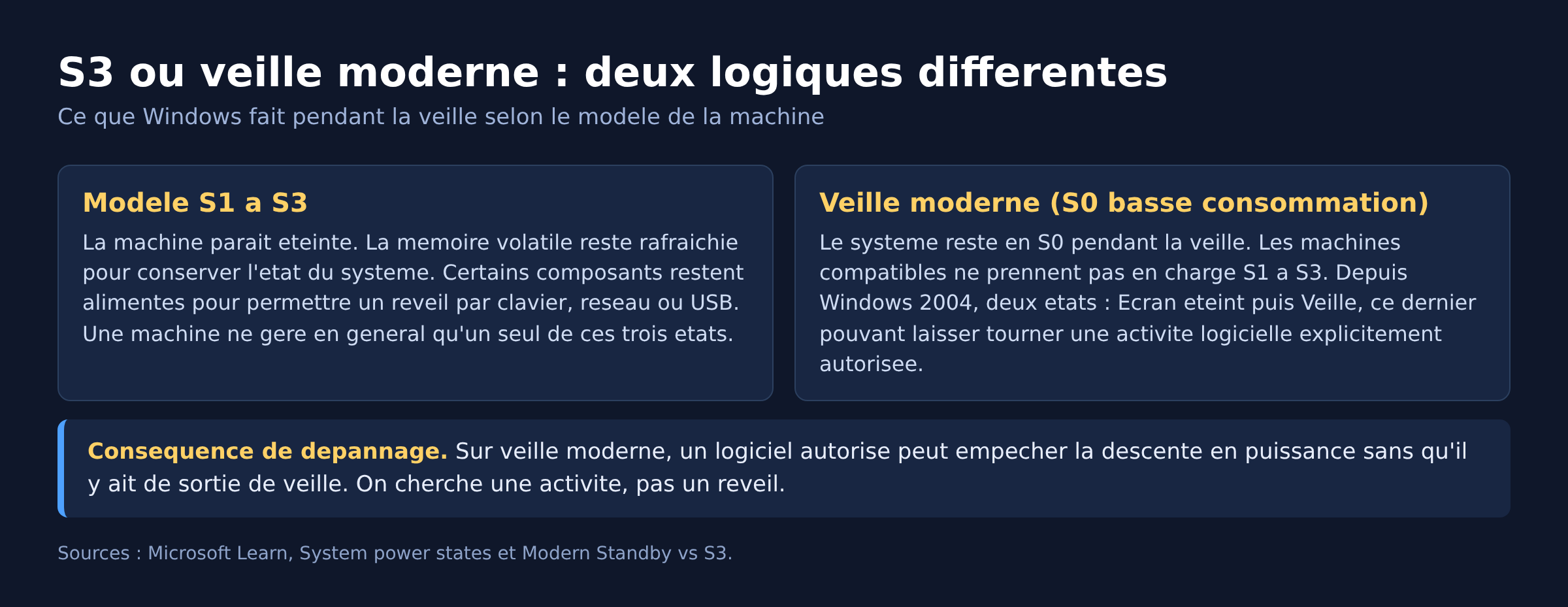
Windows distingue plusieurs états système. S0 est l’état de travail, pleinement utilisable. Les états S1, S2 et S3 sont les veilles classiques : la machine paraît éteinte, la mémoire volatile reste rafraîchie pour conserver l’état du système, et certains composants restent alimentés pour permettre un réveil par clavier, réseau ou périphérique USB. La plupart des machines ne prennent en charge qu’un seul de ces trois états, pas les trois.
À côté de cela, certains systèmes sur SoC gèrent la veille moderne, un état d’inactivité basse consommation qui reste techniquement en S0. Microsoft précise que les machines compatibles veille moderne ne prennent pas en charge S1 à S3. Depuis la version 2004 de Windows, la veille moderne se décompose en deux états, Écran éteint puis Veille, ce dernier étant l’équivalent de S3 avec la possibilité de laisser tourner une activité logicielle explicitement autorisée.
Conséquence pratique : sur un portable récent, un « réveil » n’est pas forcément une sortie de veille. C’est souvent une activité autorisée qui n’a jamais laissé le système redescendre. La logique de dépannage change complètement.
Solution 1 : lister les demandes d’alimentation en cours
Ouvrez une invite de commandes en tant qu’administrateur et tapez :
powercfg /requests
La commande énumère les demandes d’alimentation des applications et des pilotes, réparties par type. Un lecteur multimédia, un navigateur qui lit un flux audio, un pilote de carte son ou un logiciel de sauvegarde apparaissent régulièrement dans cette liste. Une ligne sous DISPLAY explique un écran qui ne s’éteint pas ; une ligne sous SYSTEM explique une machine qui n’entre pas en veille.
Si un processus légitime bloque en permanence la veille sans raison, la commande powercfg /requestsoverride permet de définir un remplacement pour un processus, un service ou un pilote donné. Le type d’appelant et le nom à passer sont exactement ceux retournés par powercfg /requests. Sans paramètre, la commande affiche la liste des remplacements déjà en place.
Solution 2 : vérifier quels états de veille sont encore disponibles
Toujours en administrateur :
powercfg /a
Cette commande signale les états de veille disponibles sur le système et tente d’indiquer les raisons pour lesquelles les autres ne le sont pas. C’est le seul moyen simple de savoir si la veille a disparu du menu parce qu’un pilote la refuse, parce que la fonction est désactivée dans le microprogramme, ou parce que la machine n’a jamais su la faire.
Si la veille prolongée est absente de la liste, elle s’active ou se désactive avec powercfg /hibernate. Notez que cette option a été conçue pour les portables et n’existe pas partout : Microsoft indique que les PC équipés d’InstantGo n’ont pas d’option de mise en veille prolongée.
Solution 3 : reprendre les réglages d’alimentation à la source
Les options exposées par l’interface moderne sont incomplètes. Passez par le Panneau de configuration, puis Système et sécurité, puis Options d’alimentation, puis « Choisir l’action des boutons d’alimentation ». Le lien « Modifier les paramètres actuellement non disponibles » débloque les cases grisées.
Vous y définissez l’action du bouton d’alimentation et celle de la fermeture du capot, séparément pour l’alimentation sur batterie et sur secteur. Un portable qui ne se met plus en veille quand on referme l’écran a très souvent cette action réglée sur « Ne rien faire », parfois par un utilitaire du constructeur.
Profitez de ce passage pour vérifier que le mode de gestion actif n’a pas des délais absurdes. Le démarrage rapide mérite aussi un regard : c’est une fonction distincte de la veille, et sa désactivation est parfois nécessaire pour d’autres raisons, comme expliqué dans notre article sur la désactivation du démarrage rapide.
Régler les délais depuis les Paramètres de Windows 11
Avant de suspecter un pilote, vérifiez ce que la machine a reçu comme consignes. Sur Windows 11, sélectionnez Démarrer, puis Paramètres, puis Système, puis Alimentation et batterie, puis la section Écran, veille et délai d’expiration de mise en veille prolongée. Deux listes déroulantes décident de tout : « Désactiver mon écran après » et « Mettre mon appareil en veille après ».
Microsoft indique que les valeurs par défaut de l’écran et de la veille ont été revues pour réduire la consommation quand l’appareil est inactif. Sur un poste dont ces délais ont été allongés par un utilitaire du constructeur, l’affichage reste allumé bien au delà de ce que vous croyez avoir défini. Cliquez sur chaque liste et notez la valeur active, sur batterie comme sur secteur.
Deux réglages voisins changent le comportement observé. Le mode d’alimentation limite l’activité en arrière-plan lorsqu’il est placé sur la meilleure efficacité énergétique. L’économiseur d’énergie, au même endroit, s’active quand la batterie est faible, assombrit l’écran et limite les processus en arrière-plan.
Solution 4 : le PC sort de veille tout seul
C’est le cas inverse, et il a ses propres commandes. Après un réveil non désiré :
powercfg /lastwake
La commande signale ce qui a sorti le système de sa dernière transition de veille. Pour les réveils programmés :
powercfg /waketimers
Elle énumère les minuteurs de réveil actifs. Une tâche planifiée de maintenance ou de sauvegarde y apparaît le plus souvent.
Côté matériel, powercfg /devicequery retourne la liste des périphériques répondant à un critère donné, et powercfg /devicedisablewake empêche un périphérique de sortir le système d’un état de veille. Une souris posée sur un bureau qui vibre légèrement suffit à réveiller une machine dix fois par nuit ; désactiver son droit de réveil règle le problème sans rien débrancher.
Solution 5 : les rapports de diagnostic intégrés
Windows produit lui-même des rapports de transition d’alimentation. Trois commandes valent le détour.
powercfg /sleepstudygénère un rapport de diagnostic des transitions d’alimentation du système.powercfg /systemsleepdiagnosticsgénère un rapport de diagnostic des transitions de veille.powercfg /energyanalyse le système à la recherche des problèmes courants d’efficacité énergétique et d’autonomie.
Ces rapports sortent en HTML et pointent des noms de pilotes précis. Sur une machine qui ne tient pas la veille, c’est souvent là que le pilote fautif est nommé pour la première fois.
Solution 6 : les pilotes, dans le bon ordre
Trois familles de pilotes cassent la veille plus souvent que les autres : le chipset et sa gestion de l’alimentation, la carte réseau, la carte graphique. Mettez-les à jour depuis le site du constructeur de la machine plutôt que depuis un utilitaire tiers, en suivant la méthode décrite dans notre guide pour mettre à jour les pilotes sous Windows 11.
Un pilote qui refuse une transition d’alimentation ne se contente pas toujours de bloquer la veille. Il peut aussi provoquer un arrêt brutal, du type écran bleu DRIVER_POWER_STATE_FAILURE. Si vous avez vu ce code, traitez-le en priorité : c’est le même problème, un cran plus grave.
Quand ça ne vient pas de la veille
Une machine qui s’éteint au lieu de se mettre en veille ne souffre pas d’un problème de veille, mais d’alimentation ou de surchauffe. Le diagnostic est différent et il est détaillé dans notre article sur l’ordinateur qui s’éteint tout seul.
Autre confusion : un écran de veille actif n’a rien à voir avec la veille système. Il consomme autant qu’un écran allumé. Si le seul symptôme est un écran qui reste noir mais un ventilateur qui tourne, vous êtes probablement dans l’état Écran éteint de la veille moderne, pas dans une panne.
Enfin, si le système refuse la veille depuis une mise à jour et que les commandes ci-dessus ne montrent rien d’anormal, un contrôle d’intégrité des fichiers système avec sfc /scannow élimine l’hypothèse d’un composant abîmé avant d’aller plus loin.
Questions fréquentes
Pourquoi la veille a-t-elle disparu du menu Démarrer ?
Parce que l’état correspondant n’est plus signalé comme disponible. La commande powercfg /a liste les états disponibles et tente d’expliquer l’indisponibilité des autres. Un pilote, un réglage de microprogramme ou une machine qui ne gère pas cet état sont les trois pistes.
La veille moderne est-elle moins fiable que la veille S3 ?
Elle est différente. Sur une machine compatible, le système reste en S0 pendant la veille et gère la descente en puissance par étapes, ce qui rend l’entrée et la sortie plus rapides que sur un système S3. En revanche, une activité logicielle autorisée peut y tourner, donc un logiciel bavard s’y voit tout de suite.
Faut-il désactiver la veille prolongée pour régler le problème ?
Rarement, et jamais en premier. La veille prolongée s’active et se désactive avec powercfg /hibernate, mais elle n’est pas la cause d’un écran qui refuse de s’éteindre. Traitez d’abord les demandes d’alimentation.
Un antivirus tiers peut-il empêcher la veille ?
Oui, comme tout logiciel qui maintient une demande d’alimentation pendant une analyse. Il apparaîtra dans la sortie de powercfg /requests sous forme de processus ou de service. C’est le test à faire avant d’accuser le matériel.
Le réveil nocturne vient-il forcément de Windows Update ?
Pas forcément. powercfg /waketimers énumère les minuteurs de réveil actifs, tous confondus, et powercfg /lastwake nomme la source du dernier réveil. Un périphérique USB ou la carte réseau sont des candidats aussi crédibles qu’une tâche de maintenance.
Photo d’en-tête : Siarhei V, portable Lenovo ThinkPad X220 fermé, Wikimedia Commons, licence CC BY-SA 4.0. La photo illustre le geste de fermeture du capot, pas un état de veille observable.
Sources : Microsoft Learn, options de ligne de commande Powercfg · Microsoft Learn, System power states · Microsoft Learn, Modern Standby vs S3 · Microsoft Support, arrêter, mettre en veille ou mettre en veille prolongée votre PC · Microsoft Support, paramètres d’alimentation dans Windows 11.

Michel, dirigeant d’une PME informatique et formateur, expert en logiciels professionnels tels que CRM et ERP. Sa connaissance approfondie des outils de gestion d’entreprise lui permettant de conseiller et former efficacement d’autres sociétés à leur utilisation.






