
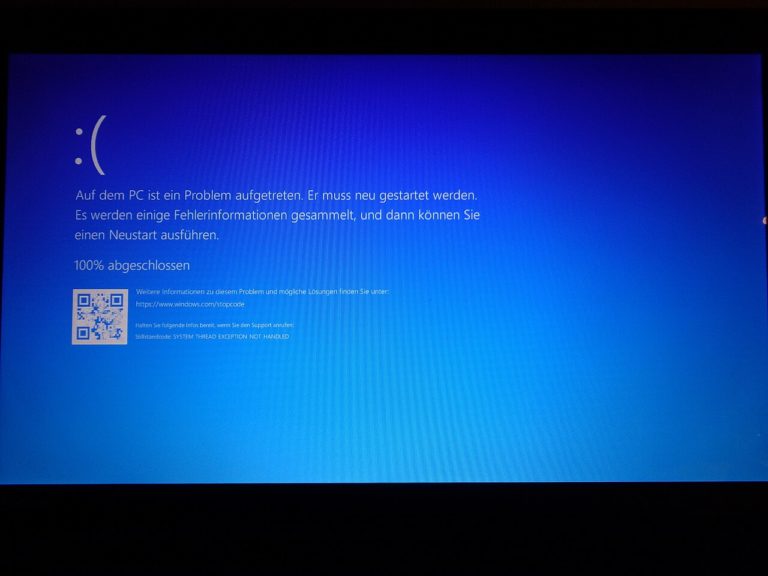
Un écran bleu qui nomme win32kfull.sys vient presque toujours du pilote graphique ou d’un logiciel qui se greffe sur l’affichage : surcouche de jeu, utilitaire de capture, gestionnaire de fenêtres tiers. Le fichier appartient au sous-système Win32 en mode noyau, celui qui gère les fenêtres et le dessin à l’écran, et il tombe avec le composant qui lui passe une donnée invalide.
Points clés
- Les codes d’arrêt associés sont surtout SYSTEM_SERVICE_EXCEPTION (0x0000003B), PAGE_FAULT_IN_NONPAGED_AREA (0x00000050) et KMODE_EXCEPTION_NOT_HANDLED (0x0000001E).
- Le code 0x3B, documenté par Microsoft, signale une exception levée pendant le passage du code non privilégié vers le code privilégié.
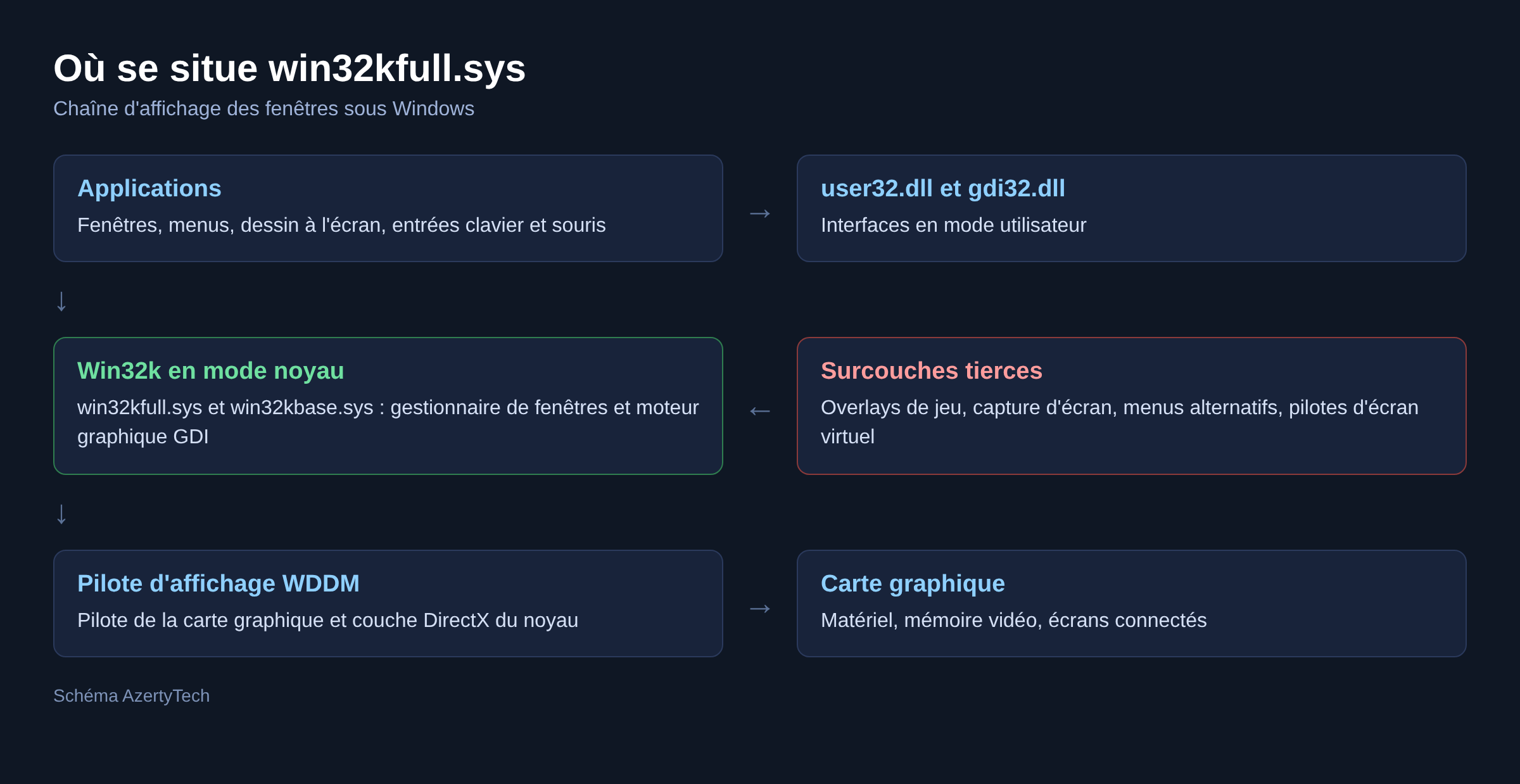
- win32kfull.sys fait partie de Win32k, le composant noyau qui porte le gestionnaire de fenêtres et le moteur graphique GDI.
- Le plantage se produit typiquement au lancement d’un jeu, à la sortie de veille, ou pendant une session de bureau à distance.
- Premier geste utile : réinstaller proprement le pilote graphique et retirer les surcouches d’affichage, pas remplacer le fichier.
À quoi sert win32kfull.sys
Win32k est la partie du sous-système Win32 qui vit dans le noyau. Elle crée les fenêtres, distribue les entrées clavier et souris, et exécute les appels du moteur graphique GDI que la documentation Microsoft décrit comme la couche de dessin des applications Windows. win32kfull.sys en porte la plus grande part sur les versions récentes du système.
Cette position au croisement de l’affichage, des entrées et des applications explique le symptôme. Tout logiciel qui affiche un élément par-dessus les autres fenêtres, ou qui intercepte les entrées, finit par solliciter ce composant. Remplacer le fichier n’a donc aucun sens, il fait partie de Windows et il est protégé par le système.
Les causes classiques
- Pilote graphique instable, version trop récente ou installation empilée sur une précédente sans nettoyage.
- Surcouche logicielle : compteur d’images, outil de capture, overlay de plateforme de jeu, logiciel de streaming.
- Utilitaire de personnalisation de l’interface qui injecte du code dans les fenêtres, y compris les gestionnaires de barres des tâches et de menus alternatifs.
- Polices endommagées ou installées en masse par un logiciel de création graphique.
- Sessions de bureau à distance et pilotes d’écran virtuel, dont ceux installés par les logiciels de visioconférence et de tablette graphique.
- Mémoire vive défaillante, cause fréquente du code 0x50 quand l’adresse référencée n’existe pas.
Lire le code d’arrêt avant d’agir
Le code affiché sous le nom du fichier oriente le diagnostic plus sûrement que le nom du fichier lui-même. Microsoft décrit le code 0x50 comme la référence à une mémoire invalide, souvent liée à du matériel défectueux ou à un pilote fautif, et le code 0x1E comme une exception noyau non traitée. Il existe aussi un code dédié aux transitions d’alimentation du sous-système graphique, 0x19C WIN32K_POWER_WATCHDOG_TIMEOUT : s’il apparaît, la piste est du côté de la veille et du pilote d’affichage.
Les détails sont dans le vidage mémoire écrit dans C:\Windows\Minidump. WinDbg, distribué gratuitement par Microsoft, ouvre ce fichier et la commande !analyze -v affiche la ligne « Probably caused by », qui nomme souvent un pilote tiers. Le même travail sur la couche graphique voisine est décrit dans l’article sur l’écran bleu dxgmms2.sys.
Les solutions, de la moins risquée à la plus lourde
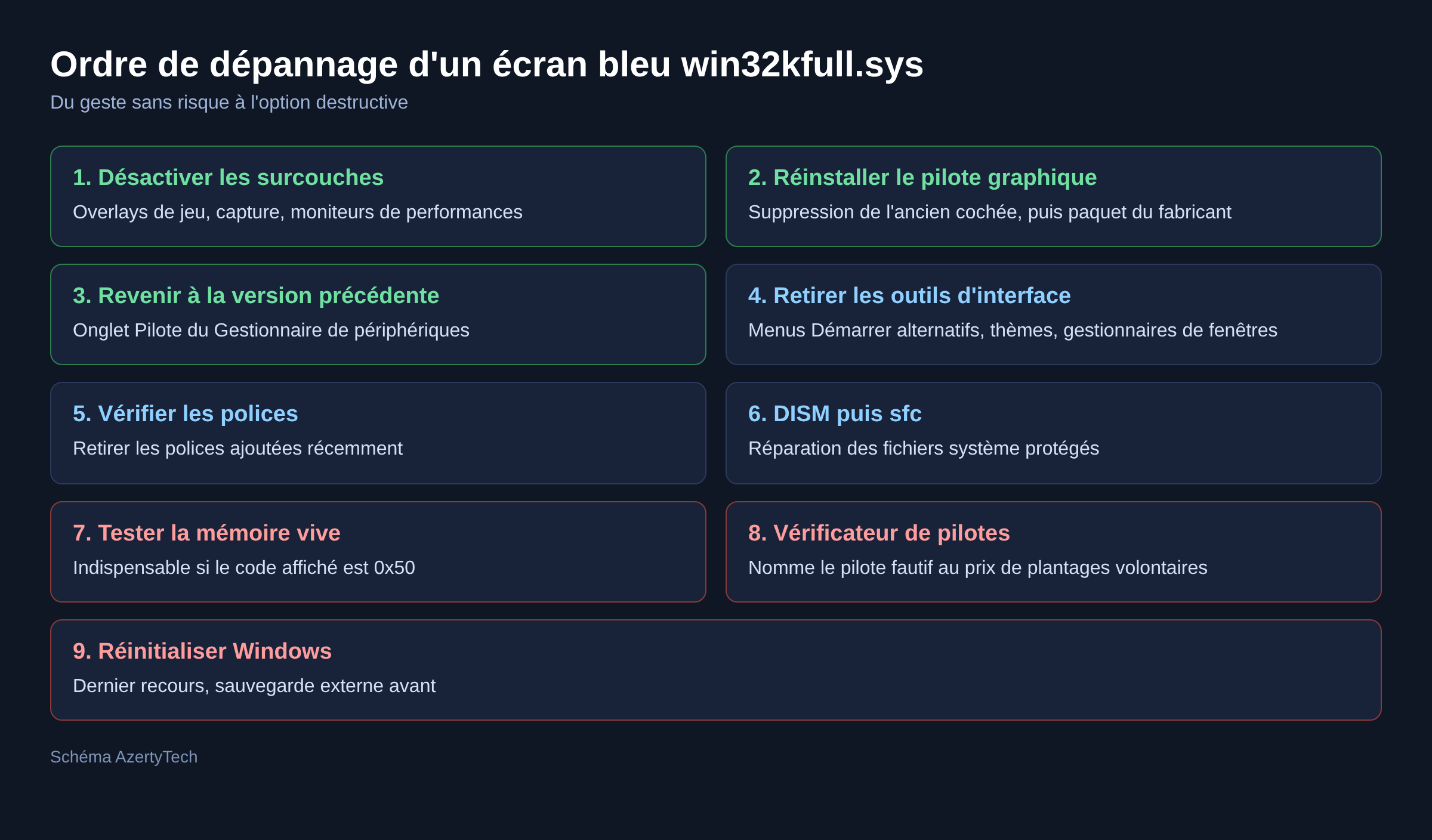
1. Fermer et désinstaller les surcouches d’affichage
Overlay de plateforme de jeu, logiciel de capture, moniteur de performances, utilitaire de surcadençage avec affichage à l’écran. Désactiver l’overlay dans les options suffit pour tester, la désinstallation complète pour conclure. Un plantage qui disparaît dès que ces outils sont hors service désigne son coupable sans autre analyse.
2. Réinstaller le pilote graphique proprement
Télécharger le pilote sur le site du fabricant de la carte ou du portable, désinstaller l’actuel depuis le Gestionnaire de périphériques en cochant la suppression du logiciel du pilote, redémarrer, puis installer le paquet. L’installation par écrasement laisse en place des fichiers de l’ancienne version, et c’est précisément ce mélange qui produit des exceptions dans la couche graphique.
3. Revenir à la version précédente du pilote
Quand les plantages ont commencé après une mise à jour, le bouton « Version précédente » de l’onglet Pilote du Gestionnaire de périphériques est la réponse la plus rapide. Sur une carte récente, une version antérieure de plusieurs mois reste souvent la plus stable, le temps que le fabricant corrige.
4. Retirer les logiciels qui modifient l’interface
Menus Démarrer alternatifs, gestionnaires de fenêtres, thèmes non officiels, outils de transparence. Ces logiciels fonctionnent en s’insérant dans le chemin du gestionnaire de fenêtres. Après chaque mise à niveau majeure de Windows, ils sont les premiers à provoquer des arrêts brutaux tant que leur éditeur n’a pas publié une version adaptée.
5. Vérifier les polices installées
Une police corrompue déclenche un plantage au moment précis où une application l’appelle. Retirer les polices ajoutées récemment par un logiciel de création, puis relancer l’application concernée, isole le problème. Les polices système, elles, se restaurent avec les outils de réparation de l’étape suivante.
6. Réparer les fichiers système
Dans une invite de commandes en administrateur : DISM /Online /Cleanup-Image /RestoreHealth puis sfc /scannow. Le Vérificateur des fichiers système remplace les fichiers protégés endommagés par la version correspondant à l’installation en cours. C’est l’étape qui écarte l’hypothèse d’un binaire système abîmé par un arrêt électrique ou un disque fatigué.
7. Tester la mémoire vive
Indispensable si le code affiché est 0x50. L’outil de diagnostic de mémoire de Windows donne un premier verdict, un utilitaire amorçable sur clé USB donne le verdict sérieux, sur plusieurs passes complètes. Une seule erreur signalée justifie de remplacer le module sans chercher plus loin du côté des pilotes.
8. Isoler le pilote fautif avec le Vérificateur de pilotes
Le Vérificateur de pilotes soumet les pilotes tiers à des contrôles stricts et provoque un écran bleu qui nomme le coupable au lieu de win32kfull.sys. Il se configure avec la commande verifier, sur les pilotes non signés par Microsoft. Préparer l’accès au mode sans échec avant de commencer, car la machine peut redémarrer en boucle, et désactiver ensuite avec verifier /reset.
9. Réinitialiser Windows en conservant les fichiers
Option la plus lourde, à garder pour la fin. Elle supprime tous les logiciels installés, donc toutes les couches accrochées à l’affichage et aux entrées. Sauvegarder les données sur un support externe avant de lancer l’opération, même en choisissant de conserver les fichiers personnels.
Quand ça ne vient pas de l’affichage
Un plantage qui survient au repos, écran fixe et machine inactive, ne colle pas au profil habituel. Surchauffe, alimentation en bout de course, mémoire défaillante ou surcadençage trop ambitieux provoquent des arrêts qui désignent au hasard le module actif. Le guide des écrans bleus Windows 10 et 11 détaille le passage de la piste logicielle à la piste matérielle. Sur une machine à carte AMD, l’article sur l’écran bleu atikmdag.sys traite le cas du pilote d’affichage lui-même.
Questions fréquentes
Peut-on télécharger un win32kfull.sys de remplacement ?
Non. Le fichier correspond à une version précise de Windows et il est protégé par le système. Les sites qui proposent des fichiers .sys isolés sont à éviter. DISM et sfc restaurent la bonne version.
Quelle différence avec win32kbase.sys ?
Les deux appartiennent au même sous-système noyau Win32k et se partagent ses fonctions. Le nom affiché sur l’écran bleu ne change pas la méthode : le pilote graphique et les logiciels accrochés à l’affichage restent les premiers suspects.
Le plantage arrive seulement en jeu, est-ce cohérent ?
Oui. Le jeu charge la couche graphique à fond et active les overlays, deux conditions absentes d’une session bureautique. Tester une partie avec toutes les surcouches désactivées est le test le plus rentable.
Faut-il désinstaller les mises à jour de Windows ?
Seulement si les plantages ont commencé le jour de l’installation d’une mise à jour, et après avoir écarté le pilote graphique. La désinstallation se fait depuis l’historique des mises à jour, en notant le numéro KB retiré pour éviter qu’il revienne aussitôt.
Où trouver les fichiers de vidage à analyser ?
Dans C:\Windows\Minidump pour les petits vidages et C:\Windows\MEMORY.DMP pour le vidage complet. WinDbg les ouvre directement, sans autre outil.
Photo d’en-tête : Snoopy1964, CC BY-SA 4.0, via Wikimedia Commons. La photo montre un écran bleu Windows 10 générique, sans le nom de fichier win32kfull.sys.
Sources : Microsoft Learn, vérification de bogue 0x3B SYSTEM_SERVICE_EXCEPTION ; Microsoft Learn, vérification de bogue 0x50 PAGE_FAULT_IN_NONPAGED_AREA ; Microsoft Learn, vérification de bogue 0x1E KMODE_EXCEPTION_NOT_HANDLED ; Microsoft Learn, vérification de bogue 0x19C WIN32K_POWER_WATCHDOG_TIMEOUT ; Microsoft Learn, interface graphique GDI de Windows ; Microsoft Learn, Vérificateur de pilotes ; Microsoft Support, Vérificateur des fichiers système.

Michel, dirigeant d’une PME informatique et formateur, expert en logiciels professionnels tels que CRM et ERP. Sa connaissance approfondie des outils de gestion d’entreprise lui permettant de conseiller et former efficacement d’autres sociétés à leur utilisation.






