
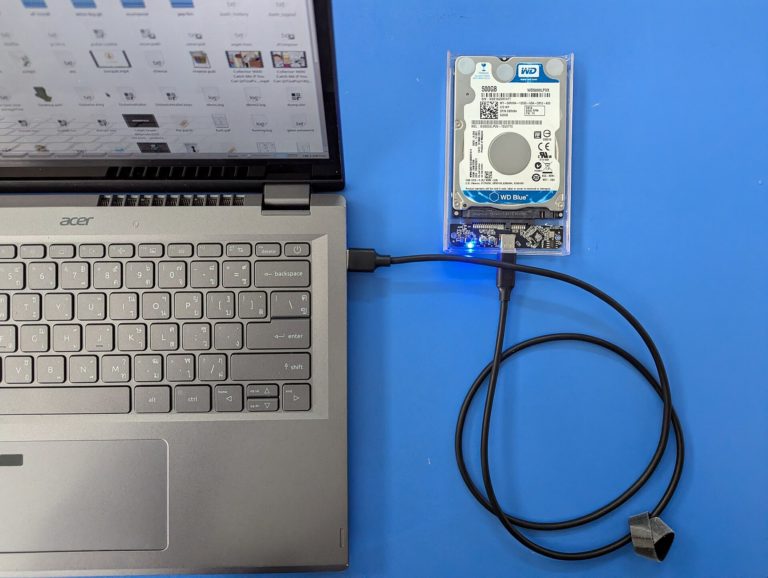
Le disque externe tourne, la LED s’allume, et l’Explorateur ne montre rien. Dans la majorité des cas, le disque est bien détecté par Windows mais n’a pas de lettre de lecteur ou porte un système de fichiers que Windows ne sait pas lire, ce qui se vérifie en trente secondes dans la Gestion des disques.
Points clés
- Premier réflexe : ouvrir la Gestion des disques (
diskmgmt.msc) avant tout autre test. Le disque y apparaît souvent alors qu’il est absent de l’Explorateur. - Un volume sans lettre de lecteur, un disque « Non initialisé » ou une partition en RAW expliquent la plupart des cas.
- Un disque formaté en APFS ou HFS+ par un Mac reste invisible sous Windows, sans qu’aucune panne ne soit en cause.
- Un disque 3,5 pouces à alimentation externe et un port de façade non alimenté suffisent à faire disparaître le volume : tester d’abord un port arrière de la carte mère.
- Le formatage et l’initialisation effacent tout : ces deux options passent en dernier, jamais avant une tentative de récupération.
Vérifier si Windows voit le disque au niveau matériel
Deux outils suffisent. La Gestion des disques montre les volumes et leur état, le Gestionnaire de périphériques montre si le contrôleur USB a bien énuméré le boîtier.
- Clic droit sur le bouton Démarrer, puis Gestion des disques. Attendre le chargement complet de la liste.
- Si le disque n’apparaît pas, débrancher, rebrancher, puis Action > Réanalyser les disques. Microsoft place cette étape parmi les premières de sa procédure de dépannage.
- Ouvrir le Gestionnaire de périphériques et déplier Lecteurs de disque et Contrôleurs de bus USB. Un appareil marqué d’un triangle jaune signale un problème de pilote, pas un disque mort.
Si le boîtier n’apparaît nulle part, le problème est électrique ou mécanique. S’il apparaît quelque part, il est logiciel, et les sections suivantes s’appliquent.
Le volume existe mais n’a pas de lettre de lecteur
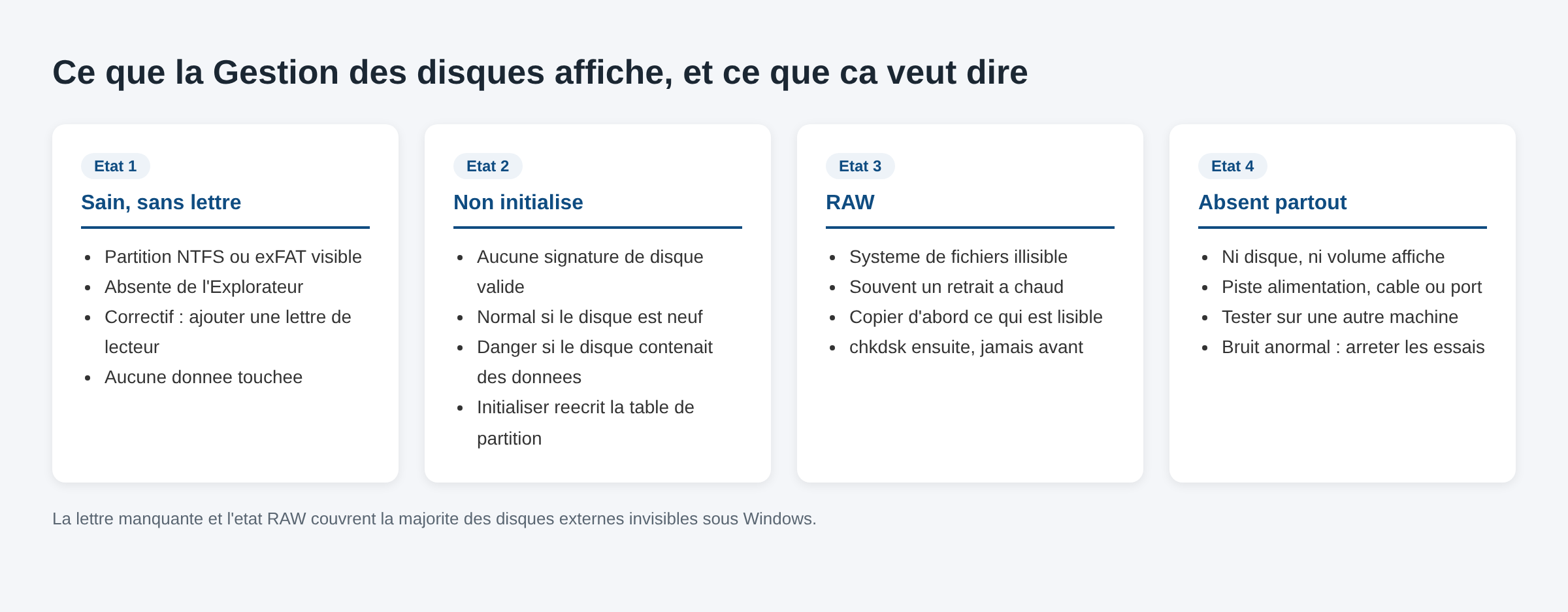
C’est le cas le plus fréquent sur une machine qui héberge déjà plusieurs volumes, ou après un branchement pendant une mise en veille. La partition est en bonne santé, elle porte un système de fichiers valide, et pourtant elle n’est nulle part dans « Ce PC ».
- Dans la Gestion des disques, clic droit sur la partition concernée.
- Choisir Modifier la lettre de lecteur et les chemins d’accès, puis Ajouter.
- Attribuer une lettre haute (L, M, S) plutôt qu’une lettre basse déjà utilisée par un lecteur réseau.
La documentation Microsoft décrit ce symptôme précisément : une partition avec un système de fichiers mais sans lettre se répare par l’attribution manuelle d’une lettre, sans toucher aux données.
Le disque est affiché « Non initialisé »
Un disque non initialisé n’a pas de signature valide. Deux situations très différentes se cachent derrière ce même libellé.
Disque neuf, jamais utilisé : l’initialisation est normale. Clic droit sur le disque, Initialiser le disque, table de partition GPT, puis création d’un volume simple.
Disque qui contenait des données : ne rien initialiser. La signature a été perdue ou la table de partition est endommagée, et l’initialisation crée une nouvelle structure par-dessus l’ancienne. Il faut d’abord tenter la lecture sur une autre machine, puis une récupération de données.
La partition est en RAW
Une partition listée en RAW au lieu de NTFS, exFAT ou FAT32 signifie que Windows ne reconnaît plus la structure du système de fichiers. Deux causes dominent : un retrait à chaud pendant une écriture, ou un secteur de démarrage de partition abîmé.
Avant toute réparation, copier ce qui est encore lisible. Ensuite seulement, une vérification chkdsk X: /f peut restaurer la structure, avec la réserve d’usage : sur un disque physiquement fatigué, chkdsk peut aggraver la situation en écrivant sur des zones instables. Notre article sur la commande chkdsk et ses options détaille les cas où elle est contre-indiquée.
Récupérer les fichiers avant toute réparation
Dès qu’un volume est en RAW ou qu’une partition a disparu, chaque opération d’écriture réduit les chances de récupération. L’ordre est toujours le même : copier, puis réparer.
- Brancher le disque en lecture seule si le boîtier le permet, ou passer par un adaptateur SATA vers USB.
- Copier d’abord les dossiers utilisateur, photos et documents vers un autre support, avant les archives volumineuses.
- Ne lancer aucune commande de réparation, aucun formatage rapide et aucune création de volume tant que la copie n’est pas terminée.
- Si le disque ralentit fortement ou disparaît en cours de copie, arrêter : ce comportement signe une défaillance matérielle en cours.
Cette précaution vaut aussi pour les cartes mémoire et les clés USB, dont la logique de partition est identique. Notre méthode de formatage d’une clé USB détaille les pièges du formatage rapide.
Le disque vient d’un Mac
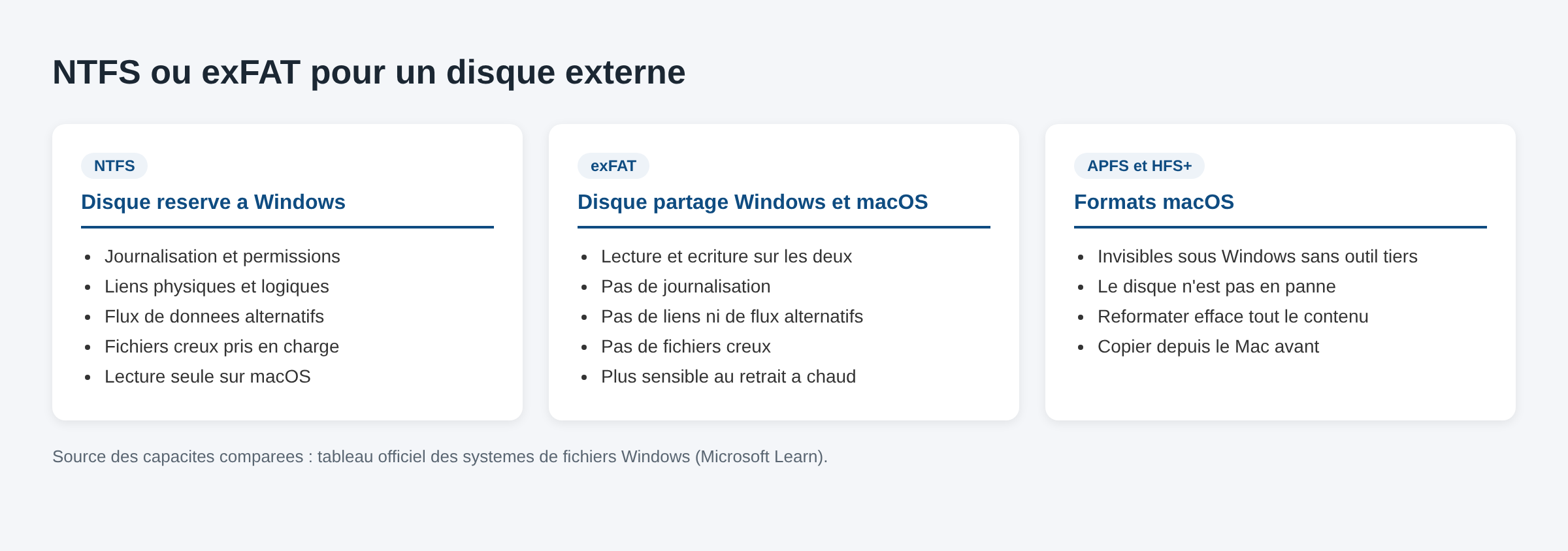
Un disque formaté en APFS ou HFS+ par macOS ne s’ouvre pas sous Windows. Le disque n’est pas en panne : Windows n’embarque tout simplement pas ces systèmes de fichiers. Pour un usage sur les deux plateformes, le disque doit être formaté en NTFS ou en exFAT, les deux systèmes de fichiers que Windows gère nativement sur un support amovible.
Le tableau officiel des systèmes de fichiers Windows confirme les limites d’exFAT face à NTFS : pas de liens physiques, pas de flux de données alternatifs, pas de fichiers creux. Pour un disque de sauvegarde qui ne quittera jamais Windows, NTFS reste supérieur. Pour un disque partagé avec un Mac, exFAT est le seul terrain commun.
Alimentation, câble et port : les causes physiques
Un disque 2,5 pouces tire son énergie du port USB. Un disque 3,5 pouces a besoin de son bloc d’alimentation. Trois configurations posent problème de façon récurrente.
- Port de façade : câblé sur un connecteur interne, il délivre parfois moins que la valeur attendue. Basculer sur un port arrière, directement soudé à la carte mère.
- Hub USB non alimenté : plusieurs périphériques se partagent le budget électrique d’un seul port. Brancher le disque en direct.
- Câble : un câble USB de charge de téléphone transporte parfois uniquement l’alimentation. Utiliser le câble fourni avec le boîtier.
Microsoft recommande aussi d’éteindre complètement le PC et le disque externe alimenté, puis de rallumer les deux, quand la réanalyse ne donne rien.
La suspension sélective USB coupe le disque
La suspension sélective USB permet au pilote de hub de mettre un port en veille sans toucher aux autres. C’est une fonction d’économie d’énergie, active par défaut, et Microsoft déconseille explicitement de la désactiver de façon générale. Sur un portable, elle explique pourtant les disparitions de disque après quelques minutes d’inactivité.
La désactivation se fait dans les options d’alimentation, sur le mode de gestion actif, section Paramètres USB. À réserver aux machines où le symptôme est reproductible, et à réactiver ensuite.
Un second réglage joue le même rôle au niveau du périphérique : dans le Gestionnaire de périphériques, propriétés du concentrateur USB racine, onglet Gestion de l’alimentation, décocher l’autorisation d’éteindre le périphérique pour économiser l’énergie.
Réinstaller la pile de pilotes de stockage USB
Quand le boîtier apparaît avec un triangle jaune, ou qu’il fonctionne sur une autre machine mais pas sur celle-ci, la pile de pilotes locale est en cause.
- Gestionnaire de périphériques, section Lecteurs de disque, clic droit sur le disque externe, Désinstaller l’appareil.
- Faire de même sur l’entrée correspondante dans Périphériques de stockage de masse USB.
- Débrancher le disque, redémarrer, rebrancher : Windows réinstalle son pilote générique.
La même logique s’applique à d’autres périphériques : la méthode complète figure dans notre guide périphérique USB non reconnu sous Windows.
Tester le disque sur une autre machine
C’est le test qui tranche. Microsoft le place explicitement dans sa procédure : si le disque ne fonctionne pas non plus sur un autre PC, le problème vient du disque et non du système. Si le disque s’ouvre ailleurs, la panne est logicielle et locale.
Sur un boîtier ancien, il reste une option : extraire le disque du boîtier et le brancher en SATA interne, ou dans un boîtier neuf. Beaucoup de « disques morts » ne sont que des cartes contrôleur de boîtier grillées.
Quand ça ne vient pas de là
Un disque qui claque, qui émet un cliquetis régulier ou qui n’atteint jamais sa vitesse de rotation est un cas mécanique. Chaque tentative de lecture supplémentaire réduit les chances de récupération. Le disque se débranche et va chez un spécialiste.
Si le symptôme touche plusieurs périphériques et pas seulement ce disque, la piste bascule côté machine : contrôleur USB, chipset, ou alimentation générale. Les mêmes causes se retrouvent sur un SSD non détecté et sur un disque dur interne invisible.
FAQ
Mon disque externe apparaît dans la Gestion des disques mais pas dans l’Explorateur
Il lui manque une lettre de lecteur, ou sa partition est en RAW. Clic droit sur la partition, Modifier la lettre de lecteur, Ajouter. Si l’état affiché est RAW, sauvegarder d’abord ce qui est lisible.
Faut-il initialiser un disque qui affiche « Non initialisé » ?
Seulement s’il est neuf et vide. Sur un disque qui contenait des données, l’initialisation écrit une nouvelle table de partition par-dessus l’ancienne et complique la récupération.
Pourquoi mon disque Mac est-il invisible sous Windows ?
Windows ne lit ni APFS ni HFS+. Pour un usage mixte, le disque doit être reformaté en exFAT, ce qui efface son contenu : la copie préalable se fait depuis le Mac.
NTFS ou exFAT pour un disque externe ?
NTFS si le disque ne sert que sous Windows : journalisation, permissions, liens et flux alternatifs. exFAT si le disque circule entre Windows et macOS, en acceptant l’absence de ces fonctions.
Un disque non reconnu est-il forcément perdu ?
Non. La majorité des cas se règlent par une lettre de lecteur, un changement de port ou une réinstallation de pilote. Le cas physique se reconnaît au bruit et à l’absence totale du disque sur toutes les machines testées.
Photo d’en-tête : disque dur externe WD Blue relié à un portable en USB-C, par Augkun-ane, CC BY 4.0, via Wikimedia Commons. Le modèle photographié ne correspond pas à un cas de panne précis.
Sources : Microsoft Learn, dépannage de la Gestion des disques · Microsoft Learn, suspension sélective USB · Microsoft Learn, comparaison des systèmes de fichiers.

Michel, dirigeant d’une PME informatique et formateur, expert en logiciels professionnels tels que CRM et ERP. Sa connaissance approfondie des outils de gestion d’entreprise lui permettant de conseiller et former efficacement d’autres sociétés à leur utilisation.






