

Sous Windows 11, les fichiers temporaires se suppriment en deux endroits qui ne font pas la même chose : Paramètres puis Système puis Stockage puis Fichiers temporaires, et l’Assistant Stockage qui automatise le nettoyage. Le seul vrai danger dans cette fenêtre est la case « Version précédente de Windows », qui supprime définitivement votre porte de sortie vers l’ancien système.
Points clés
- L’Assistant Stockage est désactivé par défaut et ne travaille que sur le lecteur système, généralement C:.
- Le dossier Windows.old disparaît tout seul dix jours après une mise à niveau, d’après le support Microsoft.
- Le dossier Téléchargements et les fichiers cloud ne sont jamais touchés, sauf si vous le demandez explicitement.
- Windows garde en permanence une réserve de stockage pour les mises à jour et les caches : cet espace n’est pas récupérable.
- Vider le dossier
%temp%à la main n’apporte rien de plus que l’outil intégré, et bute sur des fichiers en cours d’utilisation. - Aucune de ces méthodes ne supprime vos données personnelles ni vos applications.
Ce que Windows appelle un fichier temporaire
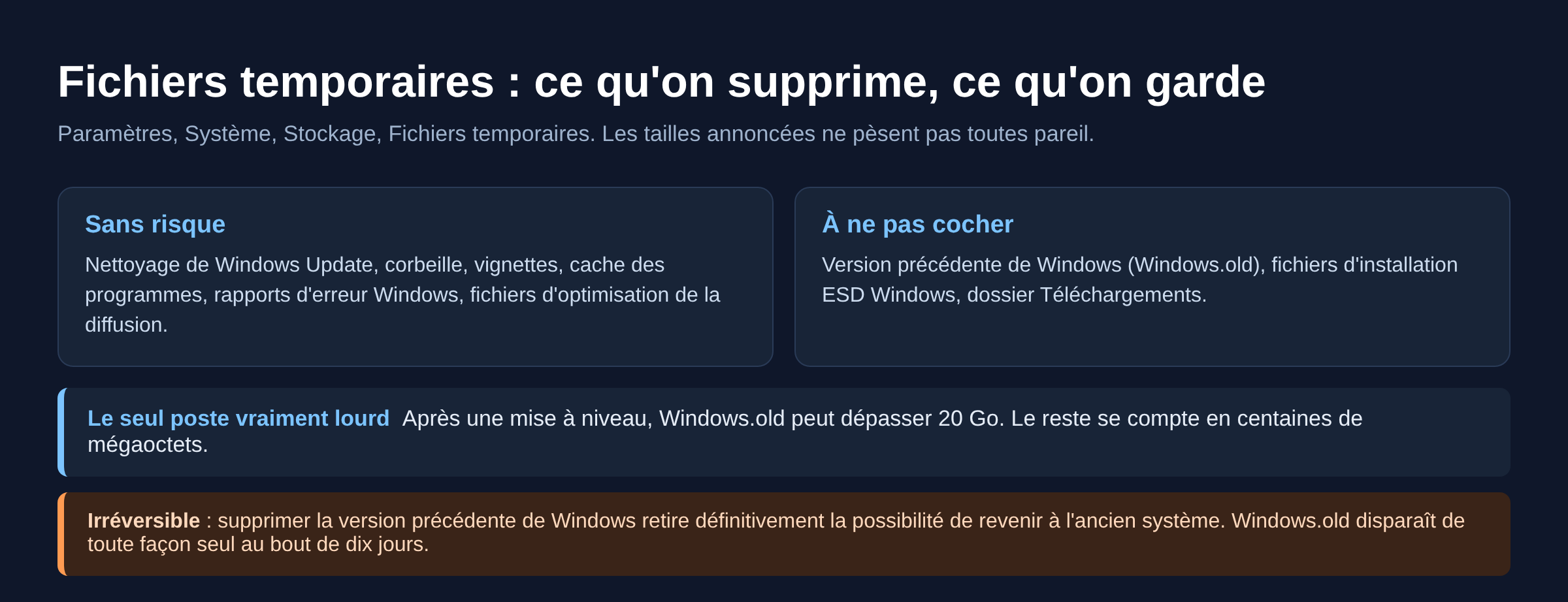
La catégorie est plus large que son nom. Elle regroupe les fichiers d’installation de mises à jour déjà appliquées, les vignettes, le cache des programmes, les rapports d’erreur Windows, la corbeille, les fichiers inutiles d’optimisation de la diffusion et, selon l’état de la machine, la version précédente de Windows.
Certains de ces éléments reviendront dès le prochain démarrage, et c’est normal. Le cache de vignettes se reconstruit à la première ouverture d’un dossier d’images. Supprimer ces fichiers ne libère donc pas de l’espace de façon définitive, sauf pour les gros postes comme les résidus de mise à jour.
Deux méthodes, deux périmètres
Autant clarifier tout de suite ce que chaque méthode couvre, parce que la confusion coûte du temps.
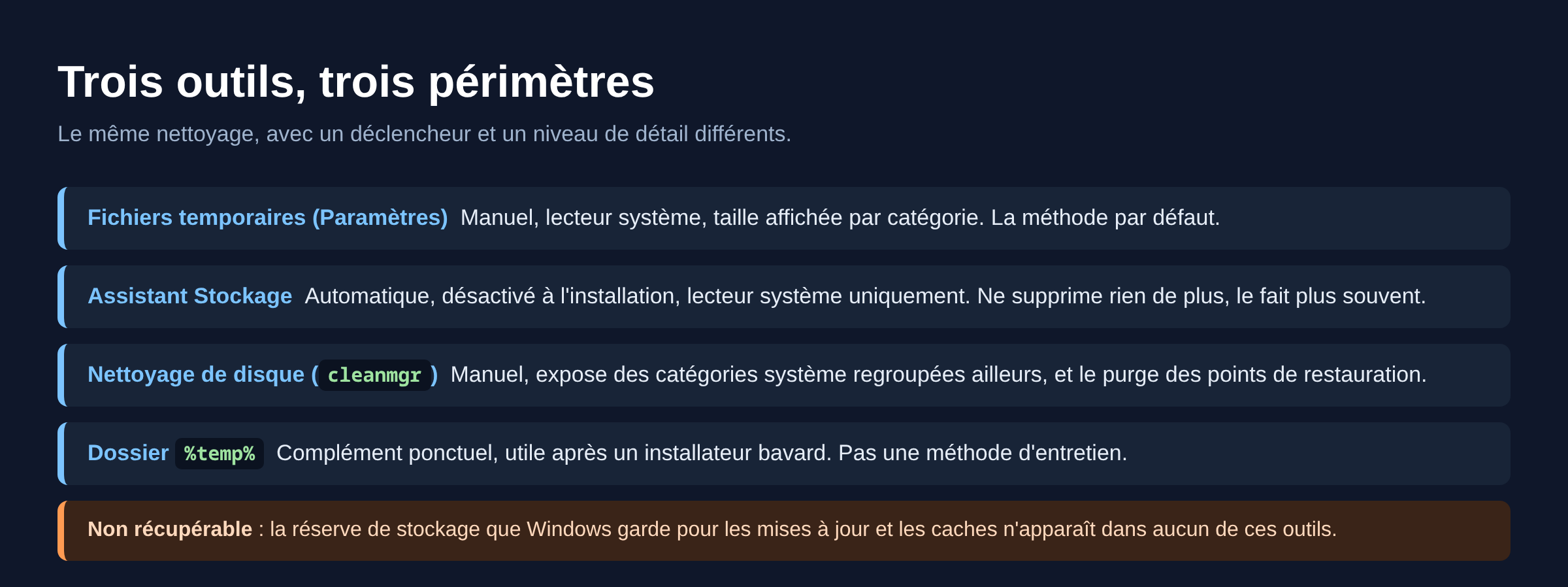
- L’écran Fichiers temporaires agit sur le lecteur système et affiche la taille de chaque catégorie avant suppression. C’est la méthode à privilégier.
- L’Assistant Stockage refait le même travail seul, en tâche de fond, selon les règles que vous fixez. Il ne supprime rien de plus, il le fait plus souvent.
- Le nettoyage manuel des dossiers Temp est un complément ponctuel, pas une méthode d’entretien. C’est aussi la seule étape où il faut exécuter une commande.
Aucune de ces méthodes ne touche à vos données personnelles ni à vos applications installées. Aucune n’améliore les performances d’une machine qui a encore de l’espace : gagner 500 Mo sur un disque de 1 To ne change rien à la vitesse d’une application. Le gain de performances n’apparaît que lorsque le disque système frôle la saturation.
La méthode propre depuis les Paramètres
C’est l’écran à utiliser en priorité, parce qu’il détaille la taille de chaque catégorie avant suppression. Quatre étapes, aucune ligne de commande à exécuter.
- Appuyez sur les touches Windows et I pour ouvrir les Paramètres de l’appareil.
- Allez dans Système, puis Stockage.
- Cliquez sur Fichiers temporaires sous les informations de votre disque.
- Décochez ce que vous voulez garder, puis validez avec Supprimer les fichiers. Les éléments supprimés ne passent pas par la corbeille.
Windows affiche pour chaque ligne le volume récupérable. Les deux postes qui pèsent réellement sont « Nettoyage de Windows Update » et « Version précédente de Windows ». Le reste se compte souvent en centaines de mégaoctets, pas en gigaoctets.
Ce qu’il ne faut pas cocher
Trois cases méritent un temps d’arrêt.
- Version précédente de Windows. Cocher cette case supprime le dossier Windows.old et retire la possibilité de revenir à l’ancien système. Microsoft prévient que l’action est irréversible.
- Téléchargements. Ce dossier contient vos fichiers, pas des fichiers temporaires. Windows le laisse tranquille par défaut, ne changez pas ce comportement sans avoir regardé son contenu.
- Fichiers d’installation ESD Windows. Les supprimer casse la réinitialisation du PC sans support externe.
Les rapports d’erreur, en revanche, se suppriment sans conséquence, sauf si vous êtes en pleine analyse d’un écran bleu récurrent et que vous comptez lire les fichiers de vidage.
Automatiser avec l’Assistant Stockage
L’Assistant Stockage fait le travail à votre place quand l’espace disque devient faible. Il est désactivé par défaut, et Microsoft précise qu’il peut être activé automatiquement sur un poste en manque d’espace qui n’a jamais interagi avec la fonctionnalité.
Son réglage se trouve dans Système puis Stockage, sur le même appareil que le nettoyage manuel. Deux paramètres comptent : le délai de vidage de la corbeille, et celui du dossier Téléchargements. Le second est réglé sur « Jamais » à l’installation, et c’est le bon choix pour la majorité des postes. Un délai de 30 jours sur les téléchargements fait disparaître des fichiers que l’utilisateur croyait rangés.
À retenir : l’Assistant Stockage n’agit que sur le lecteur système. Pour les autres lecteurs, il faut passer par les paramètres de stockage avancés et la rubrique du stockage utilisé sur d’autres lecteurs.
Nettoyage de disque, l’outil historique
L’utilitaire cleanmgr existe toujours et reste utile pour une raison précise : son bouton de nettoyage des fichiers système expose des catégories que l’écran des Paramètres regroupe. Tapez nettoyage de disque dans la recherche, ou exécutez cleanmgr depuis l’invite de commandes, sélectionnez le lecteur, puis Nettoyer les fichiers système.
L’onglet Autres options permet aussi de supprimer tous les points de restauration sauf le plus récent. C’est efficace en espace, et discutable en sécurité : lisez d’abord notre article sur les points de restauration Windows 11 avant de valider.
Le dossier Temp, à la main
Appuyez sur Windows et R, tapez %temp%, et l’Explorateur ouvre le dossier temporaire de votre profil. Sélectionnez tout, supprimez, ignorez les fichiers verrouillés que Windows refuse d’effacer : ils sont utilisés par un programme ouvert.
Cette manipulation n’apporte pratiquement rien de plus que l’outil intégré. Elle a un seul intérêt réel, quand un installateur laisse derrière lui plusieurs gigaoctets d’archives décompressées. Le second dossier, C:\Windows\Temp, appartient au système : n’y touchez pas. Ces deux dossiers portent le même nom et ne jouent pas le même rôle.
Libérer de l’espace disque quand le nettoyage ne suffit pas
Si vous récupérez 800 Mo sur un disque saturé, le problème est ailleurs. Trois pistes, par ordre de rendement, pour libérer de l’espace disque pour de bon.
- Le fichier d’échange et la veille prolongée. Ils occupent plusieurs gigaoctets, proportionnels à la mémoire installée. Détail dans notre article sur pagefile.sys.
- Les jeux et les logiciels de création. L’écran Applications installées trie par taille et donne la réponse en quelques secondes.
- Une seconde partition mal dimensionnée. Un C: à l’étroit pendant que D: reste vide se corrige en repartitionnant le disque.
Un disque système rempli à plus de 95 pour cent produit des symptômes qui ressemblent à une panne : lenteurs, mises à jour qui échouent, applications qui ne se lancent plus. Le cas est traité dans notre article sur un ordinateur lent.
Quand la suppression échoue
Deux blocages reviennent. Le premier : la ligne « Nettoyage de Windows Update » reste affichée après suppression, parce que le composant a besoin d’un redémarrage pour finir le travail. Relancez l’appareil avant de conclure à un échec, puis refaites l’étape.
Le second : la suppression tourne pendant des dizaines de minutes puis ne libère rien. Le magasin de composants est alors probablement abîmé, et c’est DISM qui répare cela, pas le nettoyage de fichiers temporaires.
Questions fréquentes
Peut-on supprimer les fichiers temporaires de Windows 11 sans risque ?
Oui pour l’immense majorité des catégories proposées par les Paramètres. Les seules exceptions à traiter avec attention sont la version précédente de Windows, les fichiers d’installation ESD et le dossier Téléchargements.
Combien d’espace un nettoyage libère-t-il ?
Cela dépend entièrement de l’historique de la machine. Sur un poste qui vient de recevoir une mise à niveau, la version précédente de Windows peut représenter plus de 20 Go. Sur un poste à jour et nettoyé récemment, quelques centaines de mégaoctets.
Faut-il installer un logiciel de nettoyage ?
Non. Les outils intégrés couvrent tout ce qui est sûr à supprimer, et les nettoyeurs tiers qu’il faut télécharger touchent parfois à la base de registre, ce qui n’apporte aucun espace, crée des problèmes de configuration et ajoute une application à maintenir. Question sécurité, un utilitaire de nettoyage inconnu demande des droits administrateur sur tout le disque : la balance risque et bénéfice est mauvaise.
Windows.old se supprime-t-il tout seul ?
Oui. Le support Microsoft indique que la version précédente de Windows est retirée automatiquement dix jours après la mise à niveau. Passé ce délai, la case disparaît des Paramètres.
Pourquoi l’espace libéré est-il inférieur à l’espace annoncé ?
Parce que Windows reconstitue immédiatement une partie des caches, et parce que la réserve de stockage n’est pas récupérable. Cette réserve existe pour garantir qu’une mise à jour puisse s’installer même sur un disque presque plein.
Photo d’en-tête : fenêtre Nettoyage de disque de Windows, capture de PantheraLeo1359531, domaine public, via Wikimedia Commons. L’interface de la capture est en allemand.
Sources : Microsoft Support, gérer l’espace disque avec l’Assistant Stockage · Microsoft Support, supprimer votre version antérieure de Windows · Microsoft Support, paramètres de stockage dans Windows · Microsoft Learn, commande cleanmgr

Michel, dirigeant d’une PME informatique et formateur, expert en logiciels professionnels tels que CRM et ERP. Sa connaissance approfondie des outils de gestion d’entreprise lui permettant de conseiller et former efficacement d’autres sociétés à leur utilisation.






