
Un nouveau périphérique branché reste en erreur alors que les anciens fonctionnent, et le Gestionnaire de périphériques parle d’une ruche système trop importante. La cause est presque toujours la même : des centaines de périphériques désinstallés physiquement mais toujours enregistrés dans le Registre occupent la place, et il faut les retirer pour que Windows puisse démarrer les nouveaux.
Points clés
- Le code 49 correspond au problème CM_PROB_REGISTRY_TOO_LARGE de la table officielle du Gestionnaire de périphériques.
- Message complet : « Windows ne peut pas démarrer les nouveaux périphériques matériels car la ruche système est trop importante (dépasse la limite de la taille du Registre). »
- Microsoft désigne une cause précise : des périphériques plus rattachés à l’ordinateur mais toujours listés dans la ruche système.
- La résolution officielle passe par la variable
set devmgr_show_nonpresent_devices=1, puis la désinstallation des périphériques fantômes. - La taille maximale d’une ruche du Registre est de 2 Go, la ruche système faisant exception à cette règle.
Ce que Windows appelle la ruche système
La ruche système est la partie permanente du Registre qui décrit la configuration de la machine sur laquelle Windows est installé : applications, préférences utilisateur, périphériques. Chaque périphérique jamais branché y laisse une trace, avec ses clés de configuration, son identifiant matériel et ses paramètres.
Un poste de bureau standard accumule cela sans conséquence pendant des années. Les cas qui atteignent la limite sont typiquement des machines de production, des postes de test ou des serveurs sur lesquels des milliers de clés USB, de lecteurs de badges, d’imprimantes ou d’appareils de mesure ont défilé. Chaque numéro de série distinct crée sa propre entrée.
Les limites de taille qui entrent en jeu
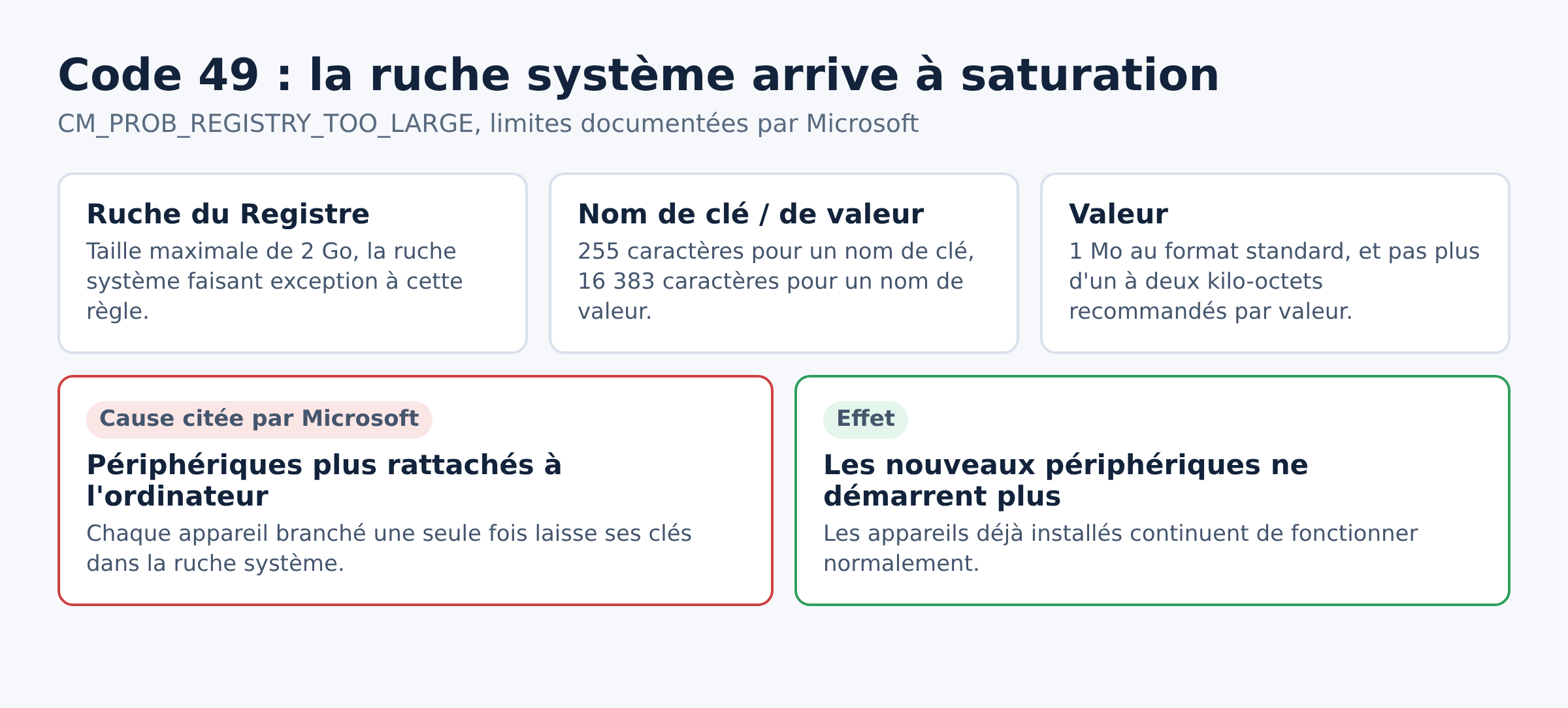
La documentation Windows fixe des plafonds nets. Un nom de clé accepte 255 caractères, chemin absolu inclus. Un nom de valeur monte à 16 383 caractères. Une valeur au format standard est limitée à 1 Mo, et une arborescence peut descendre jusqu’à 512 niveaux de profondeur. Au niveau supérieur, une ruche ne dépasse pas 2 Go, exception faite de la ruche système.
Microsoft recommande d’ailleurs de ne pas stocker plus d’un ou deux kilo-octets par valeur et d’écrire les données volumineuses dans un fichier référencé depuis le Registre. Les applications qui ignorent cette règle et écrivent des blocs entiers de données de configuration participent au gonflement, même si le gros des entrées reste lié aux périphériques.
Les solutions, de la plus sûre à la plus lourde
1. Afficher les périphériques non présents
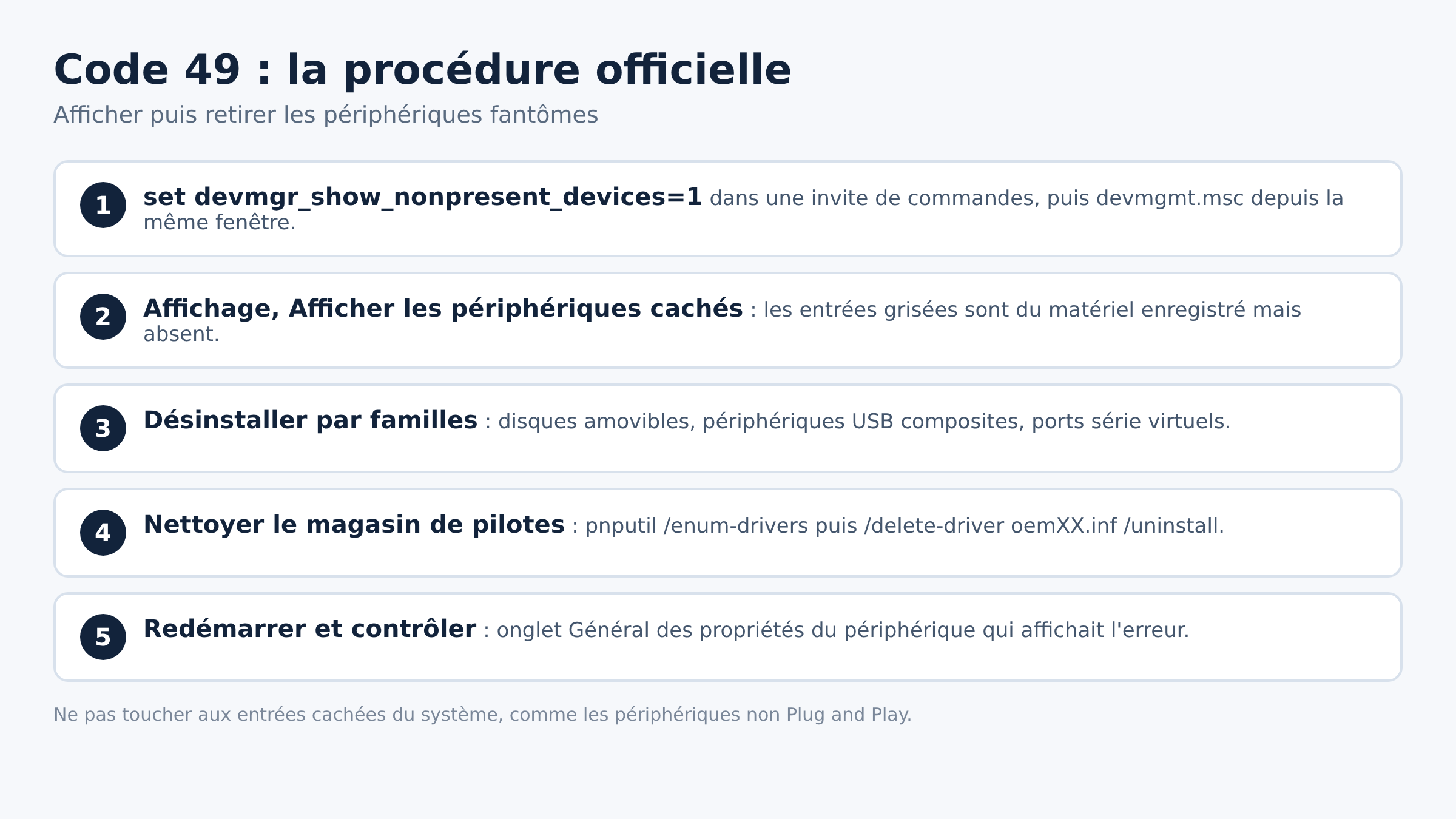
C’est la procédure officielle. Ouvrez une invite de commandes, tapez set devmgr_show_nonpresent_devices=1, puis lancez le Gestionnaire de périphériques depuis cette même fenêtre avec devmgmt.msc. Dans le menu Affichage, activez Afficher les périphériques cachés. Toutes les entrées grisées correspondent à du matériel enregistré mais absent.
2. Désinstaller les périphériques fantômes inutiles
Sélectionnez un périphérique non présent, onglet Pilote, puis Désinstaller. Répétez pour chaque appareil dont vous n’avez plus l’usage, redémarrez, et vérifiez la fiche de propriétés du périphérique en erreur. Deux précautions : ne touchez pas aux entrées cachées du système, comme les périphériques non Plug and Play, et concentrez-vous sur les familles pléthoriques, disques amovibles, périphériques USB composites, ports série virtuels.
3. Nettoyer le magasin de pilotes
Les paquets de pilotes tiers s’empilent eux aussi. pnputil /enum-drivers les liste, et pnputil /delete-driver oemXX.inf /uninstall retire celui que vous visez, en invite de commandes administrateur. Sur une machine qui a vu passer dix générations d’imprimantes, cette étape libère un volume significatif.
4. Traiter les profils utilisateur abandonnés
Un poste partagé garde souvent des profils inactifs, chacun avec sa propre ruche. La suppression passe par Paramètres système avancés, Profils des utilisateurs, et ne se fait qu’après avoir confirmé que les données du profil ne sont plus nécessaires.
5. Vérifier la cohérence du Registre avant d’aller plus loin
Une ruche gonflée et une ruche endommagée ne se dépannent pas de la même façon. Si le poste affiche aussi des erreurs de configuration à l’ouverture de session ou des codes de registre sur d’autres périphériques, traitez d’abord la corruption. Le code 19, registre corrompu pour ce périphérique, relève de cette autre branche.
6. Repartir d’une installation propre
Dernier recours, réservé aux machines dont l’historique matériel est ingérable. Une réinstallation de Windows remet la ruche système à une taille de départ. Elle implique la sauvegarde complète des données et la réinstallation des applications, donc elle ne se justifie que si les étapes précédentes ont échoué.
Vérifier le résultat et garder la configuration propre
Après le nettoyage et le redémarrage, ouvrez les propriétés de l’appareil qui affichait l’erreur et cliquez sur l’onglet Général. L’état doit passer à un fonctionnement correct. Si le code persiste, poursuivez la désinstallation des périphériques non présents par familles entières plutôt que de retirer des entrées isolées : les résultats se voient rarement après trois suppressions.
L’Observateur d’événements donne des informations utiles ici aussi. Les échecs d’énumération de périphérique et les erreurs de configuration y sont journalisés, avec l’identifiant matériel concerné. Ces éléments permettent de repérer l’application ou le pilote qui recrée des entrées en boucle, ce qui est la vraie cause quand le problème revient après un nettoyage complet.
Côté hygiène, deux options réduisent la récidive sur un poste qui voit passer beaucoup de matériel : retirer l’application de gestion des périphériques dont vous n’avez plus l’usage, et refuser l’installation automatique des utilitaires fournis par les fabricants quand seul le pilote est nécessaire. Les paramètres d’installation des appareils, accessibles depuis les propriétés système, contrôlent ce comportement. Vérifiez enfin que les sauvegardes du Registre sont valides avant toute opération de suppression en masse.
Quand le code 49 n’est pas le vrai sujet
Ce code est rare sur un poste grand public récent. Quand il apparaît sur une machine ordinaire, deux hypothèses méritent un contrôle avant le grand nettoyage. Un logiciel qui écrit massivement dans le Registre, agent de supervision mal configuré ou outil de synchronisation, peut créer des milliers de clés par jour. Et un pilote défectueux qui recrée une instance de périphérique à chaque redémarrage produit le même effet d’accumulation.
Si un seul périphérique échoue alors que d’autres appareils neufs démarrent normalement, le code 49 n’est probablement pas la bonne explication. Vérifiez le message exact dans la fiche de propriétés : les codes 28, 39 et 48 renvoient à des causes complètement différentes, du pilote absent au pilote dont la signature ne peut pas être vérifiée.
Questions fréquentes
Un nettoyeur de registre règle-t-il le problème ?
Ces outils suppriment surtout des clés orphelines de logiciels, pas les enregistrements de périphériques que Windows considère comme valides. Le gain sur la ruche système est marginal, et le risque d’effacer une clé utile est réel. La procédure Microsoft cible directement les bonnes entrées.
Faut-il éditer le Registre à la main ?
Supprimer des branches sous les clés d’énumération de périphériques revient à faire à la main ce que la désinstallation fait proprement, avec le risque de casser la configuration d’un composant encore utilisé. Une sauvegarde de la clé concernée est le minimum avant toute suppression manuelle.
Combien de périphériques faut-il retirer ?
Aucun seuil officiel n’existe. La méthode consiste à retirer les familles les plus nombreuses, redémarrer, puis tester le périphérique en erreur. Si le code disparaît, l’opération est terminée.
Le code 49 peut-il revenir ?
Oui, sur une machine qui continue de voir défiler du matériel unique. Sur un poste de test ou un serveur d’atelier, un nettoyage périodique des périphériques non présents évite d’y revenir en urgence.
Ce code touche-t-il aussi Windows Server ?
La table des codes du Gestionnaire de périphériques est commune aux éditions client et serveur. Les machines serveur sont même plus exposées, puisqu’elles restent en service longtemps et accumulent davantage d’historique matériel.
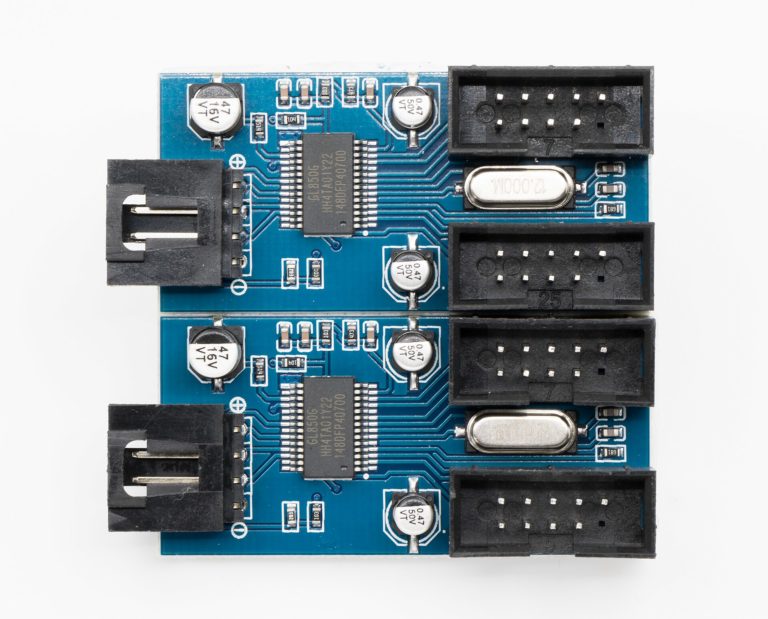
Photo d’en-tête : Hub USB 2.0, photo Jacek Halicki, Wikimedia Commons, CC BY-SA 4.0. Illustration du matériel qui alimente la ruche système en entrées, pas une capture du Gestionnaire de périphériques.
Sources : Support Microsoft, codes d’erreur dans le Gestionnaire de périphériques · Microsoft Learn, messages d’erreur du Gestionnaire de périphériques · Microsoft Learn, espace de stockage du Registre · Microsoft Learn, limites de taille des éléments de Registre · Microsoft Learn, pnputil
À lire aussi sur AzertyTech : le guide des codes d’erreur du Gestionnaire de périphériques, code 28 : pilotes non installés, code 22 : le périphérique est désactivé.

Michel, dirigeant d’une PME informatique et formateur, expert en logiciels professionnels tels que CRM et ERP. Sa connaissance approfondie des outils de gestion d’entreprise lui permettant de conseiller et former efficacement d’autres sociétés à leur utilisation.





