
Un périphérique tout juste branché affiche un triangle jaune dans le Gestionnaire de périphériques, avec la mention « Ce périphérique ne peut pas fonctionner correctement tant que vous n’aurez pas redémarré votre ordinateur. (Code 14) ». Dans la très grande majorité des cas, un redémarrage complet suffit : une opération d’installation attend le prochain démarrage pour se terminer.
Points clés
- Le code 14 correspond à la constante CM_PROB_NEED_RESTART dans la liste officielle des messages du Gestionnaire de périphériques de Microsoft.
- La résolution recommandée par Microsoft tient en une action : redémarrer l’ordinateur.
- Un arrêt suivi d’un rallumage ne remplace pas toujours un redémarrage, à cause du démarrage rapide qui met le noyau en veille au lieu de le décharger.
- Si le code revient après chaque redémarrage, la cause n’est plus le redémarrage manquant mais une installation de pilote qui échoue et se remet en file d’attente.
- Les journaux SetupApi conservent la trace de la copie de fichier ou du service qui n’a pas pu démarrer.
Ce que le code 14 signifie exactement
Microsoft définit les codes du Gestionnaire de périphériques comme des valeurs de la structure de configuration matérielle, déclarées dans l’en-tête Cfg.h. Le code 14 y porte le nom CM_PROB_NEED_RESTART. La documentation destinée aux développeurs de pilotes est explicite sur le mécanisme : une opération effectuée sur l’appareil a besoin que le système redémarre avant de pouvoir se terminer ou prendre effet.
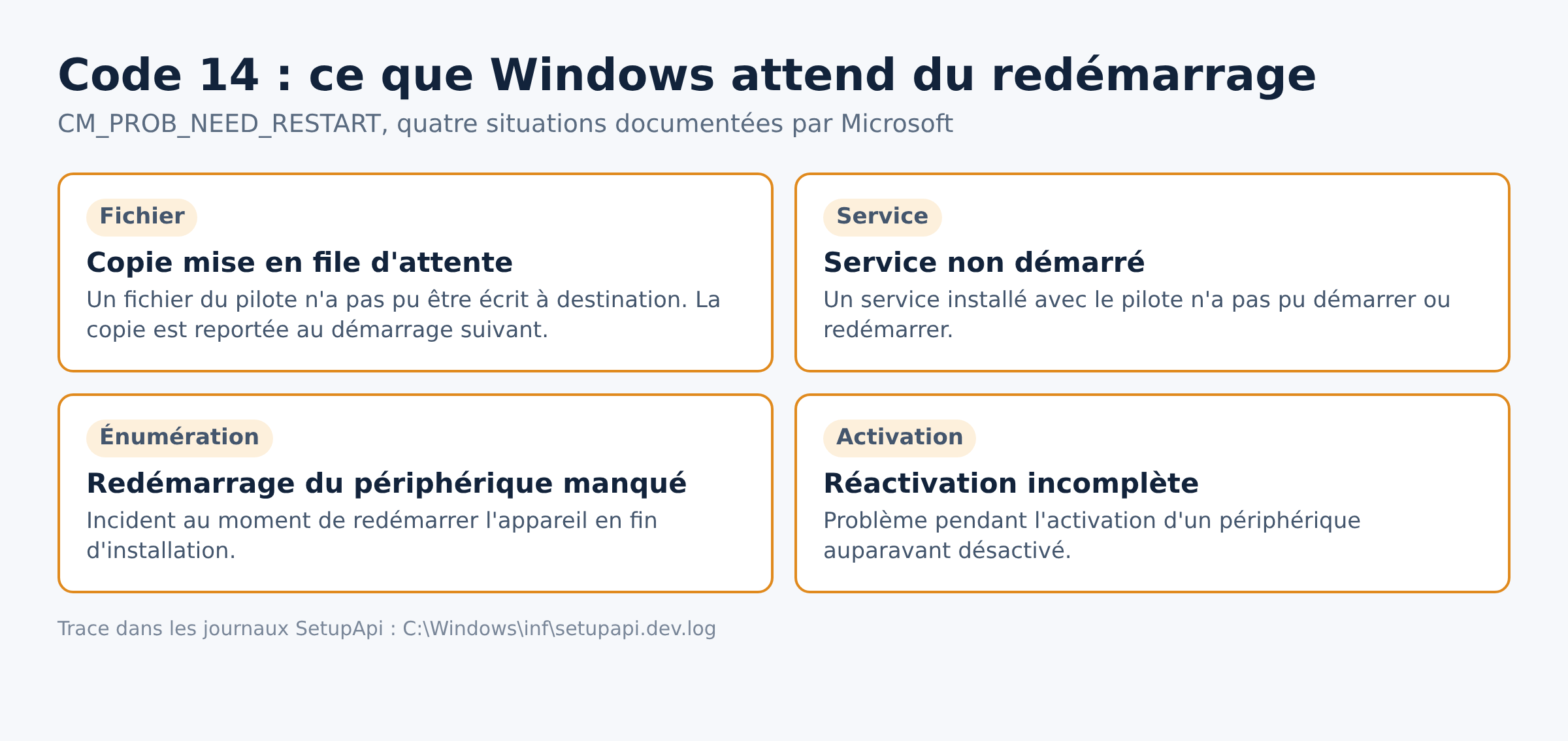
Quatre situations produisent ce blocage, toujours d’après Microsoft. Une installation de périphérique n’a pas réussi à copier un fichier vers son emplacement de destination, et cette copie a été mise en file d’attente pour le démarrage suivant. Une installation n’a pas pu démarrer ou redémarrer un service installé avec le pilote. Un problème est survenu au moment de redémarrer le périphérique en fin d’installation. Ou bien un incident a eu lieu pendant la réactivation d’un appareil qui était désactivé.
Le point commun de ces quatre cas : le pilote est déjà présent dans le système, mais l’état du périphérique et l’état du noyau ne sont plus alignés. Le redémarrage sert à rejouer la file d’attente.
Ce que Windows affiche exactement, et où le lire
Le message complet reproduit par Microsoft est le suivant : « Ce périphérique ne peut pas fonctionner correctement tant que vous n’aurez pas redémarré votre ordinateur. Pour redémarrer maintenant, cliquez sur Redémarrer l’ordinateur. (Code 14) ». Le bouton proposé dans la boîte de dialogue déclenche le redémarrage, rien de plus.
Pour retrouver cet état sans passer par la liste des erreurs, ouvrez les propriétés du périphérique dans le Gestionnaire de périphériques, onglet Général, zone État du périphérique. Le code y est affiché entre parenthèses. Côté Paramètres de Windows 11, la page Bluetooth et appareils, puis Appareils, signale aussi les périphériques en défaut, mais sans le numéro de code : le Gestionnaire de périphériques reste l’outil de diagnostic. L’onglet Ressources, quand il est présent, indique les plages mémoire et les lignes d’interruption réservées ; sur un code 14 ces valeurs sont généralement correctes, puisque le conflit de ressources porte un autre numéro.
Notez le libellé exact et l’identifiant matériel avant de télécharger quoi que ce soit sur le site web du fabricant : deux modèles très proches partagent souvent un nom commercial mais pas le même paquet de pilotes.
Solution 1 : un vrai redémarrage, pas un arrêt
La boîte de dialogue du Gestionnaire de périphériques propose un bouton « Redémarrer l’ordinateur ». C’est la voie officielle. En dehors de cette fenêtre, passez par le menu Démarrer, puis Arrêter ou se déconnecter, puis Redémarrer.
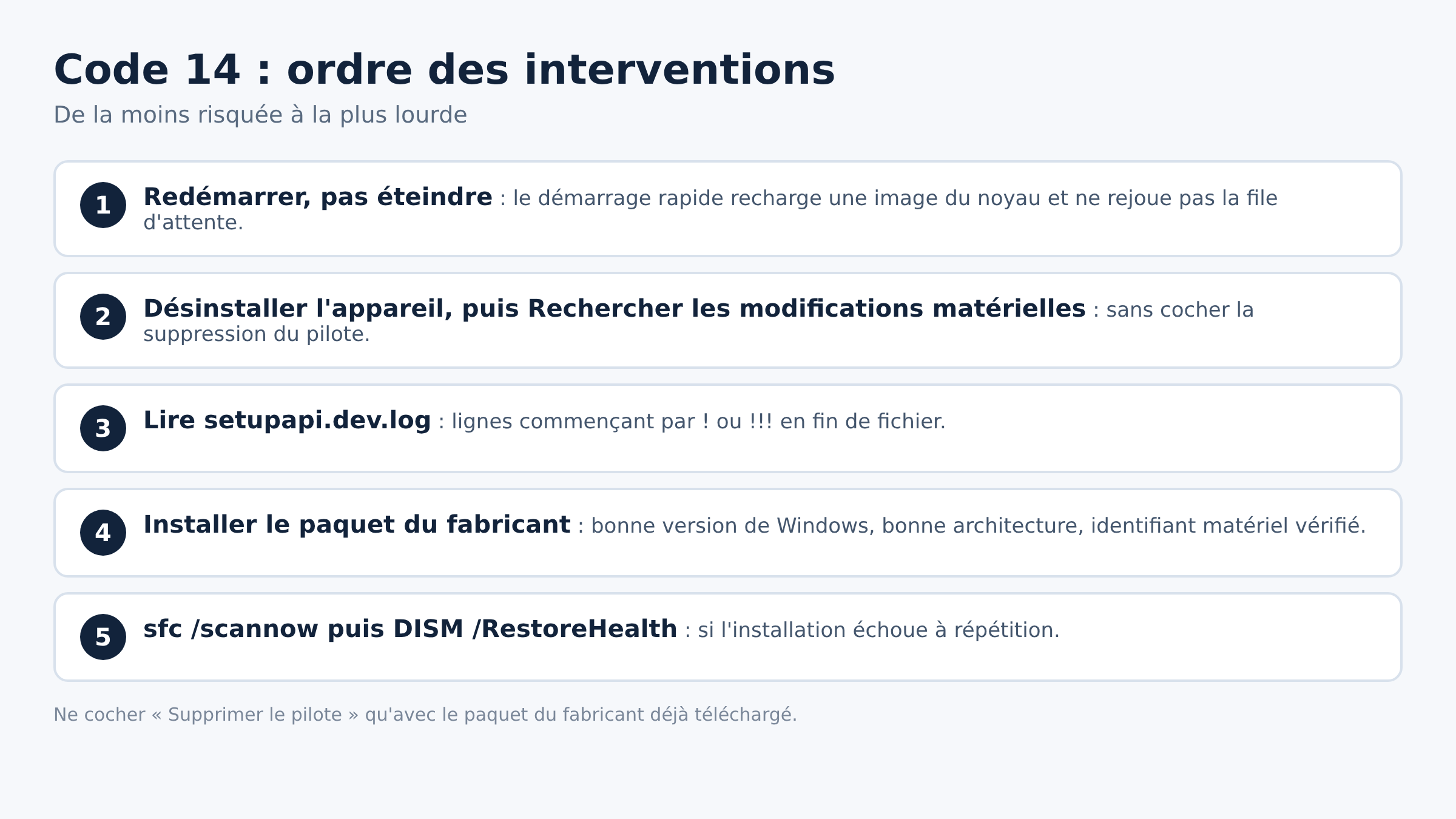
La distinction compte. Sur Windows 10 comme sur Windows 11, le démarrage rapide écrit une image du noyau et des pilotes chargés dans un fichier d’hibernation, puis la recharge à l’allumage suivant. Un cycle arrêt puis allumage ne repasse donc pas forcément par une initialisation complète des périphériques, alors que la commande Redémarrer, elle, décharge tout. Un utilisateur qui « éteint son PC tous les soirs » peut voir le code 14 persister des jours entiers.
Pour forcer un cycle complet sans toucher aux réglages, maintenez la touche Maj enfoncée en cliquant sur Arrêter.
Solution 2 : désinstaller le périphérique et relancer la détection
Si le code revient une fois le redémarrage effectué, l’installation en attente n’a pas abouti. Il faut la reprendre à zéro.
- Ouvrez le Gestionnaire de périphériques (clic droit sur le menu Démarrer).
- Clic droit sur le périphérique marqué, puis Désinstaller l’appareil. Ne cochez pas la suppression du pilote au premier essai.
- Dans le menu Action, choisissez Rechercher les modifications matérielles.
- Redémarrez si Windows le demande.
Cette séquence est celle que Microsoft recommande pour le code voisin qui demande une réinstallation de pilote. Elle vaut aussi ici, puisque le blocage tient à une installation restée incomplète. Le cas des périphériques dont le pilote est carrément absent ou endommagé est traité à part dans notre article sur le code 39, pilote corrompu ou manquant.
Solution 3 : lire les journaux SetupApi
La documentation Microsoft renvoie explicitement aux journaux SetupApi pour identifier le fichier ou le service fautif. Ces journaux se trouvent dans C:\Windows\inf\, sous les noms setupapi.dev.log pour les installations de périphériques et setupapi.app.log pour les applications.
Ouvrez setupapi.dev.log dans le Bloc-notes, allez à la fin du fichier et remontez jusqu’à la dernière section correspondant à votre matériel. Les lignes commençant par ! ou !!! signalent respectivement un avertissement et une erreur. Un fichier verrouillé, un service qui ne démarre pas, une signature refusée : l’information est écrite noir sur blanc, avec l’identifiant du périphérique.
Le journal des événements complète le diagnostic quand le pilote provoque aussi des arrêts inattendus. La méthode de lecture est détaillée dans notre guide de l’Observateur d’événements.
Solution 4 : mettre à jour ou remplacer le pilote
Quand le journal montre une copie de fichier qui échoue à répétition, le paquet de pilotes est en cause. Microsoft rappelle qu’un paquet doit d’abord être validé puis copié dans le magasin de pilotes avant de pouvoir installer un périphérique, et qu’un fichier INF référençant un fichier absent bloque cette copie. Un installateur incomplet, une archive téléchargée à moitié ou un pilote conçu pour une autre version de Windows produisent exactement ce symptôme.
Récupérez le paquet sur le site du fabricant du matériel ou de la carte mère, en choisissant la bonne version de Windows et la bonne architecture. La procédure sans logiciel tiers est décrite dans notre article sur la mise à jour des pilotes sous Windows 11.
Pour inspecter ou nettoyer le magasin de pilotes, l’outil livré avec Windows est pnputil.exe. Lancé en administrateur, pnputil /enum-drivers liste les paquets tiers présents, avec leur nom publié de la forme oem12.inf. La suppression d’un paquet obsolète se fait par pnputil /delete-driver oem12.inf. La forme héritée de ces commandes, pnputil.exe -e et -d, reste documentée par Microsoft et fonctionne toujours.
Solution 5 : vérifier l’intégrité des fichiers système
Un composant d’installation endommagé empêche toute file d’attente d’aboutir. Deux commandes, dans une invite de commandes ouverte en administrateur :
sfc /scannow, qui contrôle et répare les fichiers système protégés.DISM /Online /Cleanup-Image /RestoreHealth, qui répare l’image de composants dontsfcse sert comme référence.
Lancez la seconde si la première signale des fichiers non réparables, puis relancez sfc /scannow et redémarrez.
Quand ça ne vient pas de là
Un code 14 qui touche plusieurs périphériques d’un coup, juste après une mise à jour cumulative, oriente vers la mise à jour elle-même plutôt que vers le matériel. Windows autorise un retour à la version précédente pendant dix jours après une mise à niveau, et la désinstallation d’une mise à jour de qualité reste possible depuis l’historique des mises à jour.
Autre piste : un périphérique branché sur un hub USB non alimenté, ou sur un port du panneau avant mal relié, peut échouer à s’initialiser puis afficher un code alors que le pilote est sain. Testez le même matériel sur un port arrière relié directement à la carte mère.
Enfin, si le code 14 accompagne des redémarrages spontanés ou des écrans bleus, traitez d’abord l’arrêt système. Le guide des écrans bleus Windows 10 et 11 recense les codes d’arrêt par cause.
Questions fréquentes
Le code 14 peut-il disparaître seul ?
Oui, dès le prochain démarrage complet du système, puisque la file d’attente d’installation est alors rejouée. Il ne disparaît pas tant que la machine reste allumée.
Faut-il supprimer le pilote lors de la désinstallation ?
Pas au premier essai. Windows réinstalle alors le pilote déjà présent, ce qui suffit souvent. Cochez la suppression seulement si le code revient et que vous disposez du paquet du fabricant pour réinstaller.
Le code 14 est-il un signe de panne matérielle ?
Rarement. La documentation Microsoft le rattache à des opérations d’installation en attente, pas à un défaut électrique. Un matériel réellement absent ou hors service produit d’autres codes, comme celui qui signale un périphérique non présent.
Le démarrage rapide doit-il être désactivé définitivement ?
Ce n’est pas nécessaire. Utiliser la commande Redémarrer plutôt qu’Arrêter suffit à obtenir un cycle complet. La désactivation permanente allonge le temps d’allumage.
Où trouver la liste complète des codes du Gestionnaire de périphériques ?
Sur Microsoft Learn, page « Device Manager error messages », qui associe chaque code à sa constante CM_PROB_. Sur azertytech.com, les codes déjà traités sont reliés depuis notre page sur l’erreur code 10.
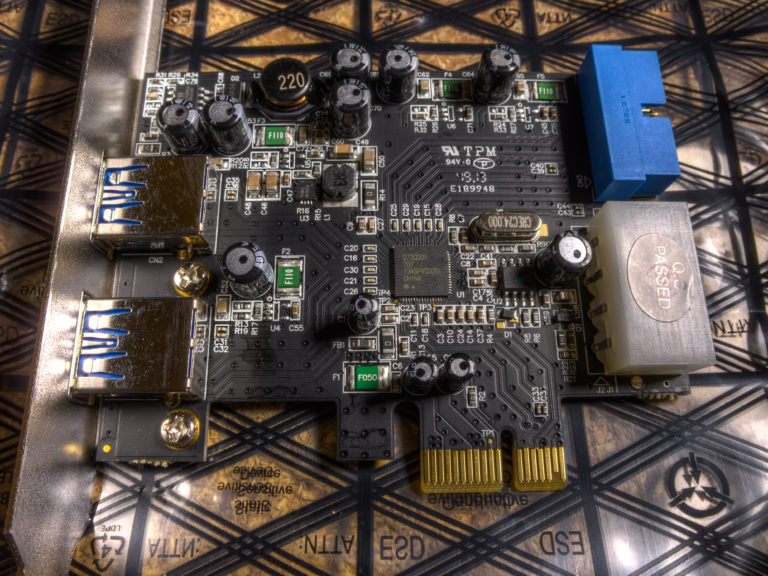
Photo d’en-tête : carte d’extension USB 3.0 à contrôleur Renesas, par Razor512, licence CC BY 2.0, via Wikimedia Commons. Photo d’illustration : ce type de carte d’extension est un cas classique de périphérique qui réclame un redémarrage après installation.
Sources : Microsoft Learn, CM_PROB_NEED_RESTART (code 14) · Microsoft Learn, messages d’erreur du Gestionnaire de périphériques · Support Microsoft, codes d’erreur dans le Gestionnaire de périphériques · Microsoft Learn, magasin de pilotes · Microsoft Learn, commande pnputil. Consulté le 16 septembre 2026.

Michel, dirigeant d’une PME informatique et formateur, expert en logiciels professionnels tels que CRM et ERP. Sa connaissance approfondie des outils de gestion d’entreprise lui permettant de conseiller et former efficacement d’autres sociétés à leur utilisation.






.jpg)