
Un périphérique affiche un triangle jaune, et le Gestionnaire de périphériques annonce que son logiciel a été bloqué au démarrage. Dans la grande majorité des cas, le pilote installé est refusé par Windows parce qu’il figure dans la liste de blocage des pilotes vulnérables ou parce qu’il ne respecte plus les exigences du noyau, et seule une version plus récente fournie par le fabricant règle le problème.
Points clés
- Le code 48 correspond au problème CM_PROB_DRIVER_BLOCKED défini dans Cfg.h, selon la documentation Microsoft.
- Message officiel complet : « Le logiciel de ce périphérique a été bloqué dès le démarrage car il a des problèmes avec Windows. Contactez le fabricant du matériel pour obtenir un nouveau pilote. »
- La résolution recommandée par Microsoft tient en une phrase : installer la dernière version du pilote publiée par le fabricant du matériel.
- Depuis la mise à jour Windows 11 2022, la liste de blocage des pilotes vulnérables est active par défaut sur tous les appareils, et elle est mise à jour chaque trimestre.
- Ce code ne vient presque jamais du matériel lui-même : le composant est détecté, c’est son logiciel qui est écarté.
Ce que Windows refuse exactement
Le Gestionnaire de périphériques ne fabrique pas ses messages au hasard. Chaque code correspond à une constante interne, et le code 48 pointe vers CM_PROB_DRIVER_BLOCKED. Traduction pratique : le fichier .sys du périphérique a bien été trouvé, Windows a même tenté de le charger, puis le chargement a été interdit avant le démarrage du service.
La nuance compte pour le dépannage. Un code 28 signale un pilote absent, un code 39 un pilote corrompu ou manquant, un code 52 une signature invérifiable. Le code 48, lui, indique une décision explicite : le pilote existe, il est refusé.
Les trois causes réelles
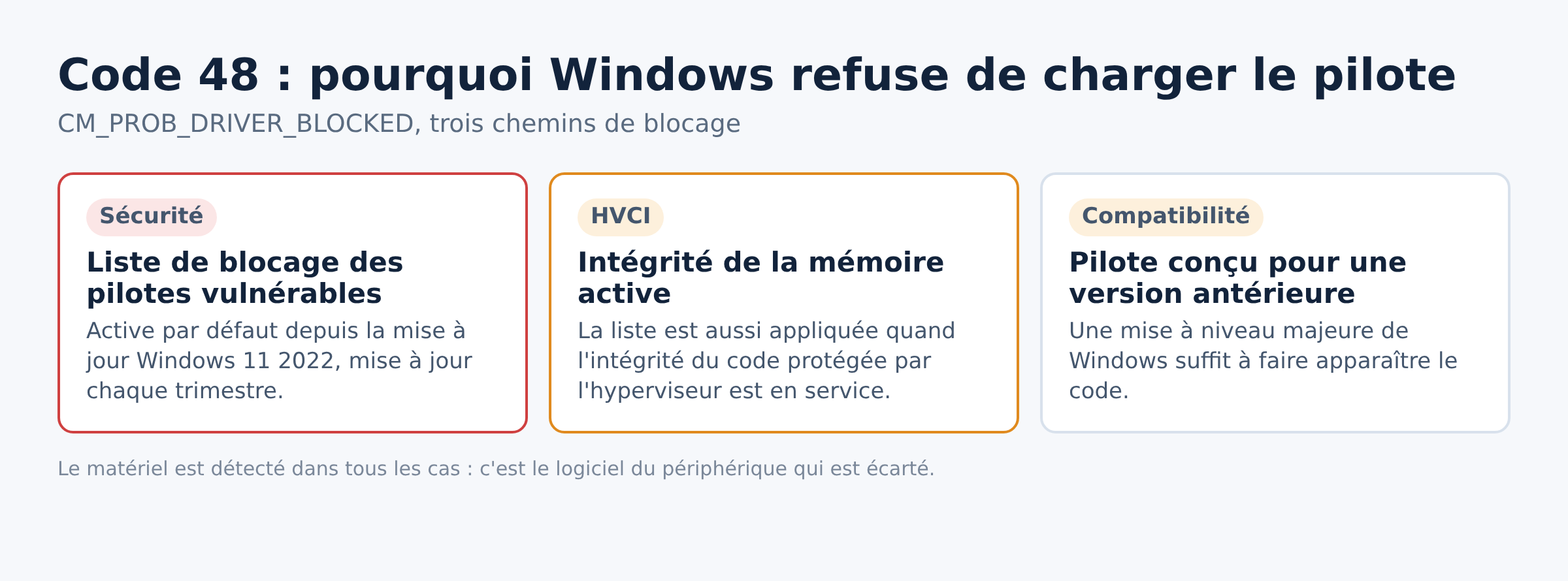
Un pilote présent dans la liste de blocage Microsoft
Microsoft maintient une liste de blocage des pilotes de noyau qui présentent une vulnérabilité exploitable, un comportement malveillant, ou un contournement du modèle de sécurité de Windows. Un attaquant qui trouve une faille dans un pilote signé légitime obtient une exécution de code dans le noyau : c’est la raison d’être de cette liste. Elle est activée par défaut depuis la mise à jour Windows 11 2022, se règle depuis l’application Sécurité Windows, et reçoit ses ajouts par les mises à jour mensuelles de Windows.
Conséquence concrète : un pilote qui fonctionnait très bien l’an dernier peut se retrouver bloqué après une mise à jour, sans qu’aucun matériel n’ait bougé. Les cartes d’extension anciennes, les outils de réglage de ventilateurs, les logiciels de montage de disque virtuel et les vieux utilitaires de diagnostic figurent régulièrement dans ce genre de listes.
L’intégrité de la mémoire (HVCI)
La liste de blocage est également appliquée quand l’intégrité de la mémoire, aussi appelée intégrité du code protégée par l’hyperviseur, est active. Cette protection est activée par défaut sur la plupart des appareils Windows 11 récents. Un pilote incompatible avec elle ne sera pas chargé, et le périphérique concerné tombe en erreur.
Un pilote réellement incompatible avec la version de Windows installée
Dernier cas de figure, plus banal : le paquet de pilotes a été conçu pour une version antérieure de Windows et il enfreint une règle devenue obligatoire depuis. Une mise à niveau majeure suffit alors à faire apparaître le code 48 sur un poste qui n’avait jamais bronché.
Les solutions, de la plus sûre à la plus lourde
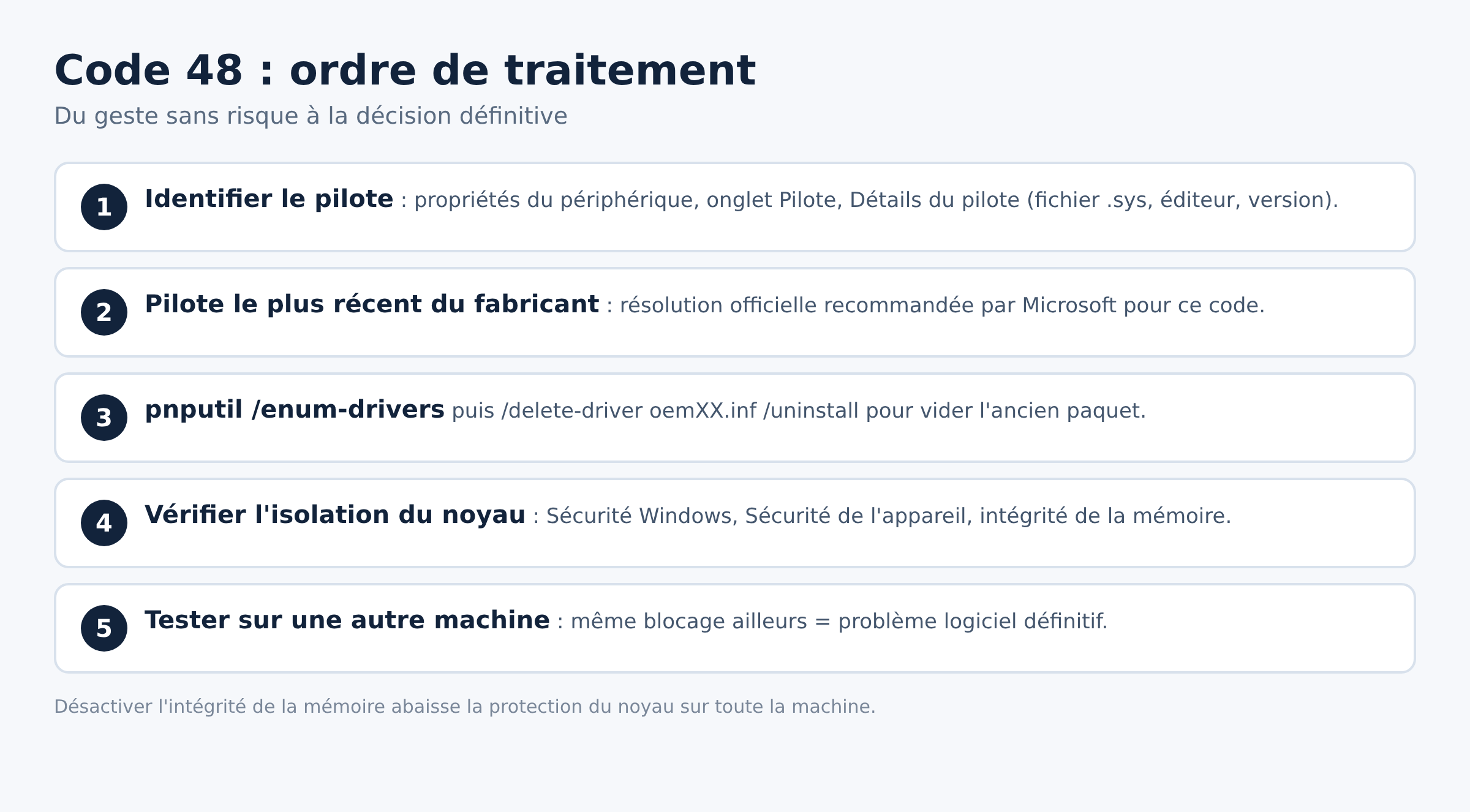
1. Identifier le pilote exact avant de toucher à quoi que ce soit
Dans le Gestionnaire de périphériques, ouvrez les propriétés du périphérique fautif, onglet Pilote, puis Détails du pilote. Notez le nom du fichier .sys, l’éditeur et le numéro de version. Sans cette information, la suite consiste à installer des paquets au hasard.
2. Installer le pilote le plus récent du fabricant
C’est la résolution officielle recommandée par Microsoft pour ce code. Passez par le site du fabricant du matériel, pas par un agrégateur de pilotes. Quand l’éditeur a disparu ou n’a rien publié depuis des années, le matériel est simplement arrivé en fin de vie logicielle.
3. Supprimer proprement l’ancien paquet de pilotes
Une réinstallation par-dessus laisse souvent l’ancien paquet dans le magasin de pilotes de Windows, qui le réutilise. La commande pnputil /enum-drivers liste les paquets tiers présents, et pnputil /delete-driver oemXX.inf /uninstall retire celui que vous visez. À exécuter dans une invite de commandes en administrateur, et en notant le numéro oemXX avant de supprimer.
4. Vérifier l’état de l’intégrité de la mémoire
Ouvrez Sécurité Windows, Sécurité de l’appareil, Isolation du noyau. Si l’intégrité de la mémoire est active et que le pilote refuse de se charger, deux options existent : trouver une version du pilote compatible, ou renoncer au matériel. Désactiver cette protection fait revenir le périphérique, au prix d’une surface d’attaque plus large dans le noyau. Sur un poste d’entreprise, la décision ne se prend pas seul.
5. Tester le périphérique sur une autre machine
Un même pilote bloqué sur deux postes différents confirme que le problème est logiciel et définitif. Un périphérique qui fonctionne ailleurs avec un pilote plus récent indique simplement que le paquet local est périmé.
6. Remplacer le matériel
Solution la plus lourde, et parfois la seule. Un contrôleur USB ou une carte d’acquisition dont le pilote est bloqué pour vulnérabilité ne redeviendra pas utilisable : le pilote n’est pas cassé, il est jugé dangereux. Aucun réglage local ne change cette évaluation.
Vérifier le résultat après correction
Après installation d’un nouveau pilote, rouvrez les propriétés de l’appareil dans le Gestionnaire de périphériques. Cliquez sur l’onglet Général : l’état doit indiquer que le périphérique fonctionne correctement. Si le code 48 s’affiche encore, comparez la version du pilote avant et après, car un installateur peut échouer en silence et laisser les anciens fichiers en place.
L’Observateur d’événements complète le diagnostic. Dans les journaux Windows, section Système, les échecs de chargement de pilote sont journalisés avec le nom du fichier refusé. Ces informations valent mieux qu’une série de tests à l’aveugle, surtout quand plusieurs paramètres ont été modifiés dans la même session.
Récupérer les bons fichiers chez le fabricant
Recherchez la référence exacte du produit sur le site du fabricant, puis téléchargez le paquet complet plutôt qu’un simple exécutable de mise à jour. Suivez les instructions d’installation fournies : certains constructeurs demandent de retirer l’ancienne application de gestion avant d’installer la nouvelle version du pilote, sous peine d’échec.
Quand aucun paquet récent n’est proposé, la page de support du produit indique en général sa date de fin de prise en charge. Ce point règle la question : sans pilote maintenu, le périphérique ne repassera pas en état valide, et les ressources à consacrer au dépannage sont mieux employées ailleurs. Une réinstallation manuelle du même paquet ne change rien au verdict.
Quand le code 48 n’est pas le vrai sujet
Deux situations trompent régulièrement. Première : plusieurs périphériques d’une même famille affichent le code en même temps. Le pilote de contrôleur commun est alors la cible, pas les périphériques enfants. Deuxième : le code apparaît juste après l’installation d’un logiciel de sécurité ou de virtualisation tiers. Ces suites installent leurs propres pilotes de filtre, et un conflit de chargement se traduit par un code d’erreur sur un périphérique qui n’a rien demandé.
Si le périphérique, lui, disparaît par intermittence au lieu de rester en erreur, la piste n’est plus celle du pilote bloqué mais celle de l’alimentation ou du câble. Le diagnostic change complètement de branche.
Questions fréquentes
Peut-on forcer le chargement d’un pilote bloqué ?
Il existe des manipulations qui relâchent le contrôle de signature ou désactivent l’intégrité de la mémoire. Elles ramènent le périphérique et abaissent la protection du noyau sur toute la machine, pas seulement pour ce périphérique. Sur un poste qui contient des données professionnelles, le calcul est rarement favorable.
Une restauration système résout-elle le code 48 ?
Rarement. Si le blocage vient d’une mise à jour de la liste de blocage, revenir à un point antérieur ne rétablit pas l’ancienne liste de façon durable : la mise à jour suivante la réapplique.
Le code 48 signale-t-il une infection ?
Pas en soi. La liste de blocage contient des pilotes légitimes mais vulnérables, et pas uniquement des pilotes malveillants. Un code 48 sur un vieux utilitaire de réglage matériel est un cas banal, pas le signe d’une compromission.
Faut-il désinstaller le périphérique dans le Gestionnaire de périphériques ?
La désinstallation seule ne sert à rien si le paquet reste dans le magasin de pilotes : Windows réinstalle la même version au redémarrage. La désinstallation n’a de sens qu’associée à la suppression du paquet avec pnputil, puis à l’installation d’une version plus récente.
Ce code existe-t-il sur Windows 10 ?
Oui, la table des codes du Gestionnaire de périphériques est commune. La différence porte sur l’état par défaut des protections : la liste de blocage et l’intégrité de la mémoire sont plus souvent actives d’origine sur les machines Windows 11 récentes.
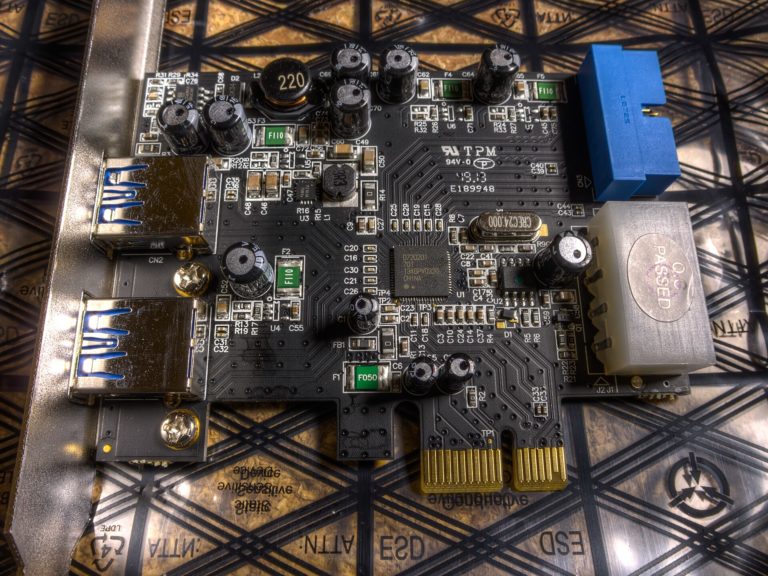
Photo d’en-tête : Carte d’extension USB 3.0 à contrôleur Renesas, photo Razor512, Wikimedia Commons, CC BY 2.0. Illustration du type de matériel tiers concerné, pas une capture du message d’erreur.
Sources : Microsoft Learn, messages d’erreur du Gestionnaire de périphériques · Support Microsoft, codes d’erreur dans le Gestionnaire de périphériques · Microsoft Learn, règles de blocage des pilotes recommandées · Microsoft Learn, protection de l’intégrité du code basée sur la virtualisation · Microsoft Learn, pnputil
À lire aussi sur AzertyTech : le guide des codes d’erreur du Gestionnaire de périphériques, code 52 : signature du pilote non vérifiable, code 39 : pilote corrompu ou manquant, code 28 : pilotes non installés.

Michel, dirigeant d’une PME informatique et formateur, expert en logiciels professionnels tels que CRM et ERP. Sa connaissance approfondie des outils de gestion d’entreprise lui permettant de conseiller et former efficacement d’autres sociétés à leur utilisation.





