
Dans neuf cas sur dix, le code 1 du Gestionnaire de périphériques signifie qu’aucun pilote n’est installé pour ce matériel, ou que le pilote présent a été mal configuré. Microsoft le dit en une phrase dans sa documentation : le périphérique n’est pas configuré correctement, et la réponse attendue consiste à installer ou mettre à jour le pilote.
Points clés
- Le message exact est « Ce périphérique n’est pas configuré correctement. (Code 1) », signalé par un point d’exclamation jaune.
- Son nom interne est CM_PROB_NOT_CONFIGURED, défini dans le fichier d’en-tête
Cfg.hde Windows. - Cause officielle : aucun pilote installé pour le périphérique, ou pilotes mal configurés.
- La résolution recommandée par Microsoft tient en un geste : mettre à jour le pilote depuis l’onglet Pilote des propriétés du périphérique.
- Depuis Windows 10 version 1903,
pnputil /enum-devices /problemliste en une commande tous les périphériques en erreur.
Ce que Windows affiche exactement
Le code apparaît dans la zone État du périphérique de la fenêtre de propriétés. Pour y arriver : Gestionnaire de périphériques, double clic sur la catégorie concernée, clic droit sur le matériel fautif, Propriétés. Le texte se lit tel quel, sans variante selon les versions de Windows.
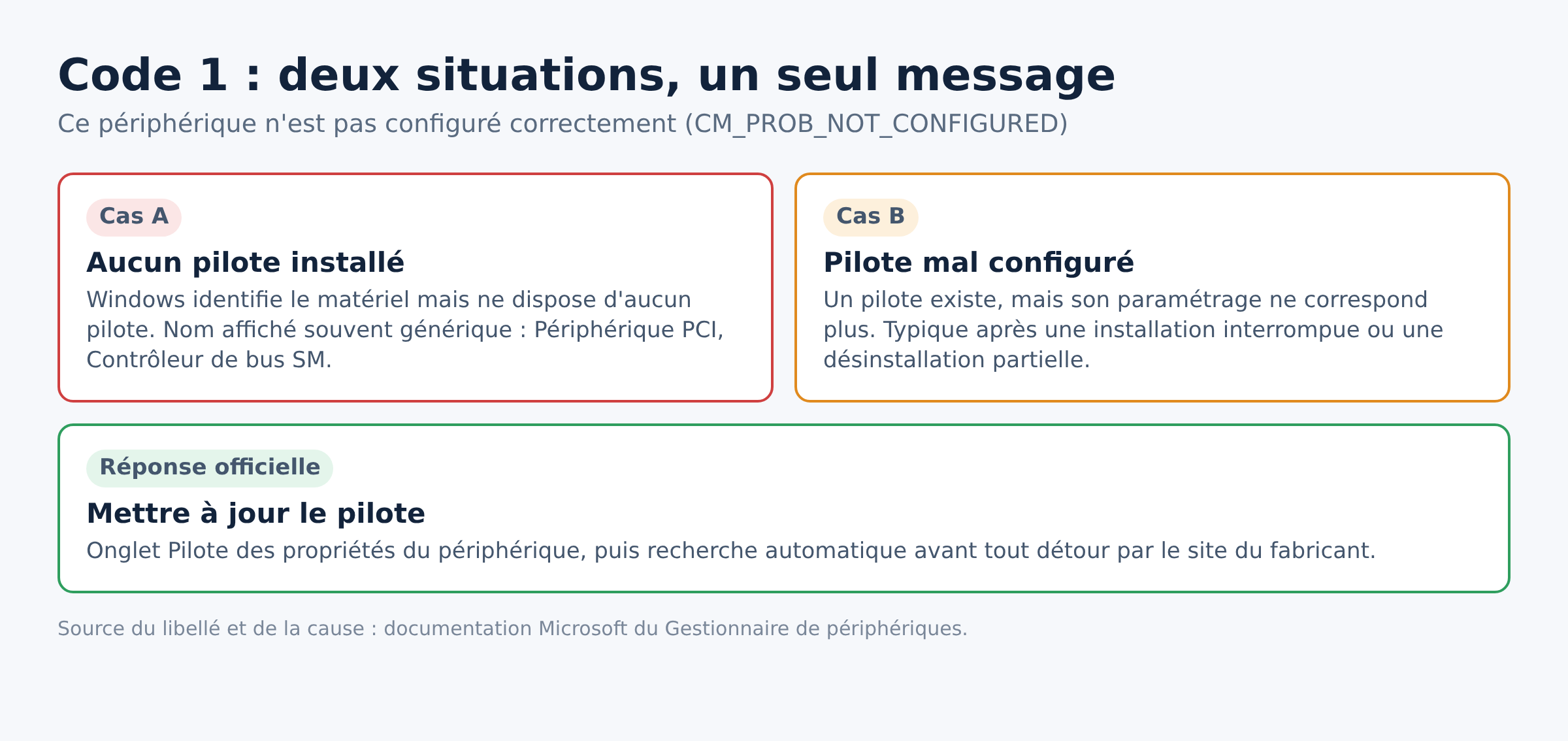
Deux situations très différentes produisent le même code. Soit Windows a bien identifié le matériel mais ne dispose d’aucun pilote pour lui, soit un pilote existe et son paramétrage dans le registre ne correspond plus à ce que le système attend. La deuxième situation survient typiquement après une installation interrompue, une désinstallation partielle ou une restauration de système.
Identifier le périphérique avant de chercher un pilote
Un périphérique en code 1 porte souvent un nom inutilisable, du genre « Périphérique PCI » ou « Contrôleur de bus SM ». Sans identification précise, la recherche du bon pilote tourne à l’aveugle.
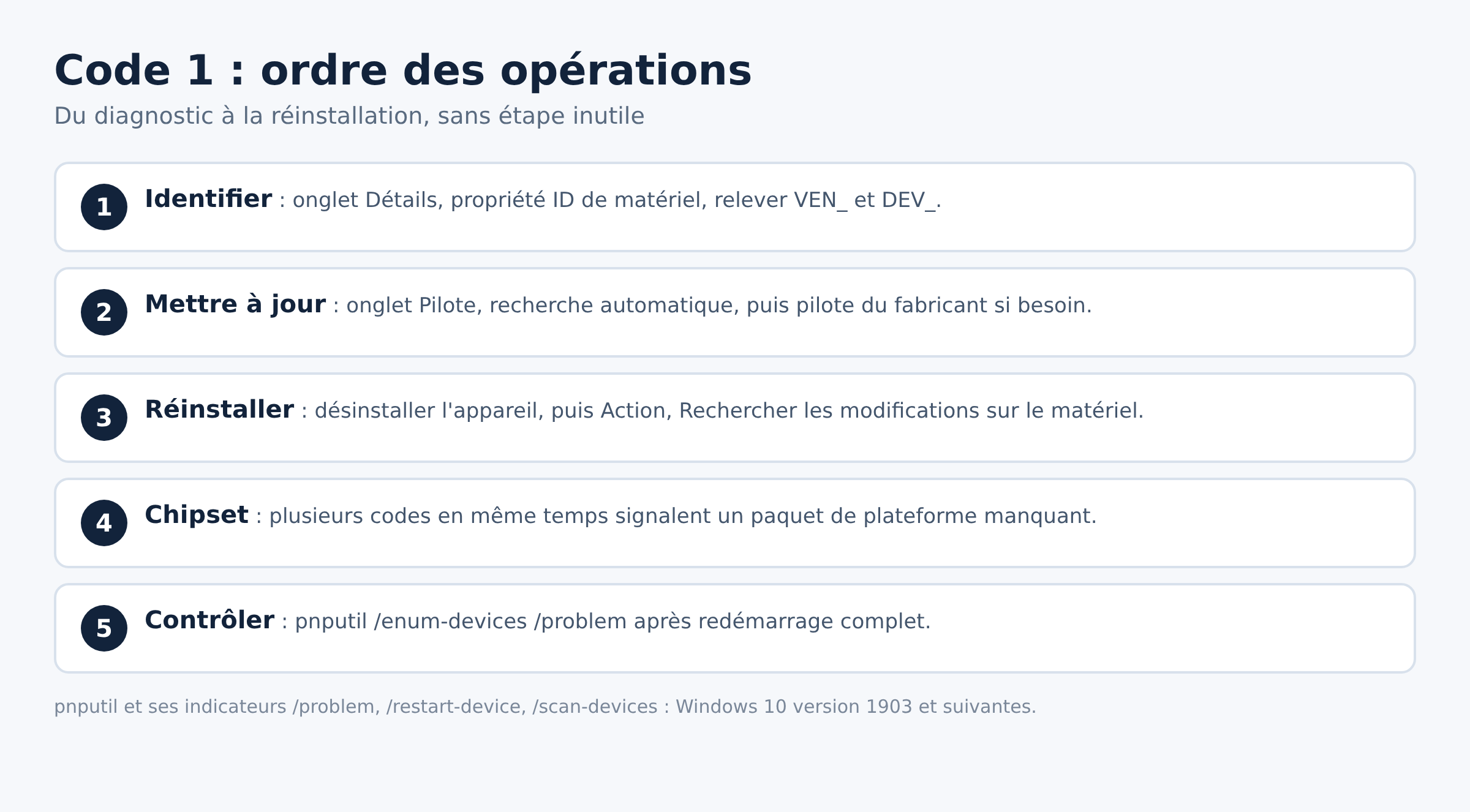
- Dans les propriétés du périphérique, ouvrez l’onglet Détails.
- Dans la liste Propriété, choisissez ID de matériel.
- Relevez la chaîne du type
PCI\VEN_8086&DEV_1234. Les quatre caractères qui suiventVEN_désignent le fabricant, ceux qui suiventDEV_le modèle.
Cette chaîne est la clé d’entrée sur le site d’assistance du constructeur. Elle évite d’installer un pilote générique qui remettra le même code au redémarrage suivant. La même méthode sert pour tout périphérique non reconnu, y compris dans les cas décrits dans notre article sur le périphérique USB non reconnu sous Windows.
Mettre à jour le pilote, la réponse officielle
Microsoft indique une seule résolution recommandée pour le code 1 : la mise à jour du pilote depuis l’onglet Pilote des propriétés du périphérique. La procédure se déroule en quatre temps.
- Propriétés du périphérique, onglet Pilote, bouton Mettre à jour le pilote.
- Choisissez la recherche automatique. Windows regarde dans son magasin de pilotes local, puis sur Windows Update selon vos réglages.
- Si rien n’est trouvé, récupérez le pilote sur le site du fabricant du matériel, à partir de l’ID relevé plus haut, et relancez l’assistant en pointant le dossier extrait.
- Redémarrez si l’assistant le demande, puis revérifiez l’état du périphérique.
La documentation Microsoft ajoute un point rarement lu : Windows peut disposer du pilote en interne, ou avoir conservé les fichiers installés lors de la dernière installation du périphérique. Une recherche automatique vaut donc toujours la peine avant le détour par le site du constructeur.
Réinstaller proprement quand la mise à jour échoue
Quand l’assistant annonce que le meilleur pilote est déjà installé alors que le code 1 persiste, la configuration enregistrée est en cause. Il faut alors repartir de zéro pour ce périphérique.
- Clic droit sur le périphérique, Désinstaller l’appareil. Cochez la suppression du logiciel pilote si la case est proposée.
- Dans le menu Action du Gestionnaire de périphériques, lancez Rechercher les modifications sur le matériel.
- Laissez Windows réinstaller, puis contrôlez l’état.
La ligne de commande fait la même chose de façon plus lisible. En invite de commandes administrateur, pnputil /enum-devices /problem énumère les périphériques en défaut, pnputil /restart-device redémarre un appareil précis et pnputil /scan-devices relance la détection. Ces commandes sont documentées par Microsoft depuis Windows 10 version 1903. Pour supprimer un paquet de pilotes du magasin, pnputil /delete-driver <oem#.inf> /uninstall retire aussi le pilote des appareils qui l’utilisent.
Quand le code 1 apparaît après une mise à jour de Windows
Une mise à niveau du système d’exploitation remplace parfois un pilote fonctionnel par une version générique. Le périphérique se met alors à afficher le code 1 alors que rien n’a bougé côté matériel.
- Ouvrez les Paramètres, section Windows Update, puis Options avancées et Mises à jour facultatives. Les pilotes proposés par le fabricant apparaissent dans cette liste et s’installent sans invite de commandes.
- Si le problème est apparu juste après l’installation d’un pilote, l’onglet Pilote propose Restaurer le pilote, qui remet la version précédente en place.
- À défaut, il reste à télécharger les fichiers du pilote sur le site web du fabricant du matériel, en indiquant le modèle exact de la machine.
Sur un périphérique réseau, le symptôme est plus visible qu’ailleurs : plus aucune connexion, adaptateur absent des paramètres réseau. Le cas voisin d’un adaptateur qui disparaît complètement de la liste est traité dans notre article sur la carte réseau disparue du Gestionnaire de périphériques.
Vérifier les fichiers du pilote et l’état du système
Quand la réinstallation échoue en boucle, le problème peut venir des fichiers système eux-mêmes plutôt que du périphérique. Deux commandes se lancent depuis une invite de commandes ouverte en administrateur.
sfc /scannowcontrôle l’intégrité des fichiers protégés de Windows et répare ce qui est réparable.DISM /Online /Cleanup-Image /RestoreHealthrépare l’image système utilisée comme source par la commande précédente.pnputil /enum-driversliste les paquets présents dans le magasin de pilotes, ce qui permet de repérer un paquet désinstallé de travers ou en double.
Un dernier point à contrôler dans le firmware : un contrôleur intégré désactivé dans le BIOS ou l’UEFI, par exemple une carte réseau ou un contrôleur audio, remonte un état anormal côté Windows. Une vérification des réglages du firmware évite de chercher pendant une heure un pilote pour un périphérique volontairement coupé.
Les cas où le code 1 ne vient pas du pilote
Trois situations résistent à la réinstallation classique, et elles se reconnaissent vite.
- Pilote signé pour une autre version de Windows. Un paquet prévu pour Windows 7 accepte parfois de s’installer et laisse le périphérique mal configuré. Vérifiez la compatibilité annoncée par le fabricant.
- Chipset non installé. Sur une machine fraîchement réinstallée, plusieurs périphériques affichent un code en même temps. Installez d’abord le paquet chipset du fabricant de la carte mère ou du portable, puis relancez la détection.
- Périphérique fantôme. Un matériel débranché mais toujours listé conserve son état d’erreur. Le code 45, traité dans notre article sur le périphérique matériel non connecté à l’ordinateur, correspond précisément à ce cas.
Si le code change après manipulation, vous avez avancé. Un passage du code 1 au code 28 signale que Windows attend désormais des fichiers de pilote précis, situation détaillée dans Code 28 : les pilotes de ce périphérique ne sont pas installés. Un passage au code 10 renvoie à un échec de démarrage du périphérique, et notre page de référence sur le code 10 recense les codes voisins du Gestionnaire de périphériques.
Contrôler le résultat
Après réinstallation, trois vérifications suffisent pour clore le sujet.
- Le point d’exclamation jaune a disparu, et la zone État du périphérique affiche que le périphérique fonctionne correctement.
- L’onglet Pilote affiche un fournisseur et une date cohérents avec le paquet installé, pas un pilote générique Microsoft daté de plusieurs années.
- Après un redémarrage complet, l’état reste bon. Un code qui revient au démarrage pointe vers un service de pilote qui ne se lance pas, cas du code 32, décrit dans Code 32 : le pilote du périphérique est désactivé.
Questions fréquentes
Le code 1 peut-il indiquer une panne matérielle ?
Rarement. La définition officielle porte sur la configuration logicielle, pas sur l’état électrique du matériel. Une carte réellement défaillante disparaît en général de la liste ou remonte un autre code. En cas de doute, testez le périphérique sur une autre machine.
Faut-il utiliser un logiciel de mise à jour automatique des pilotes ?
Non. Ces outils installent des paquets génériques qui recréent souvent le même code. La combinaison ID de matériel plus site du fabricant donne un pilote exact, et c’est la seule voie recommandée par Microsoft pour un matériel sans pilote intégré.
La restauration du système règle-t-elle un code 1 ?
Elle aide seulement si le problème est apparu après une modification récente et datée, par exemple une installation de pilote ratée. Sur une machine neuve ou fraîchement réinstallée, il n’existe aucun point de restauration antérieur utile.
Pourquoi plusieurs périphériques affichent-ils le code en même temps ?
C’est la signature d’un paquet chipset manquant. Les contrôleurs internes dépendent tous des mêmes pilotes de plateforme. Une seule installation les fait souvent disparaître ensemble.
Le code 1 empêche-t-il Windows de démarrer ?
Non. Le périphérique concerné reste inutilisable, mais le système démarre normalement. Seul un contrôleur de stockage en défaut peut rendre un volume inaccessible, ce qui se voit alors dès l’ouverture de session.
Sources
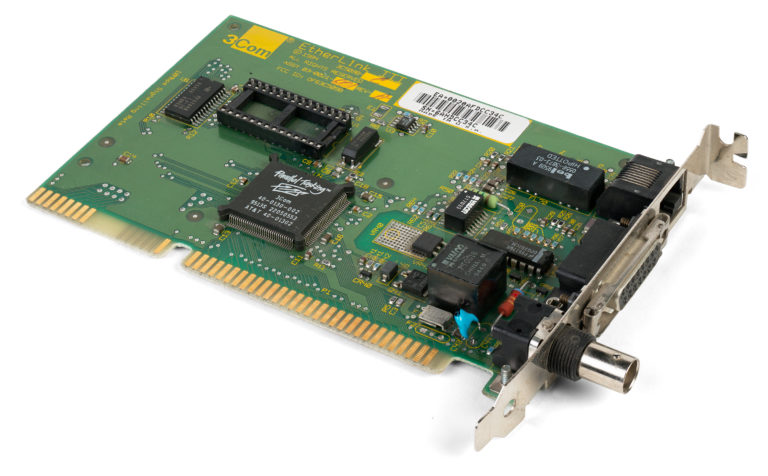
Photo d’en-tête : carte réseau 3Com 3C509BC, par Dmitry Nosachev, licence CC BY-SA 4.0, via Wikimedia Commons. Cette carte illustre un périphérique d’extension classique, elle ne correspond pas à un modèle particulier concerné par le code 1.
Microsoft, Messages d’erreur du Gestionnaire de périphériques, consulté le 16 septembre 2026.
Microsoft, Explication des codes d’erreur générés par le Gestionnaire de périphériques, consulté le 16 septembre 2026.
Microsoft, Syntaxe de commande PnPUtil, consulté le 16 septembre 2026.
Microsoft, Mettre à jour les pilotes via le Gestionnaire de périphériques dans Windows, consulté le 16 septembre 2026.

Michel, dirigeant d’une PME informatique et formateur, expert en logiciels professionnels tels que CRM et ERP. Sa connaissance approfondie des outils de gestion d’entreprise lui permettant de conseiller et former efficacement d’autres sociétés à leur utilisation.





