
Une clé USB de 64 Go refuse de recevoir un fichier de 5 Go, ou Windows annonce que « le disque est protégé en écriture » au moment de la formater. Les deux symptômes ont la même origine : le système de fichiers choisi au formatage, et l’état dans lequel se trouve le support quand on lance l’opération.
Points clés
- FAT32 refuse tout fichier de plus de 4 Go. C’est la limite du format, pas un bug de la clé.
- exFAT est le choix par défaut pour une clé polyvalente : pas de limite gênante de taille de fichier, lu par Windows, macOS et la plupart des appareils récents.
- NTFS sert quand la clé reste dans un environnement Windows et que les permissions ou le journal comptent.
- Le formatage rapide n’efface pas les données : il supprime la table de fichiers et le répertoire racine, sans analyser la surface.
- Un support « protégé en écriture » se traite avec diskpart et l’attribut readonly, à condition que le verrou ne soit pas physique.
Choisir le système de fichiers avant de cliquer
C’est la seule décision réellement importante de l’opération. Le reste n’est que de la mécanique.
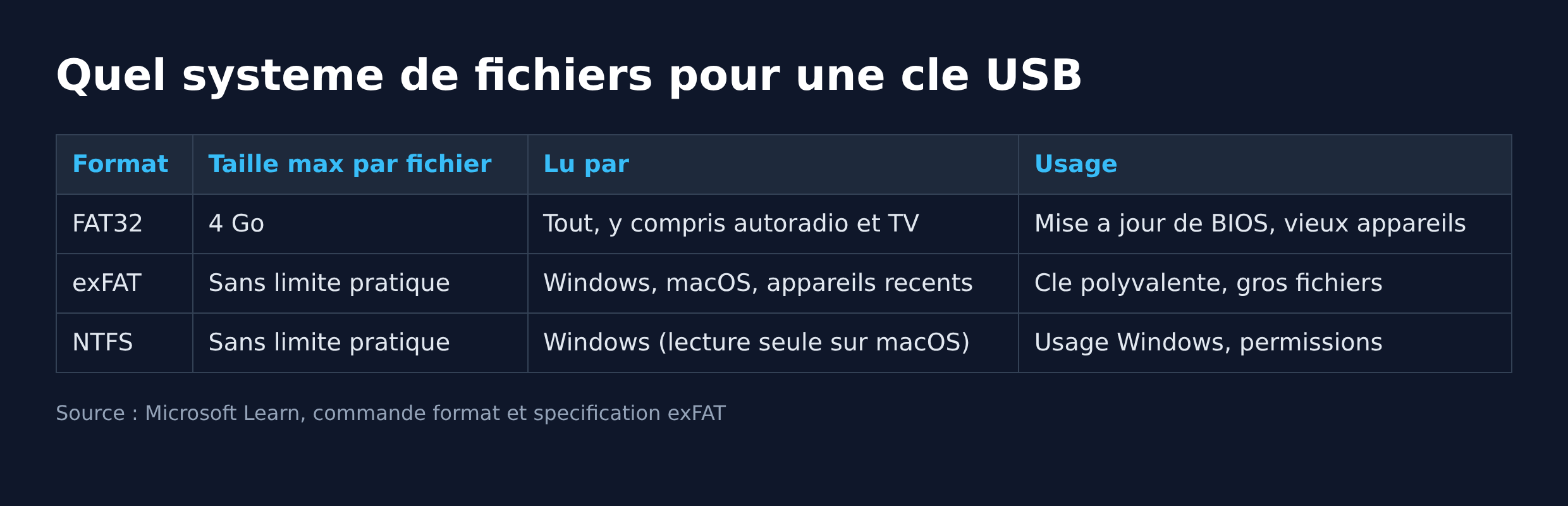
exFAT. Conçu par Microsoft pour les supports amovibles, il est documenté publiquement et repris par la plupart des systèmes. Il accepte des fichiers énormes, donc des images disque, des vidéos longues et des sauvegardes de machines virtuelles. C’est le réglage à retenir si vous hésitez.
FAT32. Le format universel, compris par les autoradios, les téléviseurs, les vieilles consoles et les firmwares de cartes mères pour une mise à jour de BIOS. Son plafond de 4 Go par fichier le disqualifie pour tout le reste.
NTFS. Le format natif de Windows, avec journalisation et droits d’accès. Sur une clé transportée d’un poste à l’autre, ces droits deviennent vite un embarras, et le support est partiel sur macOS. À réserver aux usages Windows uniquement.
La taille d’unité d’allocation proposée juste en dessous n’a pas besoin d’être touchée. La valeur par défaut convient, sauf cas particulier documenté par le fabricant de l’appareil qui lira la clé.
La méthode simple par l’Explorateur
Trois étapes suffisent sur un périphérique de stockage sain. Le guide ci-dessous vaut pour Windows 10 comme pour Windows 11, l’interface étant identique sur ce point.
- Ouvrez l’Explorateur de fichiers, section « Ce PC ».
- Clic droit sur la clé, puis « Formater ».
- Choisissez le système de fichiers, laissez la taille d’allocation par défaut, saisissez un nom de volume court.
- Décochez « Formatage rapide » uniquement si vous soupçonnez des secteurs défectueux.
- Lancez, puis attendez la fin sans débrancher la clé.
Un détail piège dans cette interface : elle ne propose FAT32 que pour les volumes de petite taille. Sur une clé de 64 Go ou plus, l’option disparaît purement et simplement. Ce n’est pas une limite du format mais un garde-fou de l’interface graphique.
Formatage rapide ou formatage complet
La documentation Microsoft de la commande format est explicite : l’option /Q supprime la table de fichiers et le répertoire racine d’un volume déjà formaté, sans analyse secteur par secteur des zones défectueuses. Le formatage complet, lui, vérifie le support et supprime les données du lecteur.
Deux conséquences concrètes. D’abord, un formatage rapide ne protège pas des données confidentielles : les blocs restent lisibles par un logiciel de récupération tant qu’ils n’ont pas été réécrits. Ensuite, Microsoft recommande de réserver /Q aux volumes déjà formatés dont on sait qu’ils sont en bon état. Une clé capricieuse mérite le passage complet, même s’il prend du temps.
Pour une clé qui doit être revendue ou jetée, le formatage n’est pas l’outil adapté. Le chiffrement du volume avant effacement, ou la destruction physique, sont les seules réponses sérieuses.
Formater depuis la Gestion des disques
Entre l’Explorateur et l’utilitaire en ligne de commande, Windows propose un outil intermédiaire : la console de gestion des disques. Elle montre toutes les partitions d’un appareil externe, y compris celles que l’Explorateur ignore.
- Cliquez droit sur le bouton Démarrer, puis sélectionnez « Gestion des disques ».
- Repérez le périphérique amovible dans la liste des disques, par sa taille et par la mention « Amovible ».
- Cliquez droit sur la partition, puis choisissez « Formater » ou « Supprimer le volume » si plusieurs partitions se partagent la clé.
Sur une clé de type SanDisk ou Kingston vendue avec un utilitaire maison, ignorez le logiciel du fabricant : ces outils ajoutent rarement quelque chose aux fonctions natives du système d’exploitation, et certains reformatent le support dans un système de fichiers imposé.
Passer par la ligne de commande
Quand l’Explorateur bloque, le terminal ne bloque pas. Ouvrez le Terminal Windows en administrateur, puis lancez diskpart.
- Tapez
list diskpour afficher les disques. Repérez la clé par sa taille, pas par son numéro supposé. select disk 2en remplaçant 2 par le bon numéro. Une erreur ici efface le mauvais disque.- Tapez
clean: la commande supprime toutes les partitions et le formatage du disque sélectionné. create partition primarypuisformat fs=exfat quick.assignattribue une lettre de lecteur.
La commande clean est décrite par Microsoft comme supprimant toutes les partitions ou toutes les mises en forme de volume du disque ciblé. Elle ne demande aucune confirmation. Vérifiez deux fois le numéro de disque avant de valider.
Le cas du disque protégé en écriture
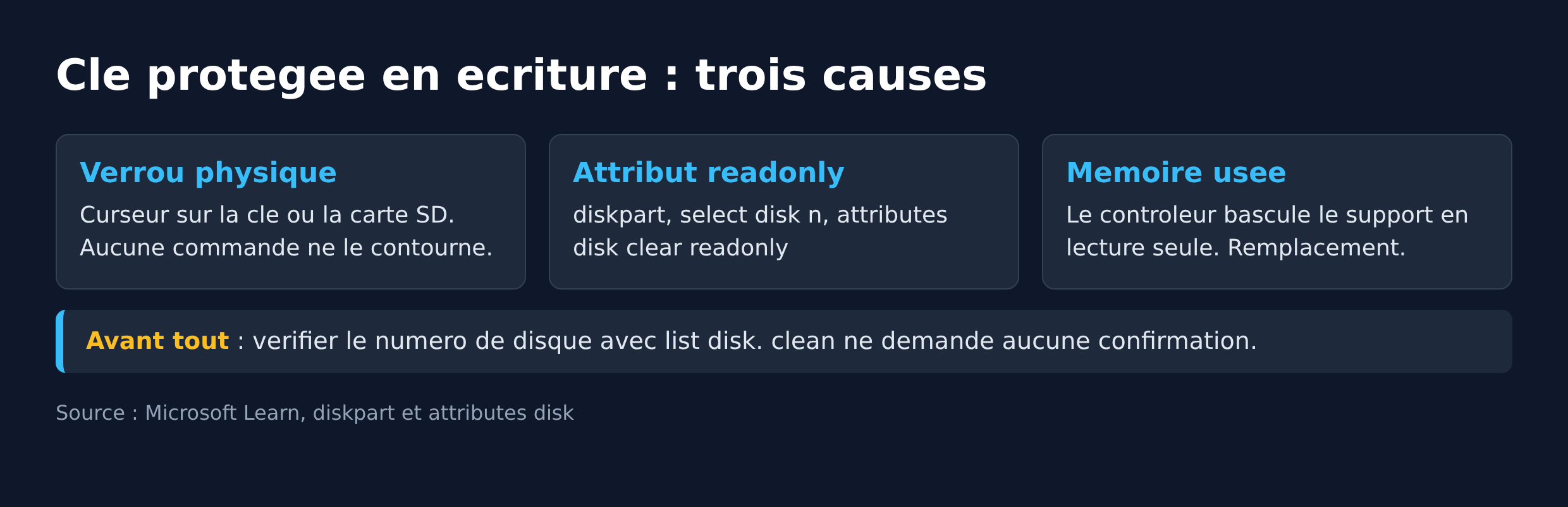
Le message survient dans trois configurations différentes, et la réponse n’est pas la même.
Un verrou physique. Certaines clés et la plupart des cartes SD embarquent un petit curseur de verrouillage. Aucune commande ne le contourne.
Un attribut logique. Dans diskpart, après select disk n, la commande attributes disk clear readonly efface l’attribut de lecture seule. Microsoft documente cette syntaxe et rappelle qu’un disque doit être sélectionné pour que la commande aboutisse.
Une mémoire flash en fin de vie. Quand le contrôleur détecte trop d’erreurs, il bascule le support en lecture seule de façon définitive pour préserver ce qui reste lisible. Dans ce cas, ni diskpart ni un utilitaire tiers ne rendra la clé inscriptible. Copiez les données restantes et remplacez le support.
Quand la clé n’apparaît nulle part
Impossible de formater ce que Windows ne voit pas. Si la clé n’est ni dans l’Explorateur ni dans la Gestion des disques, le problème est en amont du formatage : port, câble, alimentation, pilote de contrôleur ou partition sans lettre attribuée. La démarche est la même que pour un disque interne ou un SSD externe, décrite dans notre article sur un disque dur qui n’est pas reconnu.
Vérifiez aussi l’état du support dans le Gestionnaire de périphériques : un périphérique de stockage de masse marqué d’une alerte signale un problème de pilote plutôt qu’un problème de formatage.
Un cas fréquent reste la clé partitionnée par un installateur système. Une clé ayant servi à créer un média d’installation, par exemple pour installer Windows 11 sur un PC non compatible, conserve plusieurs partitions dont une seule est visible. Le clean de diskpart remet le support à plat.
FAQ
Pourquoi Windows ne propose pas FAT32 sur ma clé de 64 Go ?
L’interface graphique masque l’option au-delà d’une certaine taille de volume. Le format lui-même n’est pas en cause, mais l’utilisation d’exFAT est de toute façon préférable sur ces capacités.
Le formatage répare-t-il une clé défectueuse ?
Un formatage complet peut isoler des secteurs douteux et redonner un support utilisable. Si l’erreur revient après quelques copies, la mémoire est usée et aucun formatage ne la réparera.
Peut-on récupérer les fichiers après un formatage rapide ?
Souvent oui, tant que les blocs n’ont pas été réécrits, puisque l’opération se contente d’effacer la table de fichiers. C’est aussi la raison pour laquelle un formatage rapide ne suffit pas à effacer des données sensibles.
exFAT ou NTFS pour une clé utilisée sur Mac ?
exFAT. NTFS est généralement monté en lecture seule sur macOS, ce qui rend la clé inutilisable en écriture depuis un Mac.
Faut-il retirer la clé avec « Éjecter » après un formatage ?
Oui. Le formatage se termine par des écritures de métadonnées, et un retrait brutal juste après laisse parfois le volume dans un état incohérent qu’il faudra reformater.
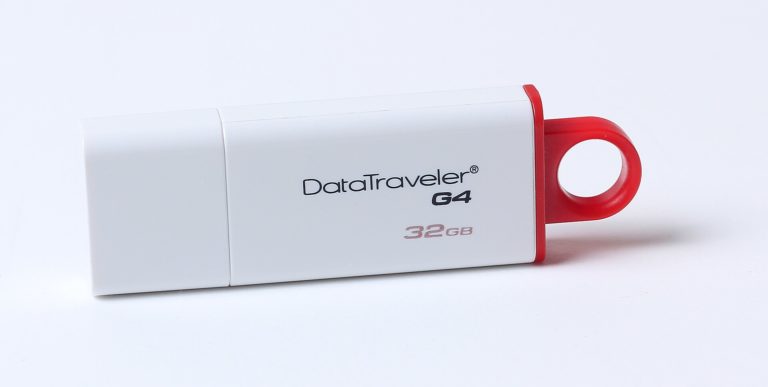
Photo d’en-tête : clé USB Kingston DataTraveler G4, par Dmitry Makeev, CC BY-SA 4.0, via Wikimedia Commons.
Sources : Microsoft Learn, commande format · Microsoft Learn, diskpart · Microsoft Learn, attributes disk · Microsoft Learn, spécification exFAT

Michel, dirigeant d’une PME informatique et formateur, expert en logiciels professionnels tels que CRM et ERP. Sa connaissance approfondie des outils de gestion d’entreprise lui permettant de conseiller et former efficacement d’autres sociétés à leur utilisation.





