L’erreur 0xc000014c au démarrage signifie que Windows n’a pas pu lire un fichier de configuration indispensable au démarrage : le plus souvent le magasin BCD cité à l’écran (\Boot\BCD ou \EFI\Microsoft\Boot\BCD), plus rarement la ruche SYSTEM du registre. Quand c’est le BCD, le reconstruire depuis l’environnement de récupération avec bcdboot ou bootrec /rebuildbcd règle le problème sans toucher à vos données.
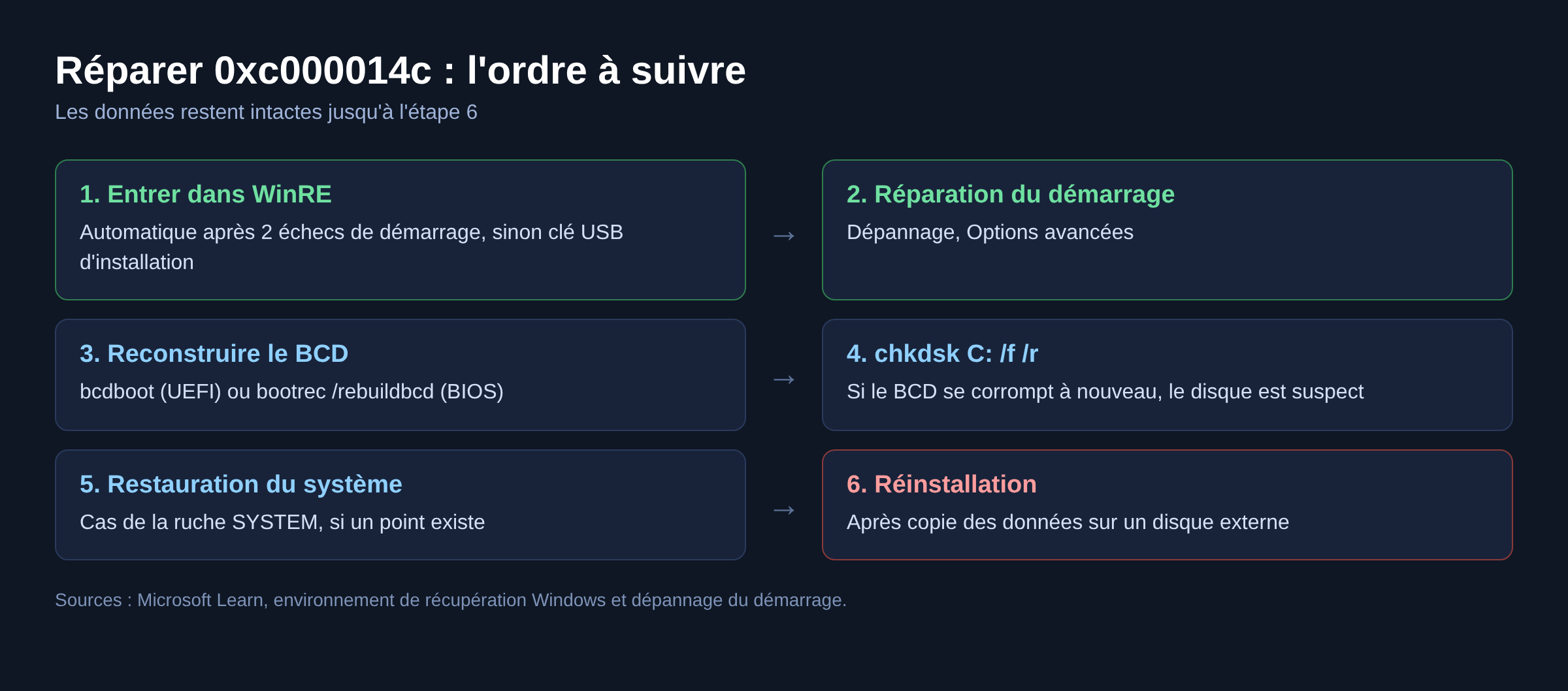
Points clés
- Dans la liste officielle des codes NTSTATUS, 0xC000014C correspond à STATUS_REGISTRY_CORRUPT : un fichier de données du registre est corrompu et sa copie de secours ou son journal manque aussi.
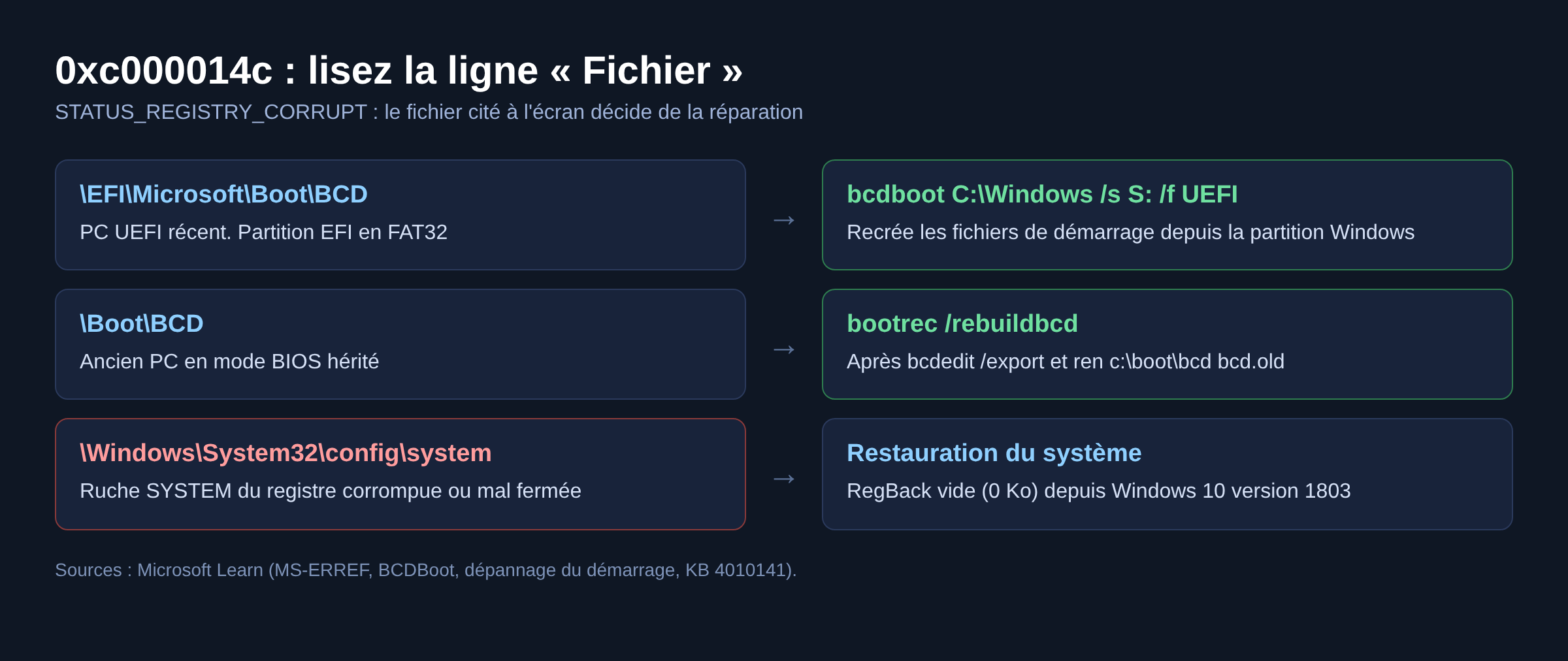
- La ligne « Fichier : » de l’écran décide de la réparation : BCD, ou
\Windows\System32\config\system. - Windows ouvre seul l’environnement de récupération après 2 échecs de démarrage consécutifs.
- Depuis Windows 10 version 1803, le dossier
RegBackne contient plus que des fichiers de 0 Ko : l’ancienne astuce de copie de la ruche ne fonctionne plus par défaut. - Ordre conseillé : réparation du démarrage, puis reconstruction du BCD, puis vérification du disque, et seulement ensuite la restauration ou la réinstallation.
Ce que signifie vraiment le code 0xc000014c
L’écran affiche en général « Votre PC doit être réparé », puis « Les données de configuration de démarrage de votre PC sont manquantes ou contiennent des erreurs », une ligne « Fichier » et le code d’erreur. Le code lui-même est un NTSTATUS documenté par Microsoft. Son libellé, STATUS_REGISTRY_CORRUPT, décrit trois situations : la structure d’un fichier de registre est corrompue, son image en mémoire l’est, ou le fichier n’a pas pu être récupéré parce que la copie alternative ou le journal étaient absents ou abîmés.
Le lien avec le démarrage tient au BCD. Ce magasin de données de configuration de démarrage (Boot Configuration Data) est un petit fichier qui indique au gestionnaire de démarrage quel système d’exploitation charger, sur quel disque et avec quelles options. Quand le gestionnaire le lit et que la structure ne tient plus, le démarrage s’arrête avant même le logo de Windows.
Le même code apparaît avec un autre fichier : la ruche SYSTEM. Microsoft documente ce cas avec le message « Le système d’exploitation n’a pas pu être chargé, car le fichier de registre système est manquant ou contient des erreurs » et attribue la cause à une ruche corrompue ou mal fermée. La réparation n’est plus du tout la même, d’où l’importance de lire la ligne « Fichier ».
Les causes réelles, dans l’ordre de fréquence
- Coupure pendant une écriture : arrêt forcé, batterie vide sur un ordinateur portable ou coupure de courant pendant une mise à jour qui modifiait le BCD ou le registre.
- Clonage ou changement de disque : copie du système sur un nouveau SSD sans reconstruire les fichiers de démarrage.
- Double démarrage : un autre système ou un gestionnaire tiers a réécrit la partition EFI.
- Disque qui faiblit : des secteurs illisibles tombent précisément sur le BCD ou sur
config\system. Le problème touche aussi bien un disque dur qu’un SSD en fin de vie. - Disque externe ou clé USB laissée branchée et placée en tête de l’ordre de démarrage, avec un BCD d’une ancienne installation Windows.
Étape 1 : entrer dans l’environnement de récupération
Microsoft indique que l’environnement de récupération Windows (WinRE) démarre automatiquement après deux tentatives de démarrage ratées de suite. Si le PC reste sur l’écran d’erreur, éteignez-le et rallumez-le deux fois : le menu Options avancées doit apparaître. Sur un ordinateur portable, branchez le chargeur avant de commencer, pour qu’une batterie vide ne coupe pas une réparation en cours. Notre guide de l’environnement de récupération Windows détaille les autres accès.
Si WinRE ne se lance pas, préparez sur un autre ordinateur une clé USB bootable Windows 11, démarrez dessus, choisissez la langue, puis « Réparer l’ordinateur » au lieu de lancer l’installation de Windows. Débranchez d’abord tout disque externe inutile, pour que l’ordinateur ne démarre pas sur le mauvais lecteur.
Étape 2 : lancer la réparation du démarrage
Dans Dépannage, puis Options avancées, choisissez Outil de redémarrage système (réparation du démarrage). La documentation de dépannage du démarrage le présente comme la première méthode : il diagnostique et corrige seul beaucoup de problèmes courants de fichiers de démarrage. Comptez quelques minutes, puis redémarrez. S’il annonce qu’il ne peut pas réparer le PC, passez à l’invite de commandes, dans le même menu.
Étape 3 : reconstruire le BCD avec bootrec (démarrage BIOS)
Sur un ancien PC qui démarre en mode BIOS hérité, le fichier cité est \Boot\BCD. Microsoft donne cette séquence, qui sauvegarde le magasin abîmé avant d’en recréer un :
bcdedit /export c:\bcdbackup
attrib c:\boot\bcd -r -s -h
ren c:\boot\bcd bcd.old
bootrec /rebuildbcd
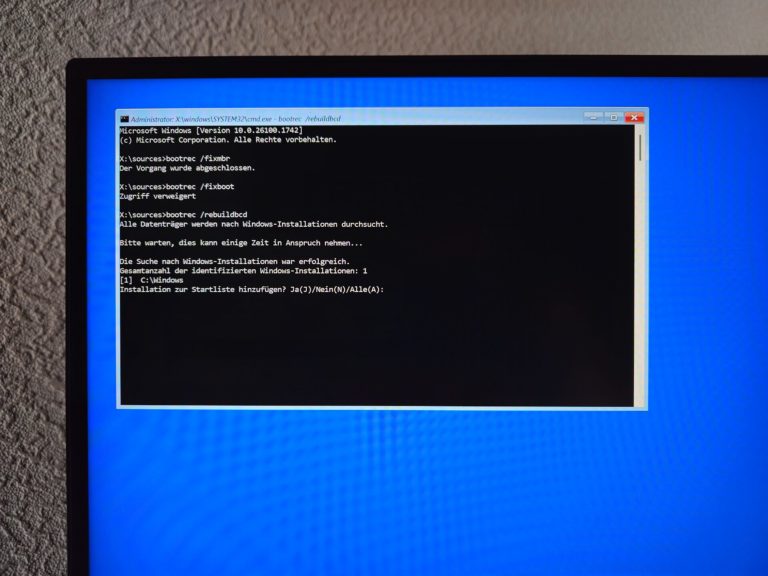
bootrec /rebuildbcd parcourt les disques à la recherche d’installations Windows et propose de les ajouter à la liste de démarrage : répondez Oui. Sous WinRE, la lettre C: ne désigne pas toujours la partition qui porte le dossier Boot ; vérifiez-la avec diskpart puis list vol. Le rôle de chaque option est expliqué dans notre article sur les commandes bootrec en mode récupération.
Étape 4 : recréer les fichiers de démarrage avec bcdboot (UEFI)
Sur la quasi-totalité des PC récents, le fichier cité est \EFI\Microsoft\Boot\BCD, sur la petite partition système EFI. La documentation de BCDBoot prévoit exactement ce cas : si la partition système est corrompue, l’outil recrée ses fichiers à partir de copies neuves prises dans la partition Windows. Il faut d’abord donner une lettre à cette partition :
diskpart
list vol
select vol 2
assign letter=S
exit
bcdboot C:\Windows /s S: /f UEFI
Dans list vol, la partition EFI est le petit volume en FAT32 ; remplacez 2 par son numéro, et C: par la lettre du volume qui contient le dossier Windows. Cette méthode remplace le magasin au lieu de le compléter, ce qui la rend plus fiable qu’un simple ajout d’entrée. Les erreurs voisines 0xc0000225 et 0xc0000098 se réparent de la même façon.
Étape 5 : vérifier le disque avant de conclure
Un BCD qui se corrompt une fois peut être un accident. S’il se corrompt deux fois, le disque est suspect. Toujours depuis l’invite de commandes :
chkdsk C: /f /rUtilisé avec /f ou /r, chkdsk corrige les erreurs du volume au lieu de simplement afficher son état ; /r recherche en plus les secteurs défectueux. Sur un gros disque dur mécanique, l’analyse peut durer longtemps. Microsoft déconseille de l’interrompre, tout en précisant qu’une interruption ne rend pas le volume plus corrompu qu’avant. Si chkdsk trouve des secteurs défectueux, sauvegardez vos données avant toute autre tentative.
Quand le fichier cité est la ruche SYSTEM
Si la ligne indique \Windows\System32\config\system, reconstruire le BCD ne sert à rien. La page de Microsoft consacrée à ce cas, écrite pour les machines virtuelles Azure, propose de remplacer les fichiers de system32\config par ceux de system32\config\regback, après les avoir sauvegardés. Sur un PC récent, ce dossier est vide en pratique : Microsoft confirme que depuis Windows 10 version 1803, Windows ne sauvegarde plus automatiquement le registre dans RegBack et que chaque ruche y fait 0 Ko.
Copier ces fichiers vides aggraverait donc la situation. Les options réalistes sont la restauration du système depuis WinRE, si un point de restauration existe, ou une réinstallation qui conserve les fichiers personnels. Le registre des pilotes peut aussi être touché sans empêcher le démarrage, comme pour le code 19 du Gestionnaire de périphériques, mais c’est une autre panne.
Le dernier recours
Si ni bcdboot ni la restauration n’aboutissent, sauvegarder les données passe avant toute autre solution : démarrez sur la clé USB, ouvrez l’invite de commandes et copiez les dossiers importants vers un disque externe, ou retirez le disque pour le lire depuis un autre ordinateur, dans un boîtier USB. Évitez les logiciels de récupération tant que le disque répond encore normalement : une simple copie des dossiers suffit. Ensuite seulement, réinstallez Windows. Une installation propre efface la partition choisie : c’est l’étape à garder pour la fin. Pour situer ce code parmi les autres pannes de démarrage et les écrans bleus, consultez notre guide des écrans bleus Windows.
Questions fréquentes
0xc000014c est-il un écran bleu ?
Pas au sens d’un code d’arrêt. L’écran vient du gestionnaire de démarrage, avant le chargement du noyau, et aucun fichier de vidage mémoire n’est produit. La couleur bleue de l’écran de récupération prête à confusion.
Mes fichiers sont-ils perdus ?
Non, dans le cas du BCD. Le magasin de démarrage vit sur une partition séparée de vos données, et le reconstruire ne touche pas au volume Windows. Seule une réinstallation propre ou un disque défaillant menacent réellement vos fichiers.
Faut-il utiliser bootrec ou bcdboot ?
Sur un PC UEFI récent, bcdboot est la meilleure option parce qu’il recrée entièrement les fichiers de la partition EFI. bootrec /rebuildbcd reste utile en double démarrage ou sur un ancien PC en mode BIOS, pour ajouter une installation oubliée.
L’erreur revient après chaque mise à jour, pourquoi ?
Un BCD qui se réabîme régulièrement pointe vers le disque ou vers un gestionnaire de démarrage tiers qui réécrit la partition EFI. Lancez chkdsk, vérifiez l’état SMART du disque avec l’outil du fabricant et retirez les chargeurs tiers inutiles. Si le PC finit par rester figé plus loin, voyez notre article sur Windows bloqué sur le logo.
Photo d’en-tête : Versuch einer Bootmanagerkorrektur in Windows 11 par PantheraLeo1359531, CC BY 4.0. La photo montre bootrec /rebuildbcd lancé dans l’environnement de récupération d’un Windows 11 allemand après un clonage de SSD, pas l’écran d’erreur 0xc000014c lui-même.
Sources : Microsoft Learn, valeurs NTSTATUS (MS-ERREF) · Microsoft Learn, dépannage des problèmes de démarrage de Windows · Microsoft Learn, options de ligne de commande BCDBoot · Microsoft Learn, erreur de démarrage 0xc000014c · Microsoft Learn, registre non sauvegardé dans RegBack depuis la version 1803 · Microsoft Learn, environnement de récupération Windows

Michel, dirigeant d’une PME informatique et formateur, expert en logiciels professionnels tels que CRM et ERP. Sa connaissance approfondie des outils de gestion d’entreprise lui permettant de conseiller et former efficacement d’autres sociétés à leur utilisation.