L’erreur 0x800f0988 apparaît quand une mise à jour cumulative échoue au moment de s’appliquer au magasin de composants de Windows. La réparation officielle tient en une commande de nettoyage des composants, suivie d’un redémarrage et d’une nouvelle recherche de mises à jour.
Points clés
- Microsoft documente 0x800f0988 avec 0x80073701 dans une même page de support, avec un contournement par un nettoyage des composants (StartComponentCleanup).
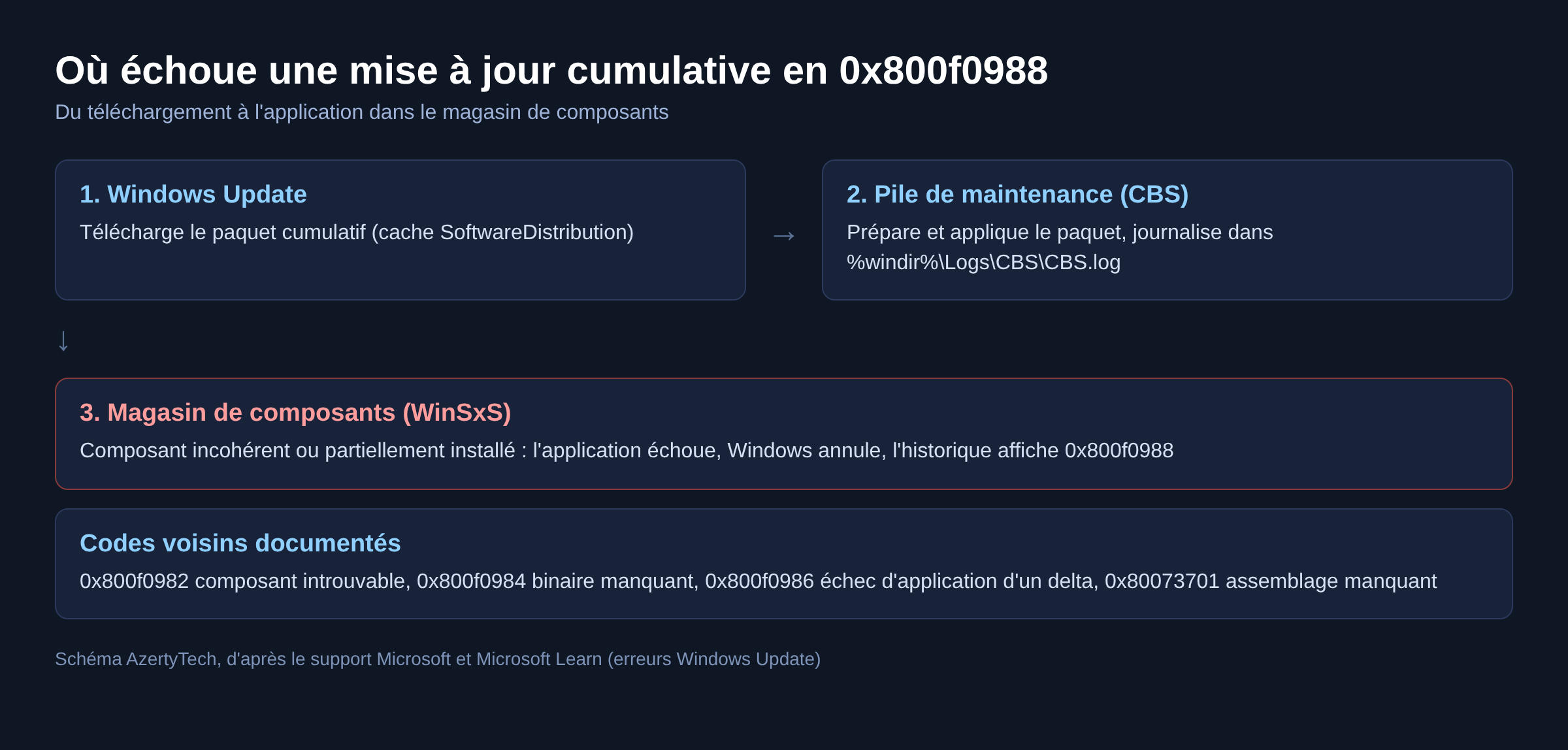
- 0x800f0988 n’a aucune description dans les tables de référence publiques ; ses voisins documentés 0x800f0982, 0x800f0984 et 0x800f0986 sont des codes PSFX liées à l’application des mises à jour aux composants.
- La tâche automatique StartComponentCleanup attend au moins 30 jours avant de retirer les anciennes versions et s’arrête après 1 heure : la lancer à la main lève cette limite.
- Le détail de l’échec se lit dans %windir%\Logs\CBS\CBS.log.
- Sous Windows 11 22H2 ou ultérieur, la réinstallation de la version actuelle par Windows Update conserve les données et les logiciels installés.
Le symptôme est souvent le même : la mise à jour cumulative se télécharge, l’installation monte parfois jusqu’au bout, puis Windows annule les modifications et l’historique affiche « Échec de l’installation » avec le code 0x800f0988. Le mois suivant, le correctif du mois échoue de la même façon, et le poste prend du retard sur les protections.
Ce que Microsoft dit de 0x800f0988
La seule page officielle qui nomme ce code est une fiche du support Microsoft rédigée pour Windows 10 versions 1809 et 1903. Elle décrit le message « Mises à jour en échec. Des problèmes se sont produits lors de l’installation de certaines mises à jour, mais nous réessaierons ultérieurement », accompagné de 0x80073701 ou de 0x800f0988. Le contournement proposé : réessayer une fois, puis lancer un nettoyage du magasin de composants.
Côté référence technique, la documentation Learn liste les codes voisins de la même plage. 0x800f0982 (PSFX_E_MATCHING_COMPONENT_NOT_FOUND) signifie que Windows ne trouve pas le composant correspondant, 0x800f0984 (PSFX_E_MATCHING_BINARY_MISSING) que le dossier du composant existe mais que le binaire manque, et 0x800f0986 (PSFX_E_APPLY_FORWARD_DELTA_FAILED) que l’application d’un delta a échoué. 0x800f0988 n’y figure pas. Ce qu’on peut en dire sans extrapoler : il appartient à la même famille de codes, remontés par la pile de maintenance pendant l’application de la mise à jour aux fichiers système.
Son voisin 0x80073701, lui, est bien décrit : ERROR_SXS_ASSEMBLY_MISSING, un assemblage référencé introuvable, en général à cause d’un composant resté partiellement installé. Les deux codes cités ensemble dans la même fiche pointent donc vers un magasin de composants dans un état incohérent, pas vers un problème de réseau.
Solution 1 : nettoyer le magasin de composants
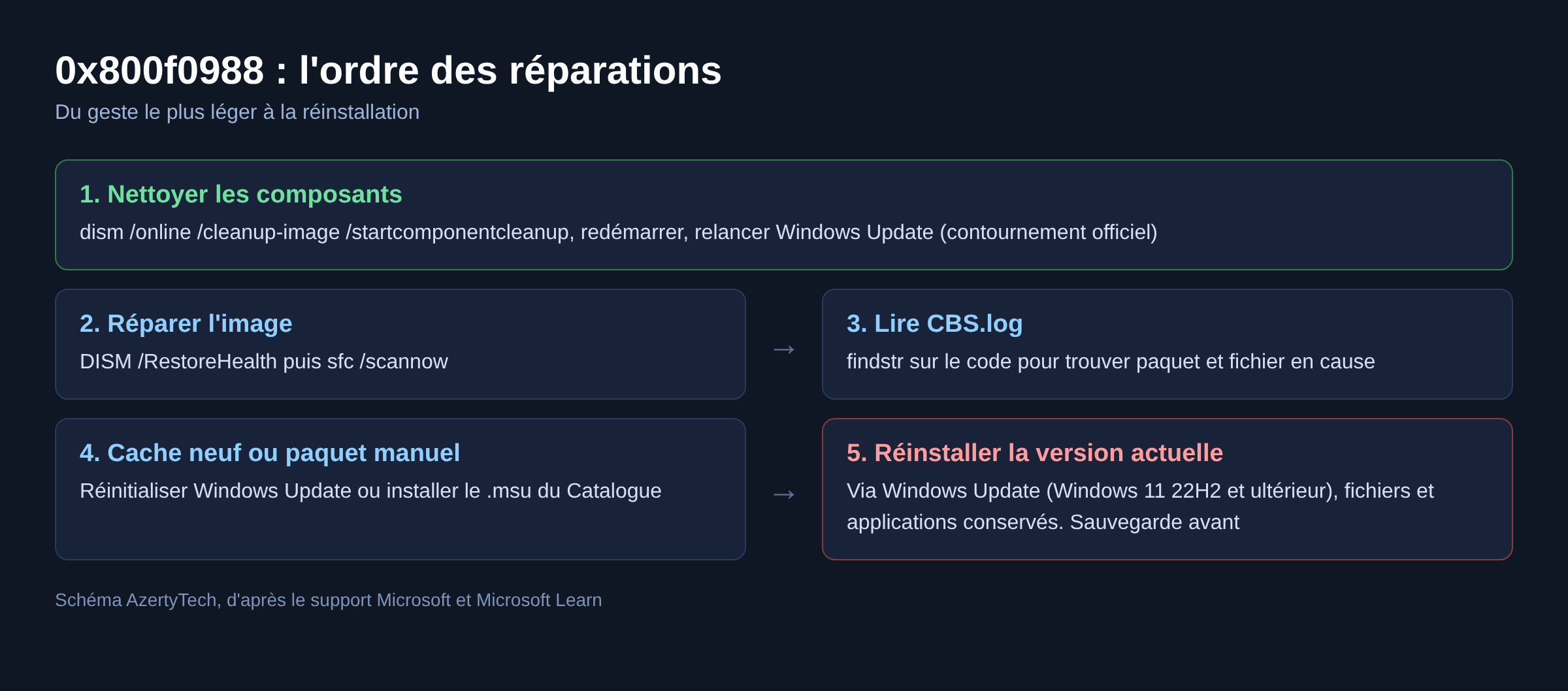
C’est le contournement officiel. Relancez d’abord la recherche une fois : un échec isolé ne justifie rien de plus. Si le même code revient, ouvrez une invite de commandes en tant qu’administrateur et tapez :
dism /online /cleanup-image /startcomponentcleanupAttendez la fin de la commande, redémarrez l’ordinateur, puis relancez la recherche. Ce nettoyage retire les versions de composants remplacées par des versions plus récentes. Windows le fait déjà tout seul par une tâche planifiée, mais la documentation précise que cette tâche attend au moins 30 jours après l’installation d’un composant mis à jour et s’interrompt après une heure, sans garantie de tout nettoyer. Lancée à la main, l’opération n’a pas cette limite d’une heure.
Une variante existe avec le paramètre /ResetBase, qui supprime toutes les versions remplacées de chaque composant. La documentation avertit qu’après cette commande, aucune mise à jour déjà installée ne peut plus être désinstallée. Elle n’apporte rien de plus pour 0x800f0988 : gardez la commande simple.
Solution 2 : réparer l’image système
Si le nettoyage ne suffit pas, le magasin de composants lui-même est peut-être endommagé. Toujours en administrateur :
DISM /Online /Cleanup-Image /RestoreHealth
sfc /scannow
RestoreHealth recherche les fichiers endommagés du magasin de composants et les remplace à partir d’une source de réparation, Windows Update pouvant en servir tant que /LimitAccess ne l’interdit pas. SFC vérifie ensuite les fichiers système protégés à partir de ce magasin réparé, d’où l’ordre des deux commandes. Pour vérifier le résultat, il est conseillé de relancer une analyse avec le paramètre /ScanHealth puis de relire le journal CBS.
Si RestoreHealth échoue faute de source, la documentation Microsoft décrit l’option /Source pointant vers une installation saine identique, complétée par /LimitAccess pour ne pas interroger Windows Update. Le détail des deux outils est dans nos articles sur la réparation d’image par RestoreHealth et sfc /scannow.
Lire le journal CBS pour trouver le fichier en cause
La pile de maintenance écrit tout dans %windir%\Logs\CBS\CBS.log, soit C:\Windows\Logs\CBS\CBS.log sur une installation standard. Juste après la tentative ratée, copiez le fichier sur le Bureau (l’original est souvent verrouillé), puis cherchez le code :
findstr /i "0x800f0988" %userprofile%\Desktop\CBS.logLes lignes trouvées indiquent le paquet en cours d’installation et, souvent, le nom du fichier ou du composant sur lequel l’opération a échoué. Cette information sert à deux choses : savoir si le problème touche un rôle ou une fonctionnalité précise (un composant de serveur, un pack de langue), et donner un diagnostic exploitable si le poste est géré par un service informatique.
Repartir d’un cache de mise à jour propre
Un paquet abîmé, rejoué à chaque tentative, peut entretenir le blocage. Arrêter les services de mise à jour, renommer les dossiers SoftwareDistribution et catroot2 puis relancer les services force Windows à tout retélécharger. La procédure complète est décrite dans notre guide pour réinitialiser les composants Windows Update. Elle efface l’historique des mises à jour affiché, pas vos documents.
Installer le paquet à la main
Relevez le numéro KB de la mise à jour qui échoue dans l’historique, puis téléchargez le paquet correspondant à votre édition et à votre architecture sur le Catalogue Microsoft Update. Le paquet autonome ne passe pas par le cache habituel, ce qui élimine la piste d’un paquet abîmé dans le cache.
Si ce paquet manuel échoue lui aussi, l’information est utile en soi : le problème est bien dans le magasin de composants de la machine, et les solutions 1 et 2 ou la réinstallation deviennent la seule voie.
En dernier recours : réinstaller la version actuelle
Quand le magasin de composants refuse toute réparation, la remise en place du système remplace les fichiers système sans toucher aux données. Sous Windows 11 version 22H2 ou ultérieure, les options de récupération proposent de réinstaller la version actuelle de Windows via Windows Update ; vos fichiers, applications et paramètres sont alors conservés. Sur les versions qui n’ont pas cette option, la même opération se fait depuis un support d’installation de la même édition, en choisissant de tout conserver.
Le correctif qui échouait est en général intégrée à l’image réinstallée ou proposée juste après. Faites tout de même une sauvegarde avant : une réinstallation qui conserve les données reste une opération lourde. Si BitLocker est actif, gardez la clé de récupération à portée de main au cas où l’environnement de récupération la demanderait.
Codes proches et articles liés
La même famille de pannes de la pile de maintenance a ses propres fiches sur le site. L’erreur 0x800f0984 signale un binaire manquant dans un composant, l’erreur 0x80073701 un assemblage introuvable, et l’erreur 0x800f0831 une mise à jour cumulative qui échoue sur un magasin CBS corrompu (CBS_E_STORE_CORRUPTION). Quand le magasin de composants est franchement corrompu, la méthode générale est dans notre article sur l’erreur 0x80073712.
FAQ
L’erreur 0x800f0988 vient-elle d’un disque dur défaillant ?
Pas en premier lieu. La fiche officielle la rattache à un problème de mise à jour et propose un nettoyage des composants. Un disque qui présente des secteurs illisibles peut toutefois corrompre le magasin de composants : si les réparations échouent à répétition, vérifiez l’état du disque.
Peut-on ignorer la mise à jour qui échoue ?
Le correctif mensuel regroupe les protections de sécurité du mois. Si elles échouent toutes, le système n’en reçoit plus aucun. Mieux vaut régler le problème que masquer la mise à jour.
StartComponentCleanup supprime-t-il des mises à jour installées ?
Non. La commande retire les anciennes versions de composants remplacées. Seul le paramètre /ResetBase empêche ensuite de désinstaller les correctifs déjà présents.
La réinstallation de la version actuelle efface-t-elle mes programmes ?
La page officielle des options de récupération indique que la réinstallation via Windows Update, disponible à partir de Windows 11 22H2, conserve les fichiers, les programmes et les paramètres. Une sauvegarde préalable reste une précaution raisonnable.
Pourquoi la progression atteint 100 % puis tout est annulé ?
Une partie du travail se fait au redémarrage. Si l’opération échoue à ce stade, Windows annule les modifications pour garder un système cohérent, et 0x800f0988 n’apparaît qu’après cette annulation.
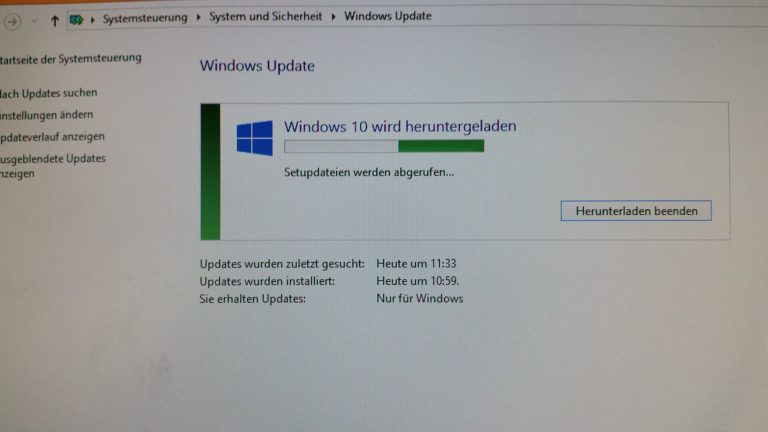
Photo d’en-tête : téléchargement de Windows 10 (interface allemande), par Kim Holger Kelting, CC BY 4.0, via Wikimedia Commons. La photo montre une mise à niveau de 2016, pas l’erreur 0x800f0988 elle-même.
Sources : Fiche de support : échec avec 0x80073701 et 0x800f0988 ; Learn : corriger les corruptions du service de mise à jour ; Learn : nettoyer le dossier WinSxS ; Learn : codes de mise à jour courants ; Learn : réparer une image ; Assistance : options de récupération.

Michel, dirigeant d’une PME informatique et formateur, expert en logiciels professionnels tels que CRM et ERP. Sa connaissance approfondie des outils de gestion d’entreprise lui permettant de conseiller et former efficacement d’autres sociétés à leur utilisation.