Un écran bleu qui cite dxgkrnl.sys pointe presque toujours vers le pilote de la carte graphique ou vers la carte elle-même, pas vers ce fichier de Windows. dxgkrnl.sys est le noyau graphique DirectX de Microsoft : il signale la panne, il la provoque rarement.
Points clés
- dxgkrnl.sys est le sous-système du noyau graphique DirectX. Il contient le planificateur GPU et le gestionnaire de mémoire vidéo du modèle de pilote WDDM.
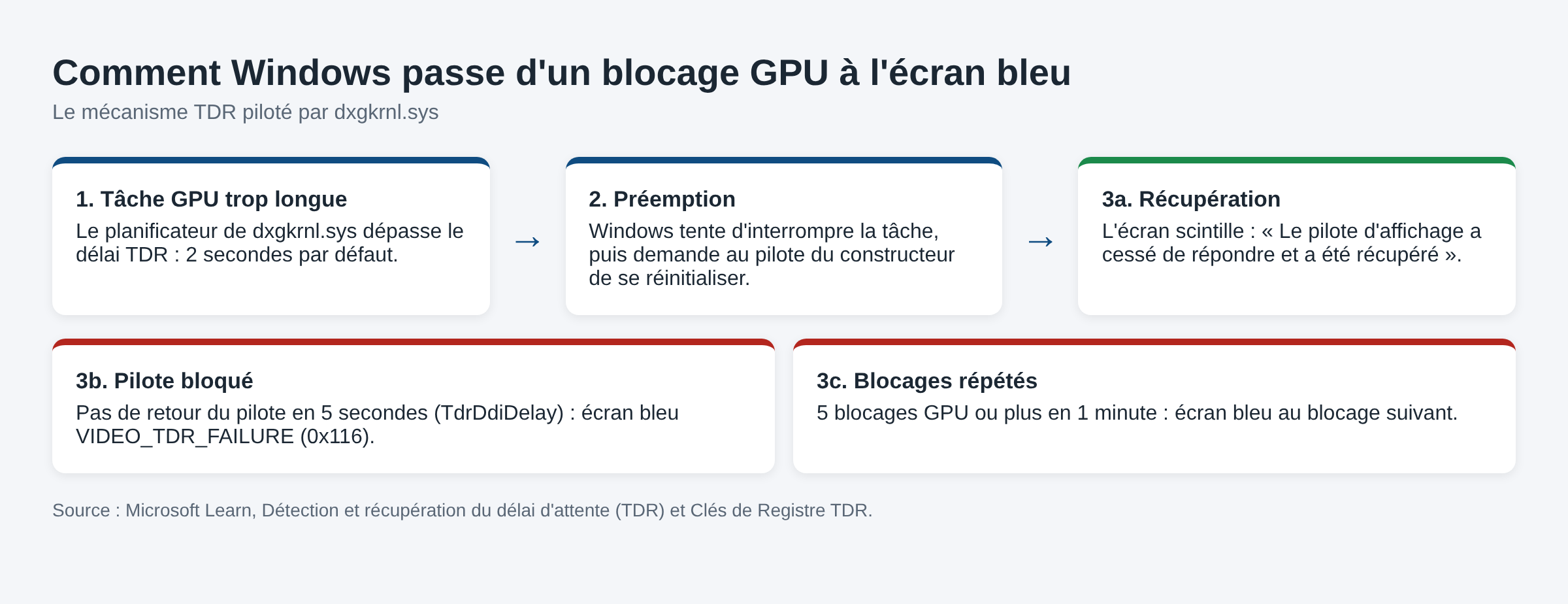
- Le délai TDR par défaut est de 2 secondes : au-delà, Windows considère que le GPU est figé et tente de le réinitialiser.
- Par défaut, Windows déclenche un écran bleu au 6e blocage GPU quand au moins 5 blocages surviennent en 1 minute.
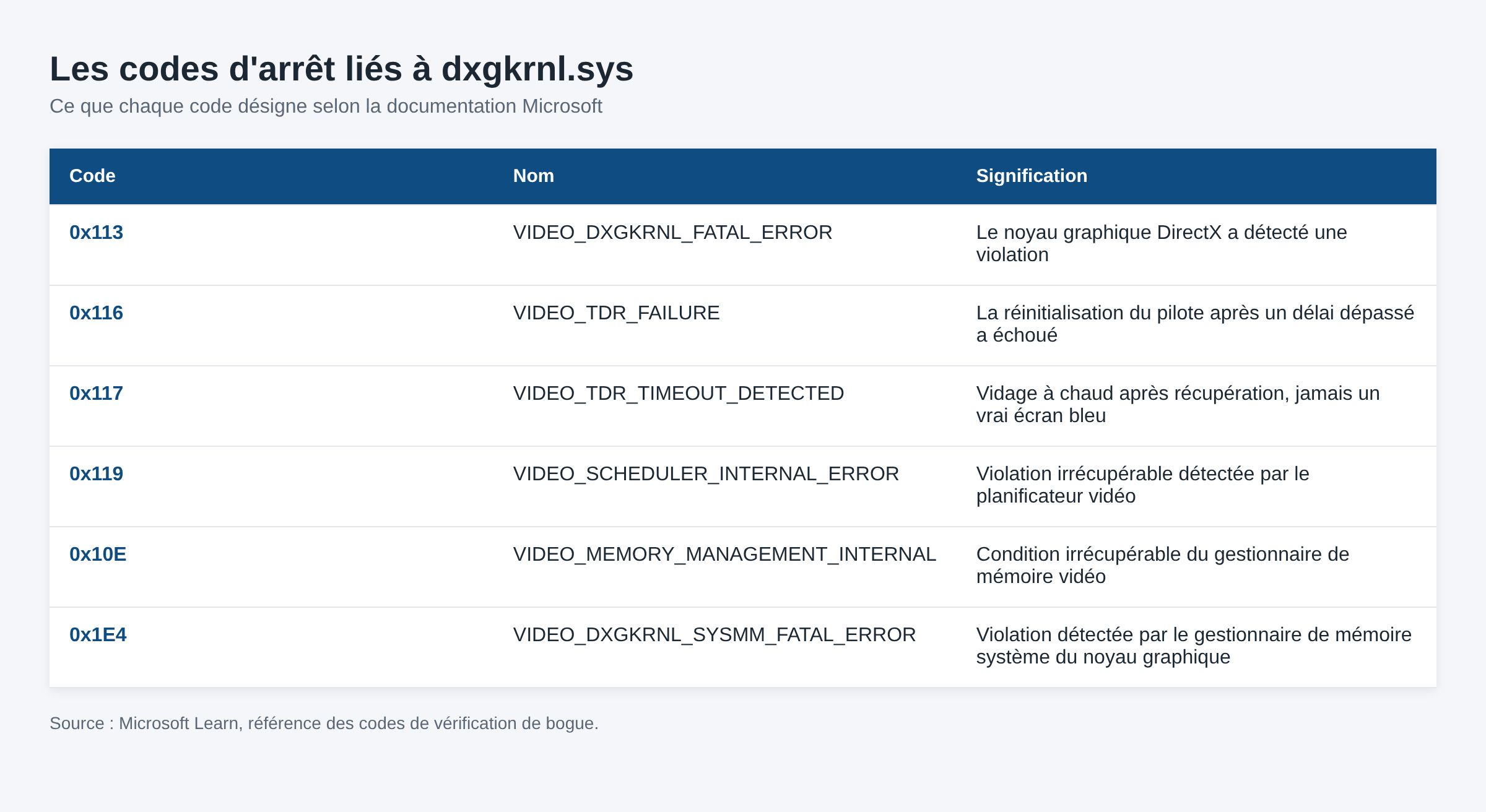
- Les codes d’arrêt liés : 0x113 VIDEO_DXGKRNL_FATAL_ERROR, 0x116 VIDEO_TDR_FAILURE, 0x119 VIDEO_SCHEDULER_INTERNAL_ERROR, 0x10E et 0x1E4 pour la mémoire vidéo.
- Ne téléchargez jamais dxgkrnl.sys sur un site tiers :
DISMpuissfc /scannowle restaurent depuis une source Microsoft.
Ce que fait dxgkrnl.sys dans Windows
L’emplacement du fichier est \SystemRoot\System32\drivers\dxgkrnl.sys, soit C:\Windows\System32\drivers sur une installation standard. Sa description dans les propriétés du fichier est « DirectX Graphics Kernel », éditeur Microsoft Corporation. Il fait partie du système d’exploitation sur toutes les versions de Windows depuis Vista, qui a introduit le modèle de pilote d’affichage WDDM, et sa version suit celle de Windows.
Dans ce modèle, le travail est partagé en deux. Le constructeur (Nvidia, AMD, Intel) fournit le pilote miniport d’affichage, par exemple nvlddmkm.sys, atikmdag.sys ou igdkmd64.sys. Microsoft fournit dxgkrnl.sys, qui gère deux fonctions critiques selon la documentation WDDM :
- Le planificateur GPU, qui répartit le temps de calcul de la carte graphique entre les applications et surveille les tâches trop longues.
- Le gestionnaire de mémoire vidéo, qui alloue et purge la mémoire de la carte.
Son voisin dxgmms2.sys, qui travaille avec lui sur la même pile graphique, provoque des écrans bleus proches traités dans l’article écran bleu dxgmms2.sys.
Pourquoi l’écran bleu accuse dxgkrnl.sys
Le mécanisme TDR (Timeout Detection and Recovery) explique la plupart des cas. Le planificateur GPU de dxgkrnl.sys détecte qu’une tâche graphique dure plus que le temps autorisé, fixé à deux secondes par défaut. Il tente de la préempter, puis demande au pilote du constructeur de se réinitialiser. Si tout se passe bien, l’écran scintille et Windows affiche « Le pilote d’affichage a cessé de répondre et a été récupéré ».
Si la réinitialisation échoue, ou si les blocages se répètent, Windows s’arrête. Microsoft documente deux seuils précis :
- au moins 5 blocages GPU en 1 minute : l’écran bleu survient au blocage suivant ;
- un pilote qui ne rend pas la main dans les 5 secondes (valeur par défaut de TdrDdiDelay) : Windows s’arrête avec VIDEO_TDR_FAILURE (0x116).
dxgkrnl.sys est alors le module qui constate l’échec. Le vrai responsable est le pilote de la carte graphique qui ne répond plus, ou le matériel qui ne suit pas : GPU instable, mémoire vidéo défaillante, alimentation insuffisante. Le détail du code 0x116 est traité dans l’article VIDEO_TDR_FAILURE.
Les codes d’arrêt qui mentionnent dxgkrnl.sys
Le nom du fichier s’affiche sous le code d’arrêt, et c’est ce code qui oriente le diagnostic :
- VIDEO_DXGKRNL_FATAL_ERROR (0x113) : le sous-système du noyau graphique DirectX a détecté une violation.
- VIDEO_TDR_FAILURE (0x116) : la réinitialisation du pilote d’affichage après un dépassement de délai a échoué.
- VIDEO_SCHEDULER_INTERNAL_ERROR (0x119) : le planificateur vidéo a détecté une violation irrécupérable. Le paramètre 1 identifie la faute, souvent imputée au pilote (ID de clôture invalide, échec de soumission d’une commande).
- VIDEO_MEMORY_MANAGEMENT_INTERNAL (0x10E) : le gestionnaire de mémoire vidéo a rencontré une condition dont il ne peut se remettre.
- VIDEO_DXGKRNL_SYSMM_FATAL_ERROR (0x1E4) : le gestionnaire de mémoire système du noyau graphique a détecté une violation.
Des codes génériques comme SYSTEM_SERVICE_EXCEPTION ou THREAD_STUCK_IN_DEVICE_DRIVER peuvent aussi citer dxgkrnl.sys. Le code 0x117 (VIDEO_TDR_TIMEOUT_DETECTED), lui, n’est jamais un vrai écran bleu : Microsoft l’utilise pour les vidages « à chaud » enregistrés après une récupération réussie.
Solution 1 : identifier le pilote en cause dans le minidump
Avant de toucher quoi que ce soit, lisez le fichier de vidage. Par défaut, Windows l’enregistre dans C:\Windows\Minidump. Dans WinDbg, la commande !analyze -v affiche le code d’arrêt, les paramètres et la pile d’appels. Si la pile contient nvlddmkm, atikmdag ou igdkmd juste avant dxgkrnl, le pilote du constructeur est en cause.
La méthode complète, installation de WinDbg comprise, est décrite dans le guide analyser un minidump. Plusieurs vidages qui accusent tous le même pilote graphique valent un diagnostic ; des modules différents à chaque plantage orientent plutôt vers la mémoire vive ou l’alimentation.
Solution 2 : mettre à jour, restaurer ou désinstaller le pilote graphique
Si l’écran bleu est apparu juste après une mise à jour, revenir au pilote précédent règle souvent le problème. Dans le Gestionnaire de périphériques, développez Cartes graphiques, ouvrez les propriétés de la carte, onglet Pilote, puis Restaurer le pilote. Microsoft précise qu’il faut des droits d’administrateur pour cette opération.
Dans le cas inverse, installez la dernière version du pilote depuis le site du constructeur de la carte, ou du fabricant du PC portable pour un GPU intégré. Les cas propres à chaque marque sont détaillés dans les articles écran bleu nvlddmkm.sys pour Nvidia et écran bleu atikmdag.sys pour AMD.
Si les erreurs dxgkrnl.sys persistent avec plusieurs versions, désinstallez le pilote depuis le Gestionnaire de périphériques (clic droit, Désinstaller l’appareil), redémarrez, puis installez la version du constructeur sur une base propre.
Sur une machine qui possède un GPU intégré et une carte dédiée, les deux pilotes cohabitent. Mettez-les à jour tous les deux, depuis la source de chaque constructeur.
Solution 3 : tester sans la planification GPU à accélération matérielle
Depuis la mise à jour de mai 2020 de Windows 10, Windows peut confier la plus grande partie de la planification GPU à un processeur dédié de la carte graphique. Microsoft a présenté ce changement comme « fondamental » pour le modèle de pilote, réservé aux GPU récents avec un pilote WDDM 2.7 ou plus.
Quand l’écran bleu dxgkrnl.sys survient en jeu ou en vidéo, désactiver temporairement cette option isole le planificateur. Le réglage se trouve dans Paramètres, Système, Écran, Graphiques, sous les paramètres graphiques par défaut. Si les plantages cessent, le problème vient de la combinaison entre ce mode et le pilote installé : une mise à jour du pilote permet ensuite de le réactiver.
Solution 4 : écarter l’overclocking et le matériel
Un GPU poussé au-delà de ses fréquences d’usine, ou sous-alimenté pour réduire sa consommation, dépasse plus facilement le délai TDR. Remettez les fréquences d’origine dans l’outil utilisé (MSI Afterburner, logiciel du constructeur) et désactivez tout profil d’overclocking de la mémoire vive dans le BIOS le temps du test.
Vérifiez ensuite le matériel : câbles d’alimentation PCIe bien enfichés, carte correctement insérée, bloc d’alimentation adapté à la consommation annoncée par le constructeur de la carte, ventilateurs propres. Un écran bleu qui survient uniquement sous forte charge, après plusieurs minutes de jeu, est un indice sérieux de souci thermique ou électrique.
Solution 5 : réparer les fichiers système avec DISM et SFC
Si dxgkrnl.sys lui-même était endommagé, Windows dispose de ses propres outils de réparation. Microsoft recommande d’exécuter DISM avant le vérificateur des fichiers système, dans une invite de commandes en administrateur :
DISM.exe /Online /Cleanup-image /Restorehealth
sfc /scannow
DISM récupère les fichiers sains via Windows Update, puis sfc /scannow remplace chaque fichier système protégé endommagé par une copie en cache. Si SFC ne trouve rien, la piste du fichier corrompu est écartée et le pilote ou le matériel reste le suspect principal.
Ce qu’il ne faut pas faire face aux problèmes dxgkrnl.sys
Les sites qui proposent de « télécharger dxgkrnl.sys » ou un « correcteur » payant ne règlent rien : le fichier n’est presque jamais la cause, et une copie issue d’une source inconnue est un risque de sécurité pour un fichier qui tourne en mode noyau. DISM et SFC suffisent pour le remplacer.
Même prudence avec les clés de registre TDR (TdrDelay, TdrLevel) dans HKLM\System\CurrentControlSet\Control\GraphicsDrivers. Microsoft les réserve au test et au débogage de pilotes et indique que les utilisateurs finaux ne doivent pas les modifier. Allonger le délai masque le symptôme sans corriger le pilote, et désactiver la détection peut transformer un simple scintillement en gel complet de la machine.
Pour un écran bleu qui ne cite pas de module graphique, le guide des écrans bleus Windows par code d’arrêt classe les autres cas.
FAQ
dxgkrnl.sys est-il un virus ?
Non. C’est un composant de Windows signé par Microsoft, situé dans C:\Windows\System32\drivers. Un fichier du même nom placé ailleurs mérite en revanche une analyse antivirus.
Peut-on supprimer ou désactiver dxgkrnl.sys ?
Non. Sans lui, Windows ne peut plus piloter la carte graphique via WDDM. Le problème se règle côté pilote du constructeur ou côté matériel.
Pourquoi l’écran bleu dxgkrnl.sys survient-il surtout en jeu ?
Les jeux imposent au GPU des tâches longues et intenses. C’est dans ces conditions qu’une tâche dépasse le délai TDR de deux secondes et que les blocages s’accumulent jusqu’au seuil fixé par Windows.
Réinstaller Windows règle-t-il le problème ?
Rarement, si le pilote graphique ou la carte est en cause : le même pilote réinstallé produit le même écran bleu. Mieux vaut épuiser les solutions ci-dessus avant d’en arriver là.
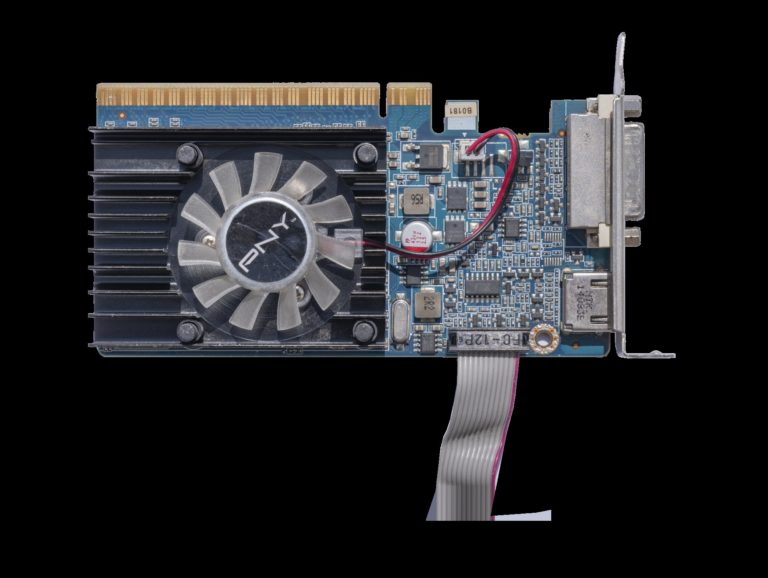
Photo d’en-tête : carte graphique PNY GeForce 210 (PCIe 2.0), par PantheraLeo1359531, licence CC BY 4.0, via Wikimedia Commons. Il s’agit d’une carte d’entrée de gamme ancienne, montrée pour illustrer le matériel concerné, pas un modèle particulièrement touché par cet écran bleu.
Sources : Microsoft Learn, Détection et récupération du délai d’attente (TDR) ; Microsoft Learn, Clés de Registre TDR ; Microsoft Learn, Bug check 0x113 VIDEO_DXGKRNL_FATAL_ERROR ; Microsoft Learn, Bug check 0x119 VIDEO_SCHEDULER_INTERNAL_ERROR ; Microsoft DirectX Developer Blog, Hardware Accelerated GPU Scheduling ; Support Microsoft, Vérificateur des fichiers système ; Support Microsoft, Mettre à jour les pilotes manuellement.

Michel, dirigeant d’une PME informatique et formateur, expert en logiciels professionnels tels que CRM et ERP. Sa connaissance approfondie des outils de gestion d’entreprise lui permettant de conseiller et former efficacement d’autres sociétés à leur utilisation.