

Le code 0x80073701 qui s’affiche après « Des problèmes se sont produits lors de l’installation de certaines mises à jour » signifie qu’un composant réclamé par le paquet est absent du magasin de composants Windows. La mise à jour n’a donc pas été annulée par erreur : elle s’est arrêtée parce qu’un assembly référencé n’a pas été trouvé sur le disque.
Points clés
- 0x80073701 correspond au code Win32 14081 (0x3701), nom symbolique ERROR_SXS_ASSEMBLY_MISSING : « l’assembly référencé n’a pas pu être trouvé ».
- Microsoft documente ce code avec 0x800f0988 et donne comme contournement officiel la commande dism /online /cleanup-image /startcomponentcleanup.
- Le composant fautif est nommé en clair dans le journal %windir%\Logs\CBS\CBS.log.
- La réparation d’image (DISM /RestoreHealth) télécharge les fichiers manquants depuis Windows Update ; sans accès réseau, il faut une source locale.
- Les solutions vont du simple nouveau balayage des mises à jour à la réparation en place, qui réinstalle Windows par-dessus lui-même en conservant les données.
Ce que le code veut dire exactement
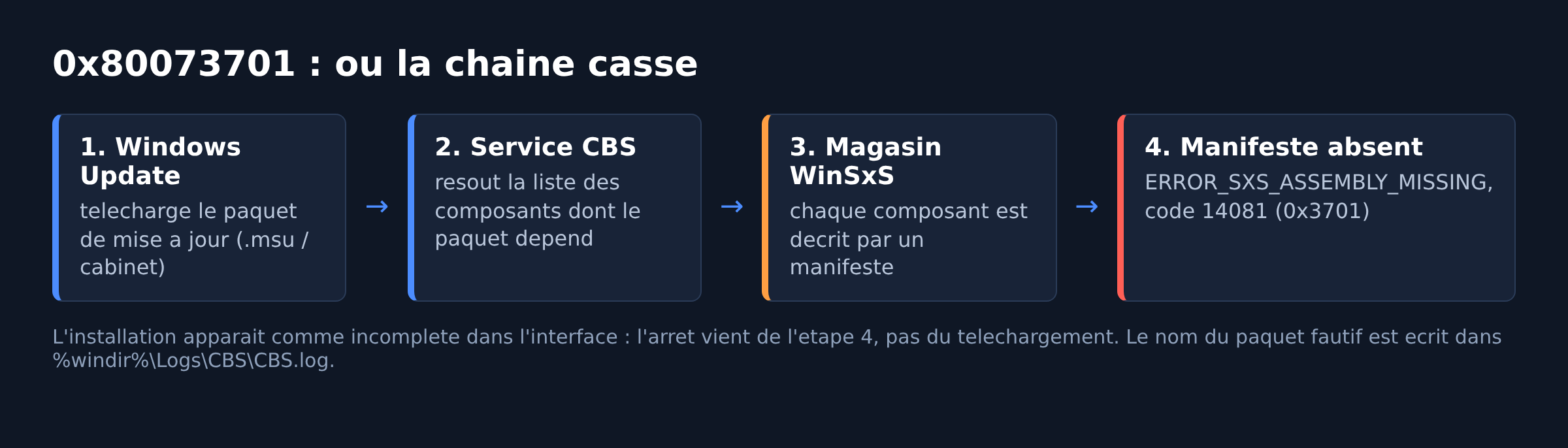
Windows n’installe pas une mise à jour comme on copie des fichiers. Il empile des paquets dans un magasin de composants, WinSxS, où chaque composant est décrit par un manifeste. Quand le service de maintenance (CBS) applique un correctif, il résout d’abord la liste des composants dont le paquet dépend.
Si l’un de ces composants est référencé mais introuvable, l’opération s’arrête net. C’est exactement le sens de ERROR_SXS_ASSEMBLY_MISSING, code 14081 dans la table des codes d’erreur système de Microsoft. L’installation apparaît alors comme « incomplète » côté interface, alors que le problème est structurel, en dessous.
Le voisin le plus proche est l’erreur 0x80073712, ERROR_SXS_COMPONENT_STORE_CORRUPT, qui signale un magasin dans un état incohérent plutôt qu’un composant absent. Les deux se traitent avec les mêmes outils, dans le même ordre.
Les causes qui reviennent
- Un nettoyage de disque agressif ou un utilitaire tiers qui a supprimé des fichiers dans WinSxS.
- Une mise à jour précédente interrompue par une coupure de courant ou un arrêt forcé pendant la phase de maintenance.
- Des secteurs défectueux sur le disque système, qui rendent illisible un manifeste pourtant présent.
- Une image Windows déployée en entreprise dont le magasin de composants a été réduit avant le sysprep.
- Un antivirus qui verrouille des fichiers pendant la phase hors ligne du redémarrage.
Solution 1 : relancer une recherche de mises à jour
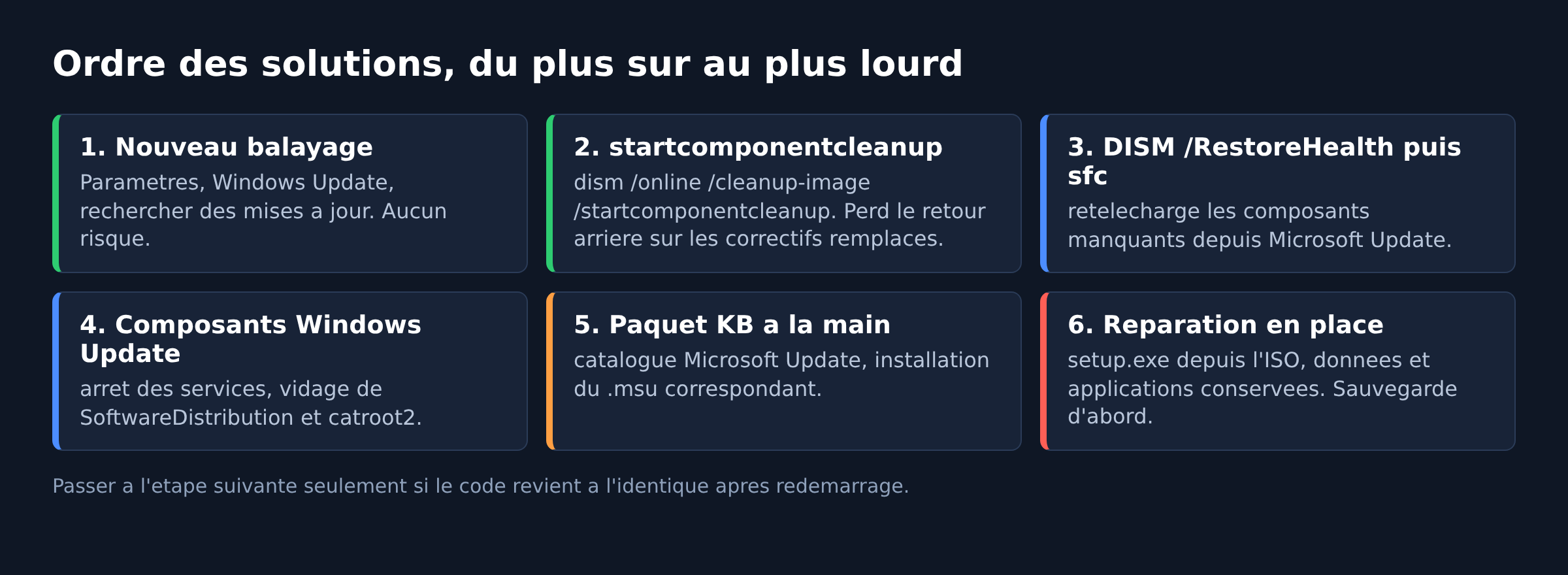
C’est la première étape recommandée par Microsoft, et elle n’est pas cosmétique. Windows retélécharge le paquet et refait sa résolution de dépendances ; un téléchargement partiel se répare tout seul à ce stade.
Ouvrez Paramètres, puis Windows Update, puis Rechercher des mises à jour. Redémarrez si une installation est proposée. Si le même code revient au deuxième essai, passez à la suite sans insister.
Solution 2 : nettoyer le magasin de composants
Le contournement officiel de la page de support Microsoft consacrée à 0x80073701 et 0x800f0988 tient en une commande. Ouvrez une invite de commandes en tant qu’administrateur, puis tapez :
dism /online /cleanup-image /startcomponentcleanup
L’opération supprime les versions superseded des composants et reconstruit l’inventaire. Elle peut durer plusieurs minutes et paraître figée à 20 %, ce qui est normal. Redémarrez ensuite, puis relancez la recherche de mises à jour.
Solution 3 : réparer l’image avec DISM puis sfc
Si le nettoyage ne suffit pas, il faut aller chercher les fichiers manquants. Toujours en invite de commandes administrateur :
DISM.exe /Online /Cleanup-Image /RestoreHealth
DISM récupère les composants absents depuis les serveurs Microsoft Update. Sans connexion utilisable, Microsoft documente l’usage d’une source locale de même version de système, par exemple les fichiers d’un partage ou d’un support d’installation, avec l’option /Source: et /LimitAccess.
Enchaînez avec sfc /scannow pour réparer les fichiers protégés une fois le magasin sain. L’ordre compte : sfc s’appuie sur le magasin, donc réparer le magasin d’abord évite un tour pour rien. Le détail des options figure dans notre article sur DISM /RestoreHealth.
Solution 4 : réinitialiser les composants Windows Update
Un cache de téléchargement corrompu produit les mêmes symptômes qu’un composant manquant, parce que le paquet livré est incomplet. Arrêter les services, vider SoftwareDistribution et catroot2, puis relancer, remet la chaîne à zéro.
Appuyez sur les touches Windows et R, tapez cmd, puis validez avec Ctrl, Maj et Entrée pour ouvrir la fenêtre en administrateur. Exécutez ensuite les commandes ci-dessous, une par ligne :
net stop wuauservarrête le service Windows Update.net stop cryptsvcarrête les services de chiffrement.net stop bitsarrête le service de transfert intelligent en arrière-plan.net stop msiserverarrête le programme d’installation Windows.ren C:\Windows\SoftwareDistribution SoftwareDistribution.oldrenomme le cache de téléchargement.ren C:\Windows\System32\catroot2 catroot2.oldrenomme le dossier des catalogues de signature.- Relancez les quatre services avec
net start wuauserv,net start cryptsvc,net start bitsetnet start msiserver.
Si un message indique qu’un service ne peut pas être arrêté, refermez la fenêtre, redémarrez l’ordinateur et recommencez avant toute autre manipulation. Les dossiers renommés en .old se suppriment une fois les mises à jour repassées, ce qui libère souvent plusieurs gigaoctets. Cliquez ensuite sur Rechercher des mises à jour : le premier balayage est plus long que d’habitude, le catalogue étant reconstruit. La procédure complète et ses variantes sont détaillées dans réinitialiser les composants Windows Update.
Utilitaires et outils intégrés à connaître
Windows embarque un utilitaire de résolution des problèmes de mise à jour. Ouvrez les Paramètres, sélectionnez Système, puis Résolution des problèmes, puis Autres utilitaires de résolution des problèmes, et exécutez celui de Windows Update. Il ne répare pas un manifeste manquant, mais il remet d’aplomb les services et les droits d’accès, ce qui écarte une cause voisine en quelques minutes.
L’autre outil utile est l’Observateur d’événements. Dans la boîte Exécuter, tapez eventvwr.msc, puis regardez les journaux Application et Système au moment de l’échec : les erreurs de sécurité, les avertissements disque et les messages du service de maintenance apparaissent côte à côte, ce qui aide à séparer une panne matérielle d’un problème de composant. Les utilisateurs d’un poste partagé vérifieront aussi qu’ils disposent bien de droits d’administration, faute de quoi les commandes ci-dessus échouent sans message clair.
Solution 5 : installer la mise à jour à la main
Quand une seule mise à jour bloque et que les autres passent, l’installation manuelle contourne le mécanisme fautif. Relevez le numéro KB affiché dans l’historique des mises à jour, téléchargez le paquet correspondant à votre architecture depuis le catalogue Microsoft Update, puis lancez le fichier .msu.
Si l’installation manuelle échoue avec le même code, le magasin de composants est bien en cause et non le paquet. On repasse alors aux étapes 2 et 3, ou on monte d’un cran.
Lire CBS.log pour identifier le composant manquant
C’est l’étape que la plupart des tutoriels sautent, et c’est la seule qui donne un nom. Le journal se trouve dans %windir%\Logs\CBS\CBS.log. Copiez-le sur le bureau avant de l’ouvrir, il est verrouillé pendant les opérations de maintenance.
Cherchez les lignes contenant Failed to resolve package ou manifest missing for package. Le nom du paquet, du type Package_for_KB…~31bf3856ad364e35~amd64, indique quelle mise à jour a laissé un trou. Une recherche sur ce numéro KB dans l’historique dit s’il faut réinstaller ce correctif précis avant tout le reste.
Solution 6 : la réparation en place
Dernier recours avant la réinstallation complète. Une réparation en place réinstalle Windows par-dessus lui-même en conservant fichiers, applications et paramètres, et reconstruit intégralement le magasin de composants. C’est la seule méthode qui règle un manifeste définitivement perdu.
Téléchargez l’assistant d’installation ou l’image ISO officielle de votre version depuis le site de téléchargement Microsoft, montez l’ISO, lancez setup.exe depuis Windows démarré, puis choisissez de conserver les fichiers personnels et les applications. Prévoyez une sauvegarde avant, une heure de traitement, et un disque avec au moins une dizaine de gigaoctets libres. Les autres approches de réparation, dans l’ordre de gravité, sont recensées dans réparer Windows 11 sans réinstaller.
Quand ça ne vient pas de là
Deux situations sortent du cadre. La première : le disque système fatigue. Un chkdsk C: /scan qui remonte des erreurs, ou des avertissements disque dans l’Observateur d’événements, expliquent des manifestes illisibles que DISM répare puis reperd. On traite le matériel avant le logiciel.
La seconde : un poste géré en entreprise. Une stratégie de groupe qui pointe vers un serveur WSUS empêche DISM d’atteindre Microsoft Update, ce qui fait échouer /RestoreHealth alors que le réseau fonctionne. Il faut soit autoriser l’accès direct, soit fournir une source locale explicite.
Enfin, si le message d’erreur change de code d’un essai à l’autre, ce n’est plus un composant manquant mais une corruption plus large du magasin ; l’article sur l’erreur 0x800f0831 couvre ce cas.
Questions fréquentes
Faut-il désactiver l’antivirus avant ces commandes ?
Pas pour le nettoyage ni pour DISM. En revanche, si l’échec se produit toujours au redémarrage, pendant la phase hors ligne d’installation, suspendre temporairement la protection en temps réel d’un antivirus tiers est un test raisonnable. Réactivez-la juste après.
startcomponentcleanup supprime-t-il des choses utiles ?
Il supprime les versions remplacées des composants, donc la possibilité de désinstaller les mises à jour concernées. C’est réversible dans le sens où le système reste fonctionnel, mais on perd le retour arrière sur ces correctifs.
Combien de temps prend DISM /RestoreHealth ?
De quelques minutes à plus d’une demi-heure selon le disque et la bande passante, puisque les fichiers manquants sont téléchargés. Une barre bloquée à 20 % n’est pas un blocage : c’est l’étape la plus longue de l’analyse.
Le code peut-il apparaître ailleurs que dans Windows Update ?
Oui. L’installation d’une fonctionnalité optionnelle, l’ajout du .NET Framework 3.5 ou l’activation d’un rôle serveur passent par le même mécanisme de composants et peuvent renvoyer 0x80073701 pour la même raison.
Une réinitialisation complète est-elle nécessaire ?
Rarement. La réparation en place règle la quasi-totalité des cas de composant manquant tout en gardant les données. La réinitialisation, qui supprime les applications, se garde pour un système qui échoue même à cette réparation.
Photo d’en-tête : écran de mise à jour de Windows 10 version 22H2, par CSR2Forever, domaine public via Wikimedia Commons. Sources : Microsoft Support, contournement pour 0x80073701 et 0x800f0988 · Microsoft Learn, corriger les altérations et les échecs d’installation de Windows Update · Microsoft Learn, System Error Codes 12000-15999 (ERROR_SXS_ASSEMBLY_MISSING) · Microsoft Learn, réparer une image Windows · Microsoft, téléchargement de Windows 11

Michel, dirigeant d’une PME informatique et formateur, expert en logiciels professionnels tels que CRM et ERP. Sa connaissance approfondie des outils de gestion d’entreprise lui permettant de conseiller et former efficacement d’autres sociétés à leur utilisation.






