
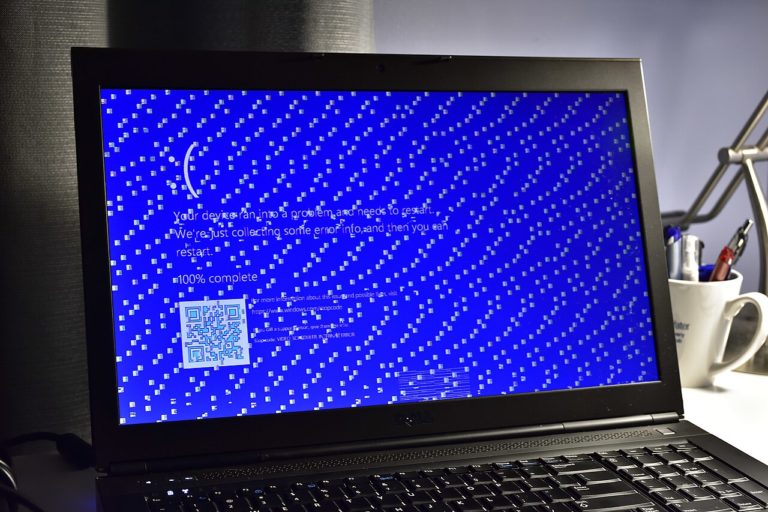
Un écran bleu IRQL_NOT_DISPATCH_LEVEL vient presque toujours d’un pilote en mode noyau qui travaille au mauvais niveau de priorité d’interruption. Microsoft identifie ce code d’arrêt sous la valeur 0x00000008 et précise qu’il apparaît très rarement, ce qui oriente d’emblée vers un pilote tiers récent plutôt que vers un composant Windows.
Points clés
- Code d’arrêt 0x00000008, libellé IRQL_NOT_DISPATCH_LEVEL, documenté par Microsoft comme très peu fréquent.
- La cause type reste un pilote en mode noyau : carte réseau, stockage, audio, périphérique USB, ou couche bas niveau d’un antivirus ou d’un VPN.
- Le vrai diagnostic se fait sur le fichier de vidage : la commande !analyze du débogueur nomme le module fautif.
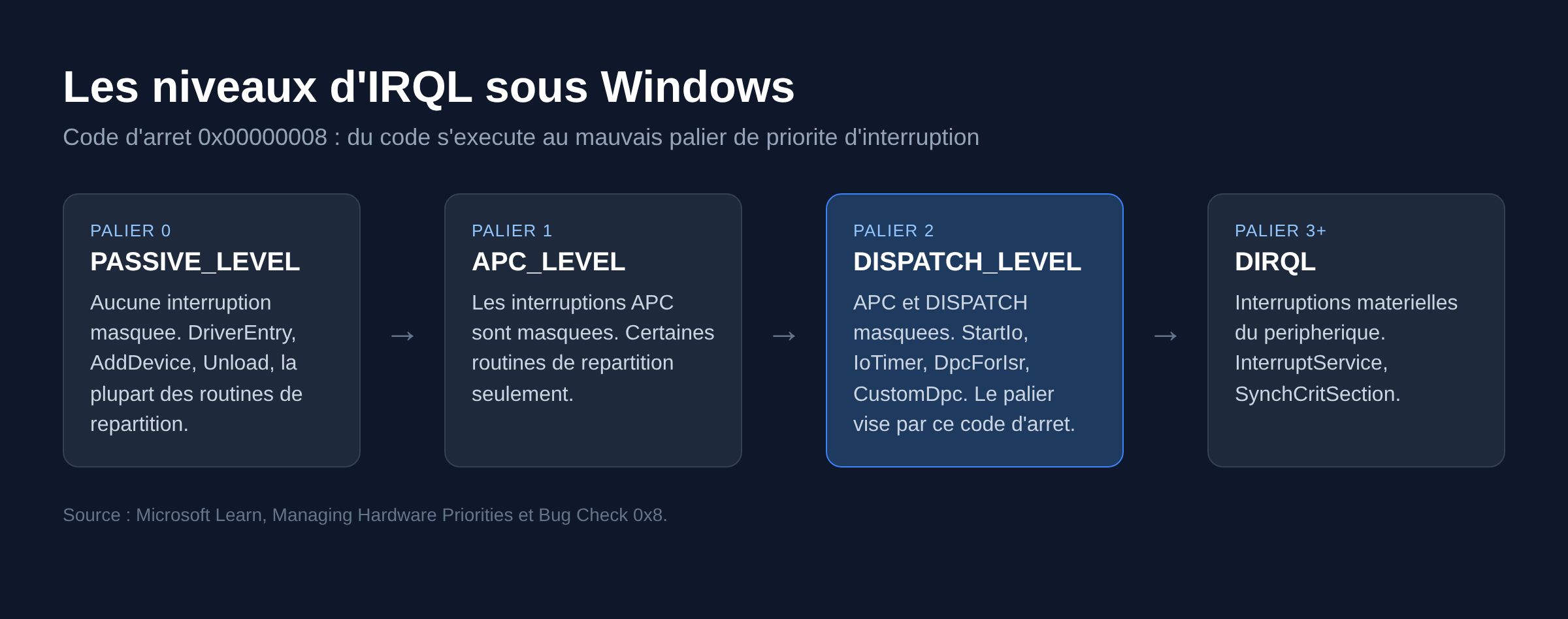
- Le niveau DISPATCH_LEVEL est le troisième palier d’IRQL, celui où les interruptions APC et DISPATCH sont masquées.
- Les solutions destructives (réinitialisation, réinstallation) arrivent en dernier, et rarement.
Ce que dit vraiment le code 0x00000008
Le nom du code d’arrêt décrit une condition précise : du code s’exécute alors que le processeur n’est pas au niveau d’IRQL attendu. Les routines de pilote ne sont pas interchangeables. Certaines ne peuvent être appelées qu’à DISPATCH_LEVEL, d’autres uniquement à PASSIVE_LEVEL, et cette contrainte est documentée routine par routine par Microsoft.
Quand un pilote se trompe de palier, le noyau ne peut plus garantir la cohérence de ce qui suit. Il arrête le système plutôt que de corrompre la mémoire. C’est la logique commune à toute la famille des écrans bleus liés aux pilotes, celle que vous retrouvez aussi sur IRQL_NOT_LESS_OR_EQUAL, le code bien plus courant qui porte un nom voisin.
Attention à ne pas confondre les deux. IRQL_NOT_LESS_OR_EQUAL sanctionne un accès mémoire interdit à un IRQL trop élevé, et remplit les forums. IRQL_NOT_DISPATCH_LEVEL est bien plus rare, et sa rareté est en soi une information : la brique fautive est presque toujours un composant tiers installé récemment.
Les causes que l’on retrouve en pratique
- Un pilote de périphérique installé ou mis à jour dans les jours précédant le premier plantage.
- Un utilitaire constructeur qui charge son propre pilote noyau : outils de surveillance de carte mère, logiciels de réglage de ventilateurs, suites RGB.
- Une couche bas niveau de sécurité : antivirus tiers, client VPN, filtre réseau, outil de chiffrement.
- Un logiciel de virtualisation ou d’émulation qui installe ses propres pilotes noyau.
- Plus rarement, un pilote correct mis en défaut par une mémoire instable ou un overclocking.
Solution 1 : revenir en arrière sur le dernier pilote installé
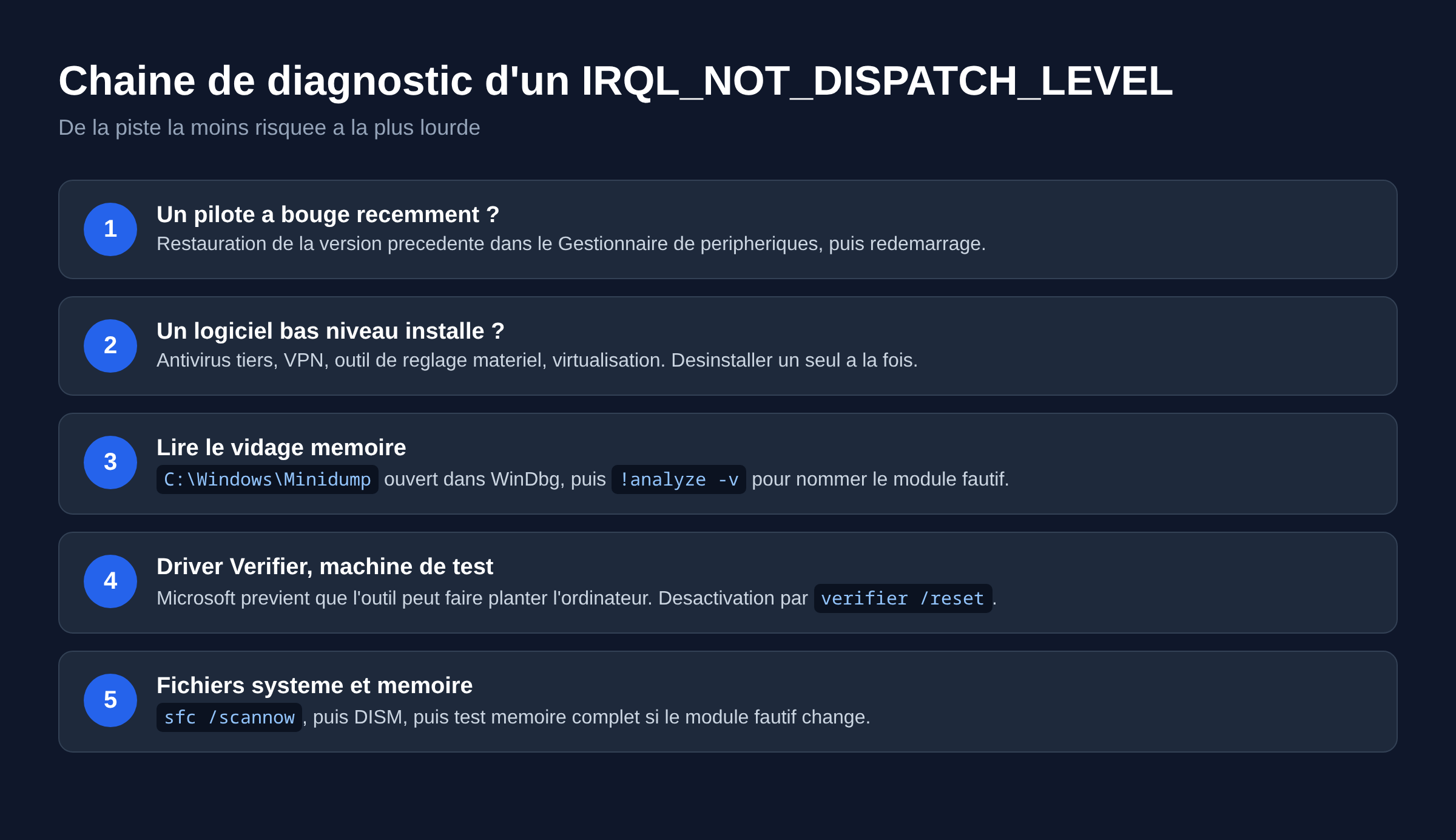
Commencez par la piste la plus probable et la moins risquée. Ouvrez le Gestionnaire de périphériques, cherchez le matériel dont le pilote a bougé récemment, ouvrez ses propriétés, onglet Pilote, puis utilisez la restauration vers la version précédente si le bouton est actif.
Si le bouton est grisé, désinstallez le pilote en cochant la suppression du logiciel de pilote, redémarrez, et laissez Windows réinstaller sa version générique. La méthode complète est détaillée dans notre guide sur la mise à jour des pilotes sous Windows 11 sans logiciel tiers.
Solution 2 : désinstaller les logiciels qui chargent un pilote noyau
Antivirus tiers, VPN, outils de réglage matériel, logiciels de gravure ou de montage de disques virtuels : tous installent des pilotes qui s’exécutent au même niveau de privilège que Windows. Désinstallez le plus récemment installé, redémarrez, et observez.
Faites-le un à la fois. Retirer trois logiciels d’un coup vous privera de l’information la plus utile : lequel des trois était responsable.
Solution 3 : lire le fichier de vidage plutôt que deviner
Le système écrit un vidage mémoire à chaque écran bleu. Dans une configuration par défaut, un minidump atterrit dans C:\Windows\Minidump. Microsoft documente la configuration de ces vidages et la façon d’en forcer la génération quand le dossier reste vide.
Le minidump s’ouvre avec WinDbg. La commande !analyze -v affiche l’analyse du code d’arrêt et, dans la majorité des cas, le nom du module en cause. C’est exactement ce que la page Microsoft dédiée au code 0x8 recommande comme méthode de résolution.
Avant d’installer un débogueur, vous pouvez déjà lire l’horodatage et le contexte du plantage dans l’Observateur d’événements. Un événement système juste avant l’arrêt pointe souvent vers le bon service.
Solution 4 : Driver Verifier, avec précaution
Driver Verifier est livré avec Windows, dans %WinDir%\system32\verifier.exe, et surveille en temps réel les pilotes en mode noyau pour détecter les appels illégaux. Il transforme un problème intermittent en plantage immédiat et nommé, ce qui est précisément ce que l’on cherche ici.
Microsoft prévient noir sur blanc que l’exécution de Driver Verifier peut faire planter l’ordinateur, et recommande de ne l’utiliser que sur une machine de test. Sur un poste de travail, ne l’activez que sur les pilotes non signés par Microsoft, gardez un point de restauration sous la main, et sachez comment le désactiver depuis le mode sans échec avec verifier /reset.
Solution 5 : vérifier les fichiers système
Si le plantage survient sans changement matériel ni logiciel récent, contrôlez l’intégrité du système. Dans une invite de commandes administrateur, lancez sfc /scannow, qui analyse les fichiers protégés et remplace ceux qui sont endommagés par une copie mise en cache.
Enchaînez ensuite sur DISM /Online /Cleanup-Image /RestoreHealth si la première commande signale des corruptions qu’elle ne parvient pas à réparer, puis relancez sfc /scannow.
Quand ça ne vient pas du pilote
Un pilote parfaitement correct peut échouer sur une mémoire qui perd des bits. Si le module fautif change d’un plantage à l’autre, la piste logicielle s’affaiblit. Lancez un test mémoire complet et laissez-le tourner plusieurs passes.
Vérifiez aussi le profil XMP ou EXPO de la mémoire et tout réglage d’overclocking. Revenez aux valeurs par défaut du BIOS le temps du diagnostic. Si les écrans bleus disparaissent, le coupable n’était pas un pilote.
Enfin, si votre machine enchaîne des codes d’arrêt différents à chaque redémarrage, la démarche à suivre est celle du guide général des écrans bleus Windows plutôt que celle d’un code isolé.
En dernier recours
La réinitialisation de Windows en conservant les fichiers personnels règle les cas où un pilote résiduel refuse de se laisser désinstaller. Elle réinstalle le système et supprime les applications, donc sauvegardez avant. Les options disponibles et leurs conséquences sont décrites par Microsoft dans sa page sur les options de récupération.
Questions fréquentes
IRQL_NOT_DISPATCH_LEVEL et IRQL_NOT_LESS_OR_EQUAL, est-ce le même problème ?
Non. Les deux sanctionnent une erreur de niveau d’interruption, mais il s’agit de deux codes d’arrêt distincts, 0x00000008 et 0x0000000A, avec des conditions de déclenchement différentes. La démarche de dépannage se ressemble parce que la cause finale est presque toujours un pilote.
Faut-il installer WinDbg pour s’en sortir ?
Pas systématiquement. Si un pilote a été installé la veille du premier plantage, la restauration de la version précédente suffit souvent. Le débogueur devient utile quand rien n’a changé récemment ou quand le plantage se répète sans schéma clair.
Le dossier Minidump est vide, est-ce normal ?
Cela arrive quand la génération de vidage est désactivée, quand le fichier d’échange est trop petit ou quand un utilitaire de nettoyage efface le dossier. Microsoft documente la configuration à appliquer pour obtenir un vidage noyau ou complet exploitable.
Une mise à jour Windows peut-elle provoquer ce code ?
Indirectement. Une mise à jour peut livrer une nouvelle version d’un pilote via Windows Update. Dans ce cas, la restauration du pilote précédent traite le symptôme, et il faut ensuite empêcher sa réinstallation automatique le temps qu’une version corrigée sorte.
Ce code d’arrêt peut-il venir du disque dur ?
Le lien direct est rare. En revanche, un pilote de contrôleur de stockage mal adapté, lui, fait partie des suspects habituels. Distinguez donc le matériel du pilote qui le pilote avant de remplacer quoi que ce soit.
Photo d’en-tete : ecran bleu Windows 10 photographie par Saud, Wikimedia Commons, licence CC BY-SA 4.0. La photo illustre un ecran bleu generique, pas ce code d’arret precis.
Sources : Microsoft Learn, Bug Check 0x8 IRQL_NOT_DISPATCH_LEVEL ; Microsoft Learn, Managing Hardware Priorities ; Microsoft Learn, Driver Verifier ; Microsoft Learn, extension !analyze ; Microsoft, générer un vidage mémoire ; Microsoft Learn, commande sfc ; Microsoft, options de récupération dans Windows. Consultées le 12 septembre 2026.

Michel, dirigeant d’une PME informatique et formateur, expert en logiciels professionnels tels que CRM et ERP. Sa connaissance approfondie des outils de gestion d’entreprise lui permettant de conseiller et former efficacement d’autres sociétés à leur utilisation.





