
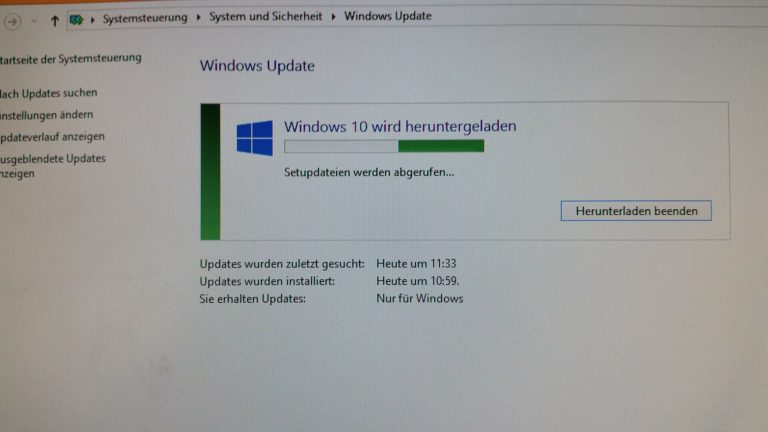
MoUsoCoreWorker.exe est un composant légitime de Windows : c’est le processus de travail du service Update Orchestrator, celui qui pilote la recherche, le téléchargement et l’installation des mises à jour. Il devient un problème dans deux cas seulement : quand il reste actif en continu au lieu de finir son travail, et quand il empêche la machine de dormir.
Points clés
- Le processus s’affiche dans le Gestionnaire des tâches sous le nom MoUSO Core Worker Process. Ce n’est pas un virus.
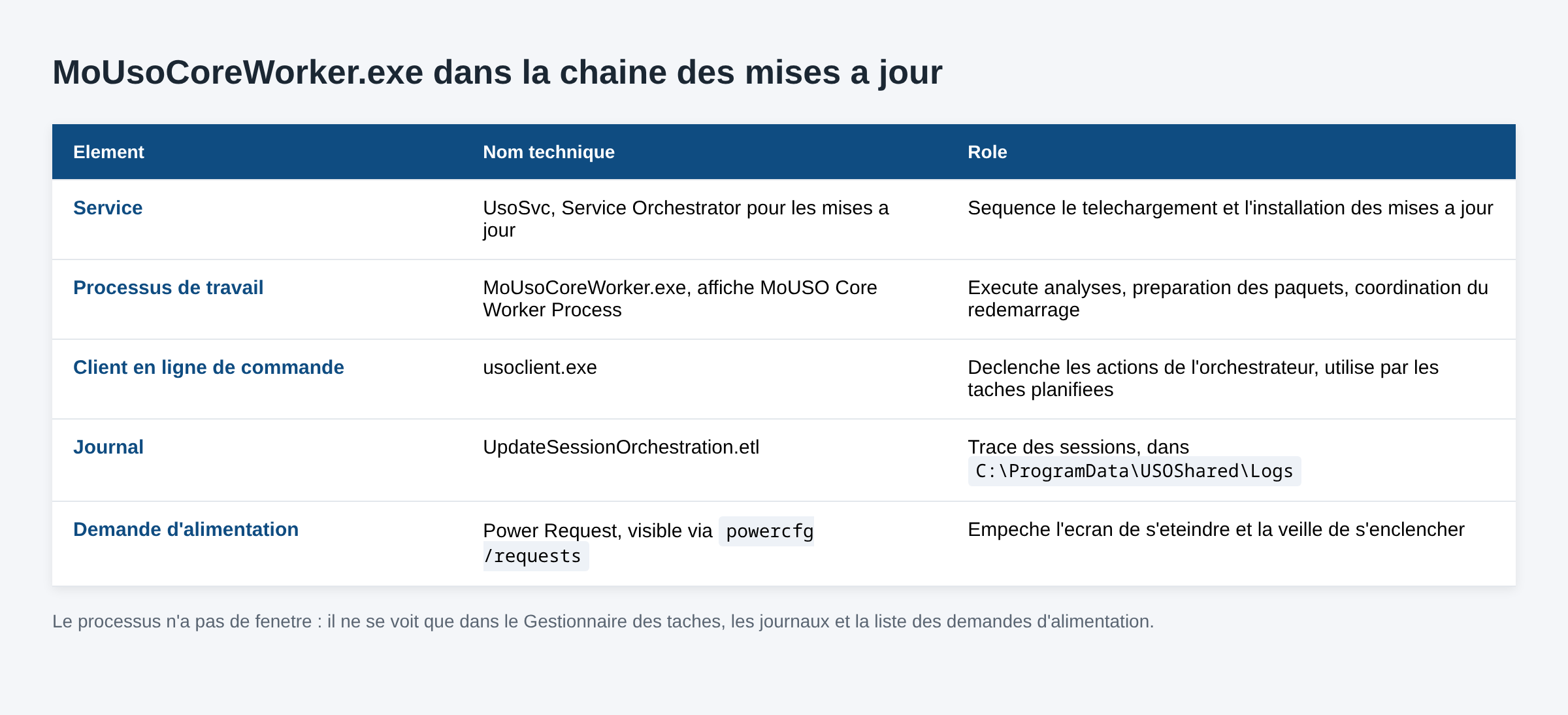
- USO signifie Update Session Orchestrator. Le service associé s’appelle UsoSvc, « Service Orchestrator pour les mises à jour ».
- Son activité est journalisée dans UpdateSessionOrchestration.etl, sous C:\ProgramData\USOShared\Logs.
- Quand la machine refuse de se mettre en veille, powercfg /requests liste les demandes d’alimentation actives et nomme le processus responsable.
- Le désactiver définitivement revient à couper Windows Update, donc les correctifs de sécurité. Ce n’est pas une solution, c’est un renoncement.
À quoi sert exactement ce processus
Depuis Windows 10, l’enchaînement des mises à jour n’est plus géré par l’ancien client wuauclt. C’est le service Update Orchestrator qui est responsable de la séquence de téléchargement et d’installation des différents types de mises à jour, comme le documente Microsoft dans sa page sur les fichiers journaux de Windows Update. MoUsoCoreWorker.exe est le processus qui exécute ce travail.
Concrètement, il déclenche les analyses planifiées, négocie avec les serveurs de mise à jour, prépare les paquets, coordonne le redémarrage nécessaire et remonte les résultats à l’interface des paramètres. Il travaille aussi quand personne n’est connecté, ce qui explique qu’on le découvre souvent en rentrant devant un PC qui n’a pas dormi.
Pourquoi il consomme du processeur ou du disque
Une pointe d’activité de quelques minutes est normale : c’est une analyse ou une préparation de paquet en cours. Une activité continue sur plusieurs heures ne l’est pas. Les causes récurrentes sont peu nombreuses.
- Une mise à jour qui échoue en boucle. L’orchestrateur retente, échoue, retente. Le compteur de CPU grimpe sans que rien n’avance.
- Un cache de mise à jour corrompu dans le dossier de distribution des paquets.
- Un composant système endommagé, qui fait échouer l’installation au dernier moment.
- Un antivirus ou un VPN tiers qui inspecte chaque fichier téléchargé et ralentit la séquence.
- Un disque déjà saturé par autre chose : le processus semble coupable alors qu’il attend simplement ses entrées-sorties. Notre article sur le disque à 100 % sous Windows 11 explique comment lire cette confusion.
Solution 1 : laisser finir, puis redémarrer
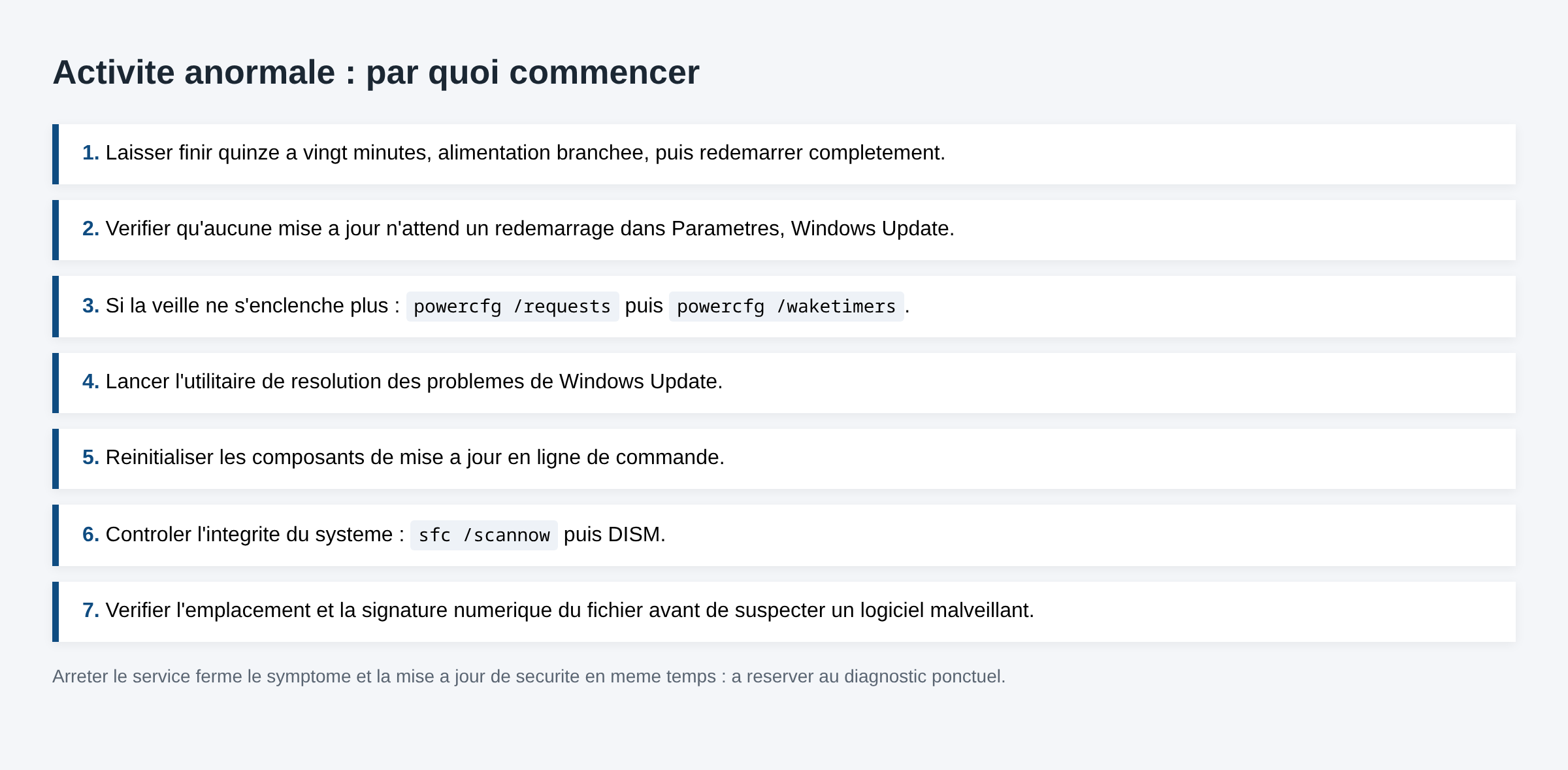
La première action est de ne rien faire pendant quinze à vingt minutes, écran allumé et alimentation branchée. Beaucoup de cas se résolvent seuls : l’analyse se termine, le processus retombe à zéro. Un redémarrage complet, pas une mise en veille, clôt ensuite la session d’orchestration en cours.
Ouvrez ensuite Paramètres puis Windows Update et regardez s’il reste une mise à jour en attente de redémarrage. Un correctif installé mais jamais finalisé maintient l’orchestrateur en éveil.
Solution 2 : identifier ce qui empêche la veille
Si le symptôme est un PC qui ne dort plus, il faut une preuve avant d’agir. Ouvrez une invite de commandes en administrateur :
powercfg /requestsLa commande énumère les demandes d’alimentation des applications et des pilotes. Microsoft précise que ces demandes empêchent l’extinction automatique de l’écran et le passage en veille. Si MoUsoCoreWorker.exe apparaît sous la catégorie SYSTEM ou PROCESS, la cause est confirmée.
powercfg /waketimersCette seconde commande liste les minuteries programmées pour réveiller la machine. Dans les options d’alimentation avancées, la section Veille contient l’autorisation des minuteries de réveil : la passer à Désactiver empêche les réveils planifiés sans toucher au service de mise à jour.
Solution 3 : relancer proprement la séquence de mise à jour
Quand l’orchestrateur tourne à vide, c’est presque toujours qu’une mise à jour est coincée en amont. La procédure officielle de résolution des problèmes de mise à jour de Windows couvre l’utilisation de l’utilitaire de résolution des problèmes intégré, qui remet les services dans un état cohérent sans intervention manuelle.
Si l’utilitaire ne suffit pas, la remise à zéro des composants s’impose. Elle est détaillée dans notre guide sur la réinitialisation des composants Windows Update en ligne de commande, et dans l’article consacré à un Windows Update bloqué qui ne termine jamais. Les deux traitent la même cause racine que ce processus met en évidence.
Solution 4 : vérifier l’intégrité du système
Un composant système abîmé fait échouer l’installation à répétition. Deux outils intégrés répondent à ce cas, dans cet ordre : la vérification des fichiers système, puis la réparation de l’image Windows. Nos articles sur sfc /scannow et sur DISM /RestoreHealth détaillent la lecture des rapports, y compris les cas où la commande annonce une réussite alors que rien n’a été réparé.
Comptez trente à quarante-cinq minutes pour l’enchaînement complet, disque non sollicité par ailleurs.
Solution 5 : écarter le doute sur un fichier malveillant
Le nom du processus est suffisamment obscur pour être imité. La vérification prend une minute. Dans le Gestionnaire des tâches, clic droit sur MoUSO Core Worker Process, puis Ouvrir l’emplacement du fichier. Le fichier légitime se trouve dans l’arborescence de Windows, sous System32 ou sous le dossier de la pile de mise à jour, jamais dans un dossier utilisateur, ni dans Téléchargements, ni dans un répertoire temporaire.
Ouvrez ensuite les propriétés du fichier et l’onglet Signatures numériques : une signature Microsoft valide clôt le sujet. En cas de doute persistant, lancez une analyse hors ligne depuis la Sécurité Windows plutôt que d’installer un nouvel outil de nettoyage.
Solution 6 : arrêter le service, avec ce que ça coûte
Il est techniquement possible d’arrêter le service Update Orchestrator, ou de désactiver les tâches planifiées du dossier UpdateOrchestrator. Ce geste supprime le symptôme et le mécanisme en même temps : plus d’analyse, donc plus de correctif de sécurité installé automatiquement. Windows a d’ailleurs tendance à réactiver ce service lors des mises à jour suivantes, ce qui rend la manipulation instable dans le temps.
Sur un poste de travail, la mise en pause temporaire des mises à jour depuis les paramètres est préférable : elle est prévue pour ça, elle est réversible, et elle expire d’elle-même. Réserver l’arrêt du service à un diagnostic ponctuel, pas à une configuration permanente.
Lire correctement la consommation de ressources
Avant toute méthode de dépannage, il faut mesurer. Appuyez sur Ctrl+Maj+Échap pour ouvrir le Gestionnaire des tâches, puis sélectionnez l’onglet Processus et cliquez sur l’en-tête Processeur pour trier. Le task manager de Windows 11 regroupe les processus de mise à jour sous le nom d’affichage MoUSO Core Worker Process ; l’exécutable réel apparaît dans l’onglet Détails, à côté de ses voisins usocoreworker.exe et usoclient.exe.
Trois colonnes comptent : Processeur, Mémoire et Disque. Une consommation de mémoire de quelques dizaines de mégaoctets est normale. Une occupation disque soutenue accompagnée d’un réseau actif signale un téléchargement en cours, donc une séquence qui progresse. Un processeur élevé avec un réseau et un disque à zéro signale l’inverse : une boucle d’attente, symptôme d’une mise à jour en échec.
Le bouton Analyser le processus, dans le même onglet, permet de vérifier si le processus attend un verrou. La gestion de ces ressources revient au service, pas à l’utilisateur : l’optimisation manuelle par priorité de processus n’a aucun effet durable ici.
Ce qu’il ne faut pas faire
- Toucher au registre. Les tutoriels qui font ouvrir l’éditeur du Registre pour supprimer des clés d’orchestration ne règlent rien et cassent la remise en service. Aucune des méthodes ci-dessus n’en a besoin.
- Renommer l’exécutable. La protection des ressources système le restaure, et l’opération laisse un état incohérent en attente de réparation.
- Installer un optimiseur de démarrage. Le processus n’est pas lancé au démarrage par un raccourci, mais par le service et ses tâches planifiées.
- Exécuter des commandes trouvées sans source. Pour toute procédure sensible, la page d’assistance Microsoft et la documentation officielle restent les seules références fiables.
Quand ça ne vient pas de là
Trois confusions fréquentes méritent d’être écartées avant de creuser.
- Confusion avec svchost.exe. L’hôte de service générique porte beaucoup de choses, dont le service de mise à jour. Une charge attribuée à svchost n’est pas la même piste.
- Confusion avec l’antivirus intégré. Le service Antimalware consomme lui aussi lors d’une analyse planifiée, à un moment souvent identique.
- Machine simplement lente après une mise à jour. L’indexation et la reconstruction du cache d’icônes durent un moment. Le sujet est traité dans notre article sur Windows 11 lent après une mise à jour.
FAQ
Peut-on terminer la tâche sans risque ?
Arrêter le processus pendant qu’une installation est en cours peut laisser une mise à jour à moitié appliquée. Hors installation active, la fin de tâche est sans conséquence : le service relance un processus de travail au cycle suivant.
Où voir ce que le processus a fait ?
Dans les journaux d’orchestration, sous C:\ProgramData\USOShared\Logs. Ce sont des fichiers .etl, illisibles dans un éditeur de texte, mais leur horodatage suffit à recouper une pointe d’activité avec une tentative de mise à jour.
Pourquoi mon PC se réveille la nuit ?
Parce qu’une minuterie de réveil est autorisée dans le plan d’alimentation et que l’orchestrateur l’utilise pour installer hors heures de travail. La commande powercfg /waketimers le montre, et la désactivation des minuteries de réveil y met fin.
Le processus revient après chaque redémarrage, est-ce anormal ?
Non. Son apparition périodique est le fonctionnement prévu. Seule une activité soutenue au-delà d’une vingtaine de minutes, ou un blocage de la veille, justifie une intervention.
Faut-il installer un utilitaire de nettoyage pour régler ça ?
Non. Tous les outils nécessaires sont livrés avec Windows : utilitaire de résolution des problèmes, sfc, DISM, powercfg, Sécurité Windows. Un logiciel tiers ajoute une inconnue au diagnostic.
Photo d’en-tête : téléchargement d’une mise à jour Windows, par Kim Holger Kelting, Wikimedia Commons, CC BY 4.0. La capture est en allemand et montre une version antérieure de l’interface, elle illustre le mécanisme, pas l’écran actuel.
Sources : Microsoft Learn, fichiers journaux de Windows Update · Microsoft Learn, options de powercfg · Support Microsoft, résoudre les problèmes de mise à jour · Microsoft Learn, Windows as a service. Vérifié le 10 septembre 2026.

Michel, dirigeant d’une PME informatique et formateur, expert en logiciels professionnels tels que CRM et ERP. Sa connaissance approfondie des outils de gestion d’entreprise lui permettant de conseiller et former efficacement d’autres sociétés à leur utilisation.





