
Neuf fois sur dix, DNS_PROBE_FINISHED_NXDOMAIN veut dire que le nom de domaine demandé n’existe pas côté DNS : faute de frappe dans l’adresse, domaine expiré, ou réponse négative encore en cache sur le poste. Le reste du temps, c’est le résolveur configuré sur la machine ou sur la box qui ne fait plus son travail.
Points clés
- NXDOMAIN est une réponse DNS normale : le serveur affirme que le nom demandé n’existe pas. Chrome traduit ça en écran « Ce site est inaccessible ».
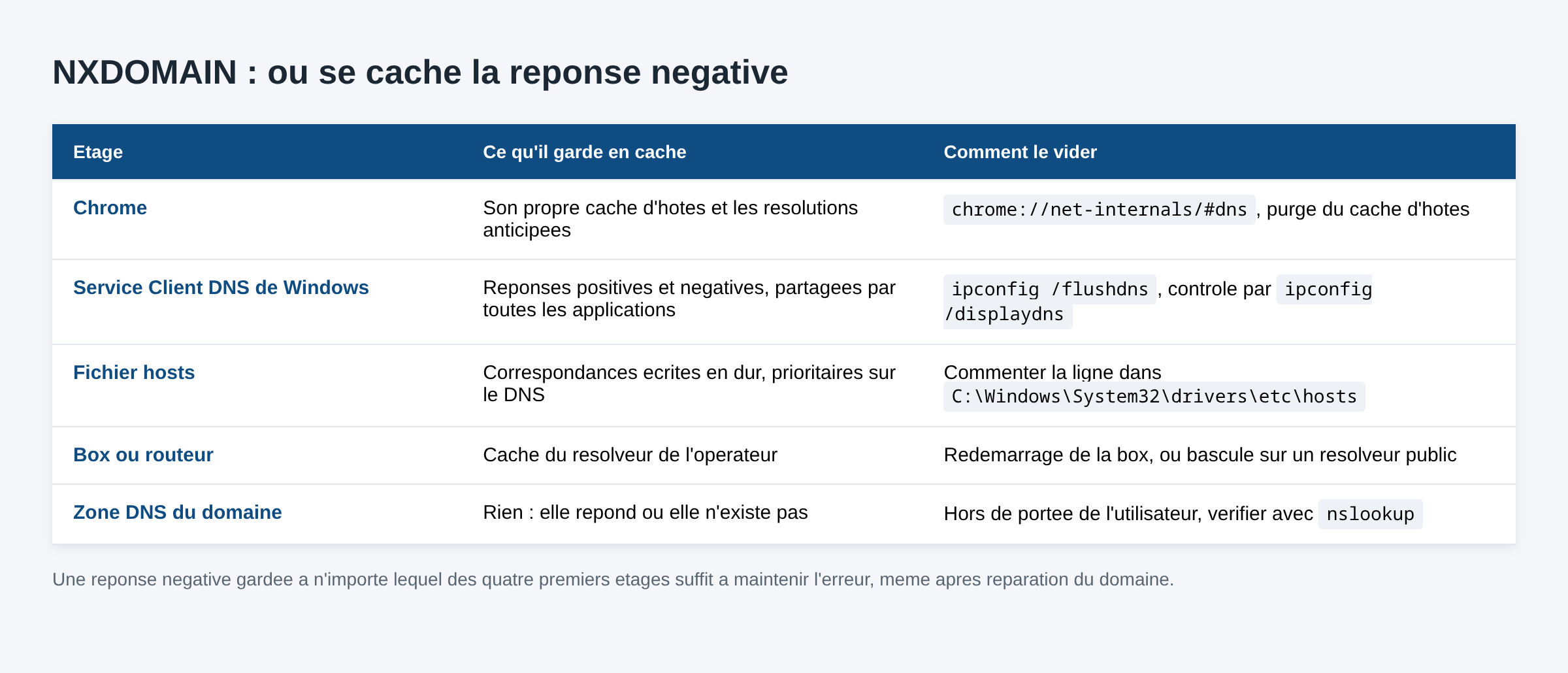
- Une réponse négative se met en cache. Le poste peut donc continuer à refuser un domaine déjà réparé côté hébergeur.
- La commande ipconfig /flushdns vide le cache du résolveur Windows, ipconfig /displaydns permet de vérifier ce qui reste dedans.
- Chrome garde son propre cache DNS, indépendant de celui de Windows.
- Si l’erreur ne touche qu’un seul site alors que les autres chargent, le problème est presque toujours chez ce domaine, pas chez vous.
Ce que dit réellement le message
DNS_PROBE_FINISHED_NXDOMAIN se lit en deux morceaux. « DNS_PROBE_FINISHED » signifie que Chrome a lancé sa sonde de diagnostic DNS et qu’elle est allée jusqu’au bout. « NXDOMAIN » est le verdict renvoyé par le résolveur : non-existent domain.
Ce verdict a un sens précis dans les standards. La RFC 8020 rappelle qu’une réponse NXDOMAIN sur un nom signifie qu’il n’existe rien non plus en dessous de ce nom : ni le domaine, ni ses sous-domaines. Autrement dit, ce n’est pas une panne de réseau, c’est une réponse. Le navigateur a bien parlé à un serveur DNS, il a simplement reçu « ce nom n’existe pas ».
Chrome affiche le message dans la page « Ce site est inaccessible », souvent accompagné de la variante ERR_NAME_NOT_RESOLVED. La documentation Google décrit cette dernière comme le cas où le nom d’hôte n’existe pas ou pointe désormais vers une autre adresse IP. La liste complète des codes est consultable en tapant chrome://network-errors/ dans la barre d’adresse.
Les causes, dans l’ordre de fréquence
- Adresse mal saisie. Un « .cmo », un tiret oublié, un préfixe inventé : le nom n’existe pas, la réponse est juste.
- Sous-domaine qui n’existe pas. Le domaine principal répond, mais pas l’hôte demandé.
- Réponse négative en cache. Le poste a demandé le nom trop tôt, avant la propagation de la zone, et garde le refus.
- Résolveur injoignable ou incohérent : DNS de la box en vrac, entrée DNS statique erronée héritée d’un ancien réseau.
- Domaine réellement expiré ou zone DNS supprimée par son propriétaire.
- Filtrage local : fichier hosts modifié, DNS de filtrage familial ou d’entreprise, VPN qui impose ses propres serveurs.
- Extension Chrome qui réécrit les URL avant leur résolution.
Solution 1 : vérifier que le domaine existe vraiment
Avant de toucher à la machine, il faut savoir si le nom existe. Ouvrez une invite de commandes et interrogez un résolveur public directement :
nslookup exemple.fr 1.1.1.1Une réponse avec une adresse IP prouve que la zone est en ligne, et que la panne est locale. Une réponse « Non-existent domain » sur un résolveur externe prouve l’inverse : le domaine n’existe pas, ou plus. Dans ce second cas, aucune manipulation sur votre poste ne changera quoi que ce soit.
Testez aussi le même site depuis un téléphone en données mobiles. Cela isole en dix secondes le poste, le réseau local et le domaine.
Solution 2 : vider le cache DNS de Windows
Windows conserve les réponses DNS, y compris les réponses négatives. La documentation Microsoft sur le dépannage des clients DNS est explicite : quand ipconfig /displaydns montre « Name does not exist » pour le nom en échec, la réponse négative a été mise en cache et il faut la purger.
ipconfig /displaydns | more
ipconfig /flushdns
La seconde commande vide et réinitialise le cache du résolveur. Elle est sans risque : les entrées se reconstruisent à la première requête. Rechargez ensuite la page avec Ctrl+F5.
Solution 3 : vider le cache DNS interne de Chrome
Chrome ne se contente pas du cache de Windows. Il maintient son propre cache d’hôtes, et il pratique la résolution anticipée des noms décrite dans la documentation Chromium sur le DNS prefetching : le navigateur résout à l’avance les noms qu’il croit que vous allez visiter. Conséquence pratique, un domaine réparé peut rester en échec dans Chrome alors qu’il fonctionne ailleurs sur la même machine.
Rendez-vous sur chrome://net-internals/#dns et utilisez le bouton de purge du cache d’hôtes, puis sur chrome://net-internals/#sockets pour fermer les sockets inactives. Un test en navigation privée, extensions désactivées, complète le diagnostic.
Solution 4 : changer temporairement de serveur DNS
Si un résolveur public répond alors que celui de la box ne répond pas, la piste est tracée. Basculer la carte réseau sur un résolveur public le confirme définitivement, et sert de dépannage immédiat. La méthode complète est détaillée dans notre article sur le fait de changer de DNS sur Windows 11, avec ce que ça apporte réellement en vitesse.
Deux réflexes utiles. Un, notez les valeurs d’origine avant de les remplacer. Deux, revenez à « Obtenir automatiquement » si le changement ne règle rien : une entrée DNS statique oubliée est une cause classique d’erreur NXDOMAIN quelques semaines plus tard, sur un autre réseau.
Solution 5 : inspecter le fichier hosts et les redirections locales
Le fichier C:\Windows\System32\drivers\etc\hosts court-circuite le DNS. Un ancien outil de développement, un bloqueur de publicité installé à la main ou un logiciel indélicat peuvent y avoir écrit une ligne qui envoie le domaine vers une adresse morte. Ouvrez le fichier dans un éditeur lancé en administrateur, et commentez toute ligne suspecte avec un dièse.
Vérifiez au même endroit les serveurs proxy configurés dans Windows, et l’état des extensions de type VPN dans Chrome. Une extension qui coupe brutalement laisse parfois la configuration réseau du navigateur dans un état incohérent.
Solution 6 : réinitialiser la pile réseau
Quand les cinq étapes précédentes ne donnent rien et que plusieurs domaines sont touchés, la couche réseau de Windows elle-même est suspecte. La séquence de réinitialisation est décrite pas à pas dans notre guide sur la réinitialisation de la pile réseau Windows. Elle exige un redémarrage et remet à zéro les paramètres appliqués par les VPN et les suites de sécurité, donc elle se place volontairement après les manipulations réversibles.
Si l’erreur persiste après ça, le problème est en amont du poste : box, opérateur, ou résolveur d’entreprise. Notre article sur le serveur DNS qui ne répond pas couvre cette partie du chemin.
Le rôle du client DNS et du service de résolution
Sur Windows, la résolution des noms ne passe pas directement par le navigateur. Le service Client DNS interroge les serveurs configurés, garde les réponses en mémoire et les partage avec toutes les applications. Pour vérifier son état, appuyez sur Windows+R, saisissez services.msc, puis cliquez sur le service Client DNS : il doit être en cours d’exécution, en démarrage automatique.
C’est ce service, et non Chrome, qui conserve la réponse négative à l’origine du message. Un service arrêté ou en échec provoque la même erreur sur tous les navigateurs et toutes les applications de la machine, y compris les logiciels de messagerie. Le journal des événements, section Système, indique alors la raison de l’arrêt.
Le même message sur un autre appareil ou un autre navigateur
Le code appartient à Chromium, donc à Chrome, Edge, Brave et Opera. Sur Firefox, le même incident s’affiche sous la forme « Adresse introuvable » ; sur Safari, sous « Impossible de trouver le serveur ». Le diagnostic reste identique : le client DNS de l’appareil interroge un serveur et reçoit un refus.
Sur un Mac, videz le cache du résolveur en saisissant dans le Terminal la commande sudo dscacheutil -flushcache suivie de sudo killall -HUP mDNSResponder. Sur Android, désactivez le DNS privé dans les paramètres réseau : un DNS privé pointant vers un serveur injoignable produit exactement ce message. Sur iOS, oubliez puis rejoignez le réseau Wi-Fi pour repartir des serveurs annoncés par la box.
Sur un appareil mobile, vérifiez aussi qu’aucune application de type VPN ou bloqueur de publicité ne reste active en arrière-plan. Ces applications remplacent le service de résolution du système, et leur arrêt suffit souvent à rétablir l’accès à internet.
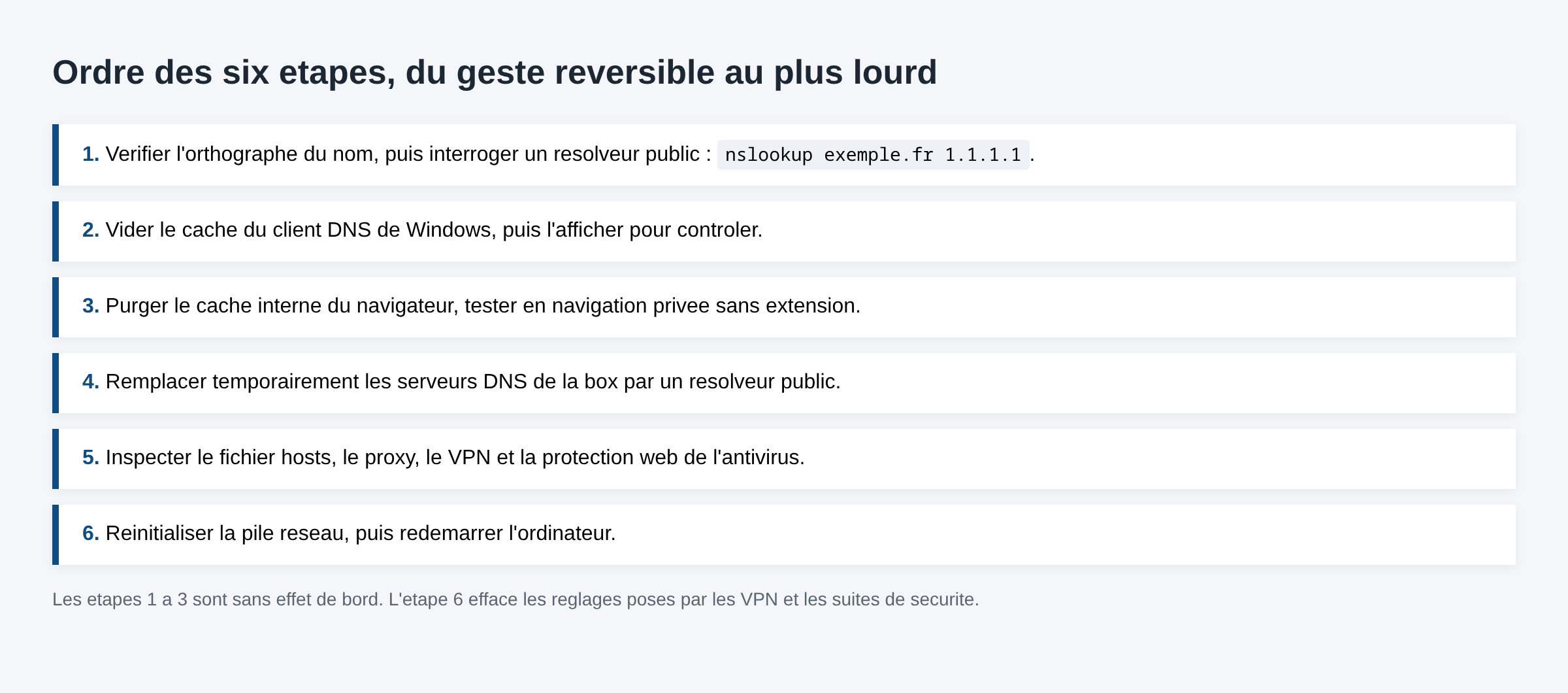
La séquence de dépannage en six étapes
Pour un poste Windows, l’ordre suivant va du geste réversible au geste lourd. Chaque étape se termine par un rechargement de la page avant de passer à la suivante.
- Étape 1. Vérifiez l’orthographe du nom, puis interrogez un serveur public avec nslookup.
- Étape 2. Videz le cache du client DNS de Windows, puis affichez son contenu pour contrôler.
- Étape 3. Purgez le cache interne du navigateur, puis testez en navigation privée, extensions désactivées.
- Étape 4. Dans les paramètres réseau, remplacez temporairement les serveurs de la box par un résolveur public.
- Étape 5. Ouvrez le fichier hosts, désactivez le proxy, coupez le VPN et la protection web de l’antivirus.
- Étape 6. Réinitialisez la pile réseau, puis redémarrez l’ordinateur.
Si l’étape 6 ne change rien, la documentation de support de votre opérateur prend le relais : le problème se situe alors sur la box ou chez le fournisseur d’accès.
Quand ça ne vient pas de là
Trois situations ressemblent à NXDOMAIN sans en être.
- Le site répond mais refuse la connexion. Le code change alors : ERR_CONNECTION_REFUSED, traité dans un autre article du site. Le nom a été résolu, donc le DNS fonctionne.
- Panne côté hébergeur en cours de bascule. La zone est en cours de modification et répond de façon intermittente. Rien à faire sinon attendre la fin de la propagation.
- Réseau d’entreprise avec DNS interne. Les noms internes ne sont résolus que par le résolveur du domaine. Un poste basculé sur un DNS public perd tout l’annuaire interne, et affiche NXDOMAIN sur les serveurs de fichiers.
FAQ
Faut-il redémarrer la box à chaque fois ?
Non. Le redémarrage de la box ne sert que si son propre cache DNS est en cause, et il coupe tout le foyer pendant plusieurs minutes. Vider le cache de Windows et celui de Chrome règle la même famille de cas sans interruption.
Pourquoi le site s’ouvre sur mon téléphone et pas sur le PC ?
Parce que le téléphone en 4G utilise le résolveur de l’opérateur mobile, pas celui de la box, et n’a pas la réponse négative en cache. C’est le meilleur test pour savoir si la panne est locale.
ipconfig /flushdns efface-t-il des données personnelles ?
Non. La commande ne touche que la table de correspondance entre noms et adresses IP. Elle ne supprime ni mots de passe, ni cookies, ni historique de navigation.
L’erreur touche tous les navigateurs, est-ce toujours du DNS ?
Si Firefox et Edge affichent la même impossibilité de résoudre le nom, le problème n’est plus dans Chrome mais dans la résolution système ou en amont. Les solutions 1, 2, 4 et 6 sont alors les seules pertinentes.
Un antivirus peut-il provoquer ce message ?
Oui, indirectement. Les modules de protection web font passer les requêtes par leur propre filtre, et un filtre qui bloque un domaine renvoie souvent une réponse équivalente à NXDOMAIN. Désactiver temporairement la protection web permet de trancher.
Photo d’en-tête : Livebox Orange V4, par Poudou99, Wikimedia Commons, CC BY-SA 4.0. La photo illustre le routeur domestique, pas le message d’erreur lui-même.
Sources : Aide Google Chrome, messages d’erreur courants · Microsoft Learn, dépannage des clients DNS · Microsoft Learn, commande ipconfig · Microsoft Learn, commande nslookup · Chromium, DNS prefetching · RFC 8020, NXDOMAIN. Vérifié le 10 septembre 2026.

Michel, dirigeant d’une PME informatique et formateur, expert en logiciels professionnels tels que CRM et ERP. Sa connaissance approfondie des outils de gestion d’entreprise lui permettant de conseiller et former efficacement d’autres sociétés à leur utilisation.





