
L’erreur 0x800704cf apparaît quand Windows dit ne pas trouver le réseau alors que le navigateur, lui, fonctionne. Derrière ce code se cache une pile réseau qui refuse de résoudre un emplacement, le plus souvent lors d’une connexion au compte Microsoft, dans le Microsoft Store, ou en parcourant le voisinage réseau.
Points clés
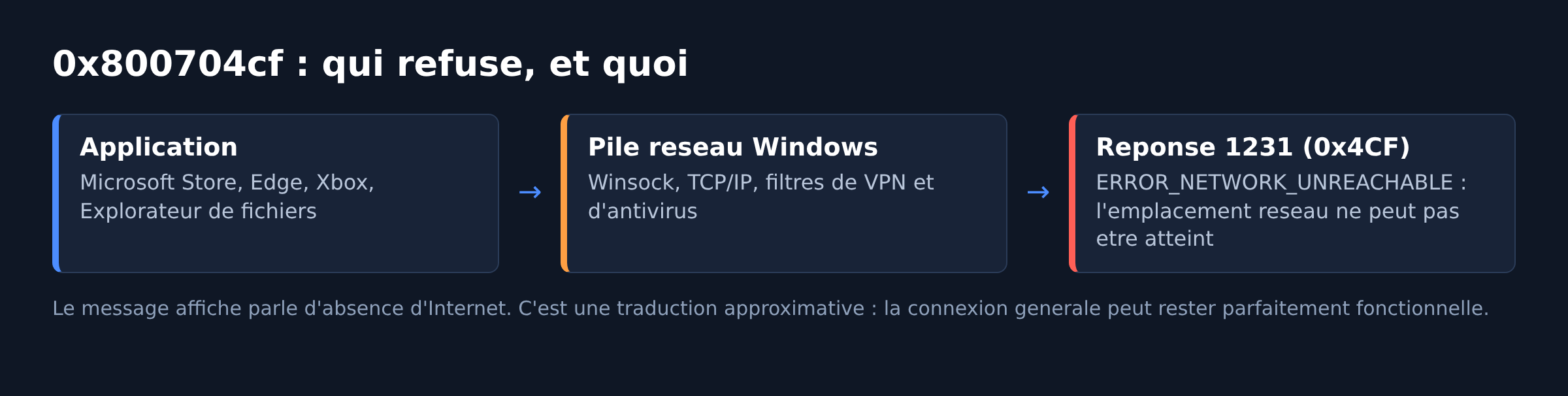
- 0x800704cf correspond au code Win32 1231 (0x4CF), nom symbolique ERROR_NETWORK_UNREACHABLE : « l’emplacement réseau ne peut pas être atteint ».
- Le code vient de la couche réseau de Windows, pas du service qui l’affiche : le Store et l’Explorateur ne font que relayer le refus.
- Deux commandes réparent la majorité des cas : netsh winsock reset et netsh int ip reset, suivies d’un redémarrage obligatoire.
- Un accès Internet fonctionnel ne prouve rien : la résolution d’un partage ou d’un point de terminaison d’authentification emprunte un autre chemin.
- Les solutions se prennent dans l’ordre : compte et application d’abord, pile réseau ensuite, pilote et profil réseau en dernier.
Ce que dit ce code exactement
0x800704cf est un code Win32 habillé en HRESULT. En retirant l’enveloppe, il reste 0x4CF, soit 1231 en décimal, référencé par Microsoft comme ERROR_NETWORK_UNREACHABLE avec la description « l’emplacement réseau ne peut pas être atteint ».
Autrement dit, une application a demandé à joindre une ressource et la pile réseau a répondu qu’aucune route ne mène jusqu’à elle. Le Microsoft Store traduit cette réponse par un message trompeur, du genre « il semble que vous n’êtes pas connecté à Internet », alors que la connexion générale est intacte.
C’est la même logique que l’erreur 0x8024402c côté Windows Update : le service ne joint pas sa cible et remonte un code réseau, pas un code applicatif.
Où ce code apparaît le plus souvent
- Connexion à un compte Microsoft dans le Store, Edge, Xbox ou le launcher Minecraft.
- Ouverture d’un dossier partagé ou d’un lecteur réseau mappé sur un NAS ou un poste voisin.
- Parcours du voisinage réseau dans l’Explorateur de fichiers.
- Activation de Windows ou d’Office quand le poste passe par un proxy d’entreprise.
- Après l’installation ou la désinstallation d’un VPN, qui laisse un filtre dans la pile réseau.
Solution 1 : écarter le réseau lui-même
Avant de toucher à la configuration, vérifiez que le problème ne vient pas de la liaison. Redémarrez le routeur, testez une autre connexion, par exemple le partage de connexion d’un téléphone, et si vous êtes en Wi-Fi essayez un câble.
Si l’erreur disparaît sur une autre connexion, le poste n’a rien : c’est la route vers la ressource qui manque, et le diagnostic bascule côté routeur, DNS ou pare-feu. Pour un Wi-Fi instable, Microsoft publie une procédure de résolution dédiée, et notre article sur le Wi-Fi qui ne fonctionne plus sous Windows 11 reprend les tests dans l’ordre.
Solution 2 : recharger la session du compte Microsoft
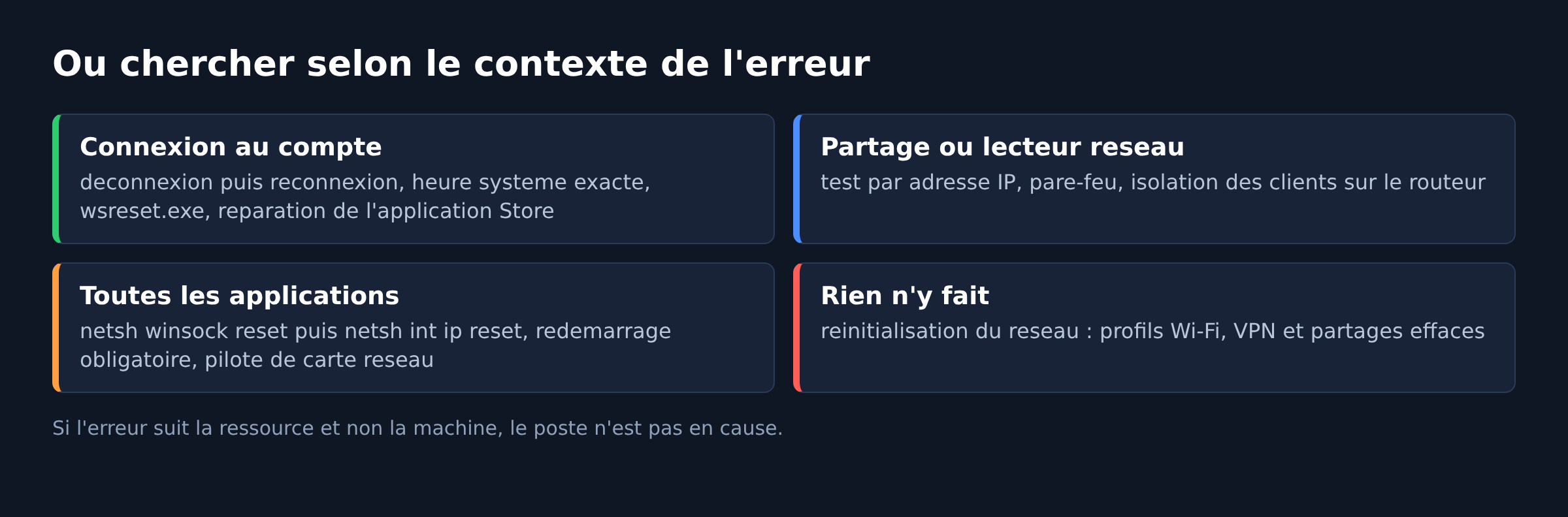
Quand le code sort au moment d’une connexion, le jeton d’authentification stocké localement est souvent périmé. Dans le Store, ouvrez le menu du profil, déconnectez-vous, redémarrez le poste, puis reconnectez-vous.
Vérifiez au passage que l’heure et la date du système sont exactes. Un décalage d’horloge fait rejeter les échanges chiffrés avec les serveurs d’authentification, ce qui produit des codes réseau incohérents.
Solution 3 : réinitialiser le cache du Store
Microsoft documente deux gestes pour un Store qui refuse de fonctionner. Le premier passe par la commande wsreset.exe, exécutée depuis la boîte Exécuter : une fenêtre noire reste ouverte quelques secondes, puis le Store se relance avec un cache vide.
Le second consiste à réparer, puis à réinitialiser l’application. Ouvrez Paramètres, Applications, sélectionnez Microsoft Store, puis Options avancées, et utilisez Réparer avant Réinitialiser. La réparation conserve les données de l’application, la réinitialisation les efface.
Solution 4 : réinitialiser Winsock et la pile TCP/IP
C’est l’étape qui règle le plus de cas. Un filtre laissé par un VPN, un antivirus réseau ou un ancien client de partage se retire proprement en réinitialisant le catalogue Winsock. Dans une invite de commandes ouverte en administrateur :
netsh winsock resetremet le catalogue Winsock dans son état par défaut.netsh int ip resetréécrit les clés de registre utilisées par la pile TCP/IP.
Microsoft précise que ces commandes exigent un redémarrage pour être appliquées, et que la remise à zéro de TCP/IP réécrit des clés du registre équivalant à une réinstallation du protocole. Les effets de bord et la procédure détaillée sont décrits dans notre article sur la réinitialisation de la pile réseau Windows.
Solution 5 : revoir la configuration de la carte réseau
Ouvrez les propriétés de la connexion active, via ncpa.cpl, et regardez la liste des éléments utilisés. Un client de partage tiers, un pilote de filtrage laissé par un logiciel de sécurité ou un adaptateur virtuel de VPN encore actif peuvent intercepter le trafic avant lui.
Testez aussi le serveur DNS. Un résolveur qui ne répond pas sur certaines requêtes fabrique exactement ce type d’erreur intermittente ; basculer temporairement sur un autre résolveur tranche la question. Notre comparatif sur changer de DNS sur Windows 11 détaille la manipulation.
Solution 6 : mettre à jour ou réinstaller le pilote réseau
Dans le Gestionnaire de périphériques, développez Cartes réseau, faites un clic droit sur l’adaptateur, puis Mettre à jour le pilote. Si la version installée est déjà la plus récente, désinstallez le périphérique en cochant la suppression du logiciel de pilote, puis redémarrez : Windows réinstalle un pilote générique fonctionnel.
Sur un portable récent, préférez le pilote du fabricant de la machine à celui du fabricant de la puce, plus souvent en avance mais parfois mal apparié au firmware.
Solution 7 : réinitialisation réseau complète
La solution la plus lourde du lot, à garder pour la fin. Dans Paramètres, Réseau et Internet, Paramètres réseau avancés, choisissez Réinitialisation du réseau. Windows supprime toutes les cartes réseau, réinstalle les pilotes et remet les composants réseau à leurs valeurs d’usine.
Conséquence à anticiper : les profils Wi-Fi et leurs mots de passe sont effacés, les paramètres de VPN et de partage également. Notez ce qu’il faudra ressaisir avant de lancer l’opération, surtout sur un poste connecté à un domaine.
Quand ça ne vient pas du poste
Trois configurations produisent ce code sans qu’aucune manipulation locale n’y change quoi que ce soit. Un proxy d’entreprise qui filtre les points de terminaison d’authentification Microsoft, d’abord : le trafic web passe, celui du Store non. Un pare-feu qui bloque les ports de partage de fichiers, ensuite, quand l’erreur ne concerne que les dossiers réseau. Un routeur avec isolation des clients activée, enfin, qui empêche deux appareils du même réseau de se voir.
Dans ces trois cas, la vérification se fait depuis un autre poste du même réseau. Si l’erreur suit la ressource et pas la machine, le poste est innocent.
Questions fréquentes
Pourquoi le message parle-t-il d’absence d’Internet alors que tout fonctionne ?
Parce que l’application traduit un code réseau générique par le message le plus courant. La pile a signalé qu’un emplacement précis ne pouvait pas être atteint, ce qui n’implique pas la perte de la connexion générale.
netsh winsock reset est-il risqué ?
La commande remet le catalogue Winsock à ses valeurs par défaut. Les logiciels qui y avaient inséré un filtre, VPN ou antivirus réseau, peuvent devoir être réinstallés ensuite. Le système reste utilisable et la connexion revient après redémarrage.
Faut-il désactiver IPv6 ?
Ce n’est pas une solution générale, plutôt un test de diagnostic. Si l’erreur disparaît IPv6 désactivé, le problème est dans la configuration IPv6 du réseau et il vaut mieux le corriger là que laisser le protocole coupé.
Le code peut-il venir d’un compte utilisateur abîmé ?
Oui, et c’est facile à vérifier. Créez un compte local de test et tentez la même opération. Si elle réussit, le profil d’origine est en cause, ce qui déplace le diagnostic vers les données du profil plutôt que vers le réseau.
Que faire si l’erreur ne concerne qu’un seul partage réseau ?
Le problème est alors du côté de la ressource : nom d’hôte qui ne se résout plus, partage renommé, ou serveur qui refuse le protocole de partage utilisé. Tester l’accès par adresse IP au lieu du nom permet de séparer la résolution de noms du reste.
Photo d’en-tête : commutateurs Ethernet et panneaux de brassage en baie 19 pouces, par Dsimic, CC BY-SA 4.0 via Wikimedia Commons (illustration d’un réseau filaire, sans lien direct avec le message d’erreur). Sources : Microsoft Learn, System Error Codes 1000-1299 (ERROR_NETWORK_UNREACHABLE) · Microsoft Learn, commande netsh winsock · Microsoft Learn, réinitialiser TCP/IP avec NetShell · Microsoft Support, Microsoft Store ne s’ouvre pas · Microsoft Support, résoudre les problèmes de connexion Wi-Fi

Michel, dirigeant d’une PME informatique et formateur, expert en logiciels professionnels tels que CRM et ERP. Sa connaissance approfondie des outils de gestion d’entreprise lui permettant de conseiller et former efficacement d’autres sociétés à leur utilisation.






